# 快速入门-Node.JS 自定义部署
欢迎使用微信云托管,将带领你通过微信云托管创建一个服务,并在小程序和 WEB 端调用此服务。
我们将以 Node.JS 为例,如果你擅长其他语言和框架,可以前往对应的「上手指引」:
- [java 版本](java)
- [php 版本](index)
- [golang 版本](golang)
- [python 版本](python)
或者可以前往[微信云托管官方仓库](https://github.com/WeixinCloud)查看更多模板示例。
你可以用任何你认为趁手的代码编辑器来完成下述代码编辑操作,官方推荐「[Visual Studio Code](https://code.visualstudio.com/)」
## 第一步:准备项目
### 1. 创建一个项目目录,名称任意,本示例中为 `hello`
你可以用 CLI 命令,或者可视化方式新建
``` bash
mkdir hello
cd hello
```
### 2. 在项目目录中,新建 `Dockerfile` 文件,并在文件中填入如下信息
```dockerfile
FROM node:12-slim
WORKDIR /usr/src/app
COPY package*.json ./
RUN npm install --only=production
COPY . ./
CMD [ "node", "index.js" ]
```
### 3. 创建 `index.js` 文件,并在文件中填入如下代码
``` js
const express = require('express')
const app = express()
app.get('/', (req, res) => {
res.send('欢迎使用微信云托管!')
})
const port = process.env.PORT || 80
app.listen(port, () => {
console.log('服务启动成功,端口:', port)
})
```
### 4. 新建 `package.JSON` 文件,并在文件中填入如下代码
``` json
{
"name": "werun-nodejs",
"version": "1.0.0",
"description": "Simple example in Node",
"main": "index.js",
"scripts": {
"start": "node index.js"
},
"author": "",
"license": "Apache-2.0",
"dependencies": {
"express": "^4.16.4"
}
}
```
你也可以自己 `npm init` , 然后安装 `npm i express`, 得到 `package.json`
## 第二步:服务的部署和发布
### 1. 访问微信云托管控制台
访问[微信云托管控制台](https://cloud.weixin.qq.com/cloudrun?utm_source=wxrundoc&utm_content=quickstart_custom),用微信扫描网页上的登录二维码,进入控制台
进入控制台之前,会提示要求你选择「小程序/公众号」,如果你选择的「小程序/公众号」没有微信云托管环境,则会提示新建
> **如何选择「小程序/公众号」?**
> 微信云托管环境是建立在腾讯云账号上的,基于选择的「小程序/公众号」,复用其主体信息,建立腾讯云账号。如果你选择的「小程序/公众号」是企业主体,则腾讯云账号就是对应的企业主体,个人主体同理。
> 如果你之前在某个「小程序/公众号」中开通过云开发,则会与其共用一个腾讯云账号。
新建环境时,需要填写环境名称,微信云托管会在你的名称后面追加一串字符组成环境 ID
### 2. 创建服务
如果你已经有微信云托管环境,则可以直接进入控制台主平台
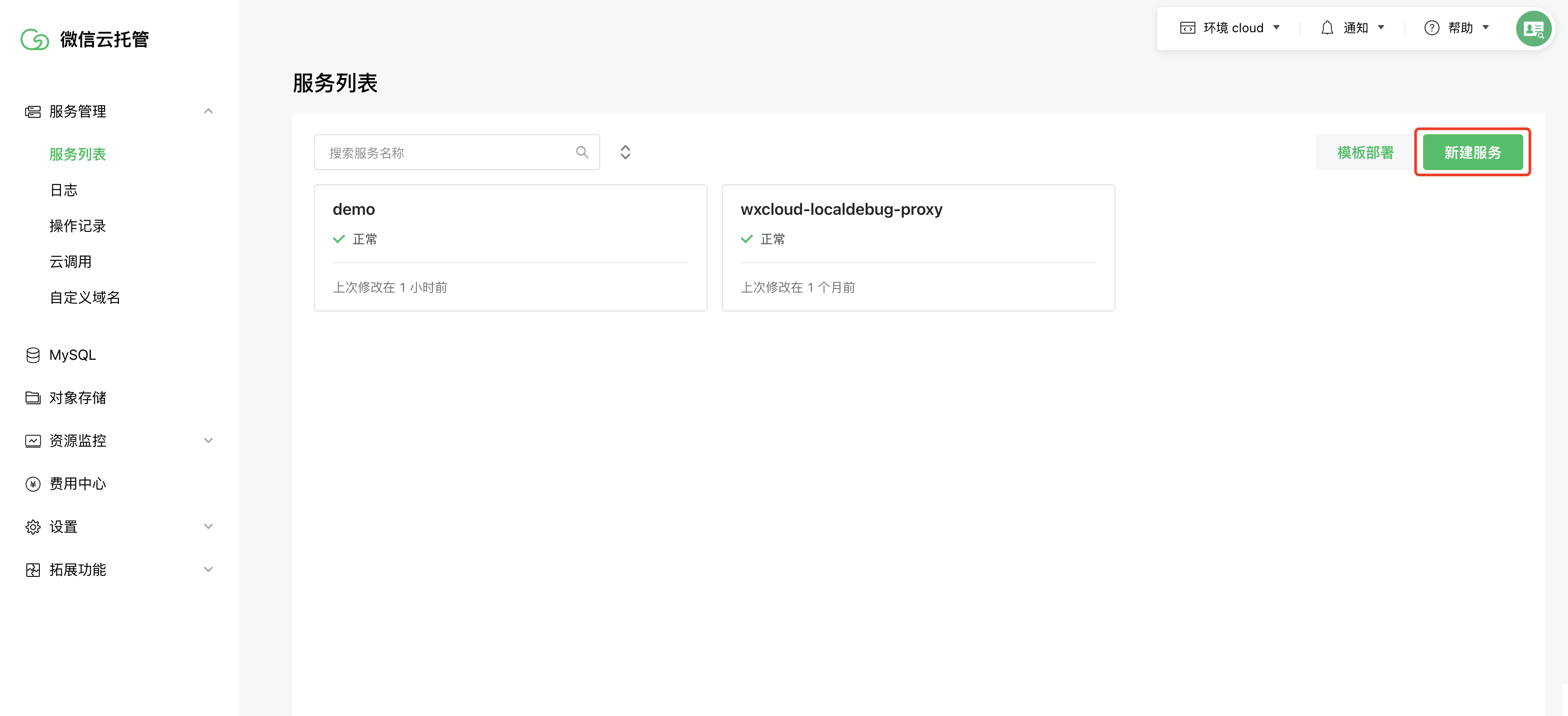
点击服务列表中,右上角【新建服务】按钮,在微信云托管环境中创建一个服务
弹出框中填写「服务名称」,在这里名称填写`demo`,并开启「允许公网访问」
> **如何判断是否「允许公网访问」?**
> 微信云托管的服务在运行过程中,可以接收公网和内网的访问。如果你是单一服务类型,则建议开启公网访问。
> 微服务类型时,如果你的业务是面向用户的,比如登录注册服务,则开启公网访问。
> 如果你的微服务模块用于支撑其他服务模块,比如令牌维护服务,则不要开启。
> 在不开启公网访问时,服务只能被同一环境下的其他服务调用,或同一 VPC 网络(或内网互联)下的其他资源调用。公网其他资源将无法访问
> 不开启公网访问只是限制外向内访问,不会限制服务内向外发送网络请求
新建服务后,点击服务列表中新建的 `demo` 服务,进入服务详情
### 3. 创建第一个版本
进入服务详情默认在「部署发布」栏中,在「选择方式」中指定「手动上传代码包」
然后选择「上传方式」为文件夹,在「选择文件」中选择上传第一步创建的文件夹(注意一定选到文件夹)
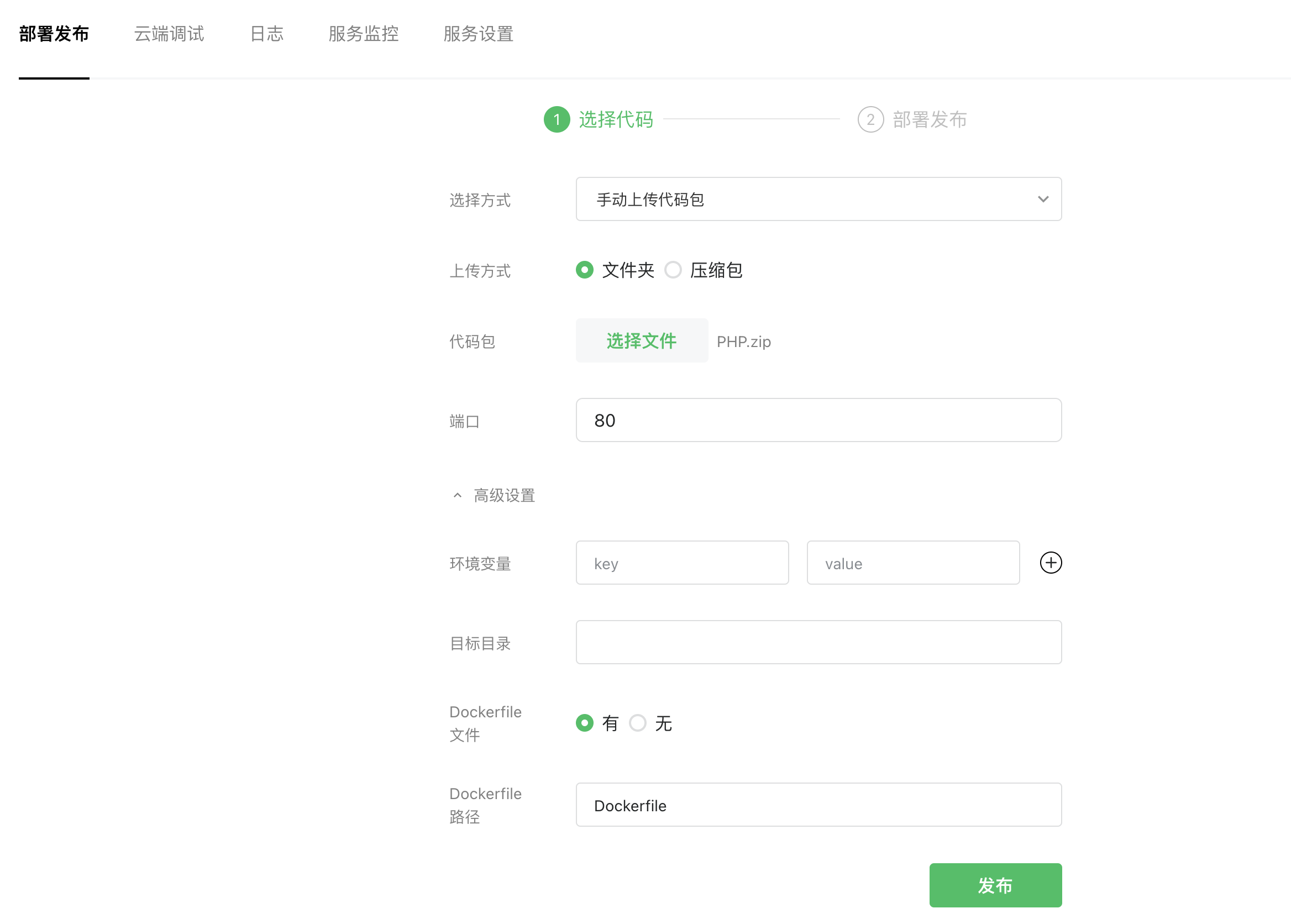
上传完毕后,效果如上图所示,点击「发布」按钮,开始版本部署
之后会跳转至部署发布流程,可以看到构建日志,整体分为「构建」和「部署」两个步骤,时间大概持续 3 分钟。
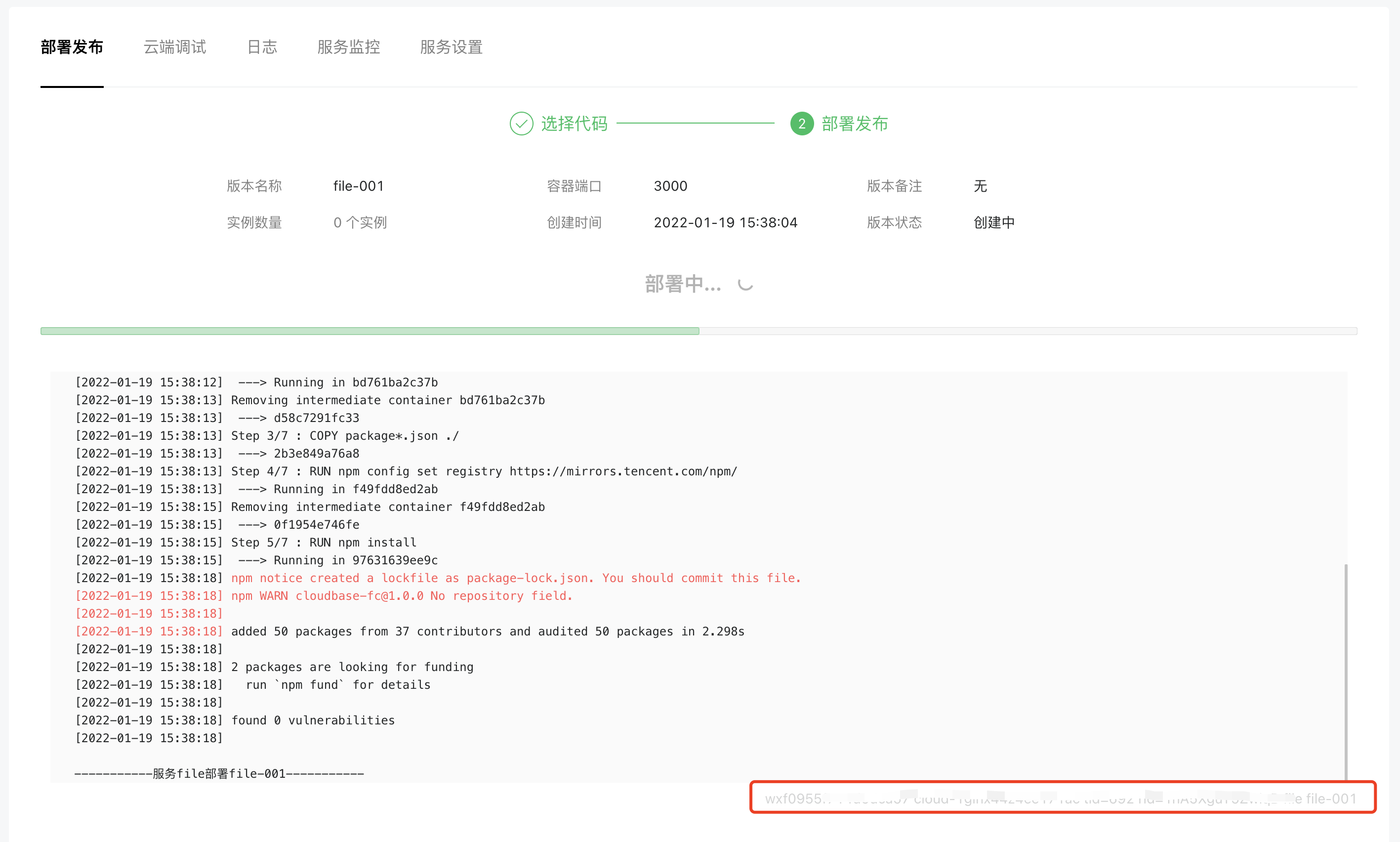
如果中途部署出现问题,你可以复制上图中标识位置的信息到官方交流群或者提工单反馈。
### 4. 部署发布
当部署完毕后,会显示如下效果:
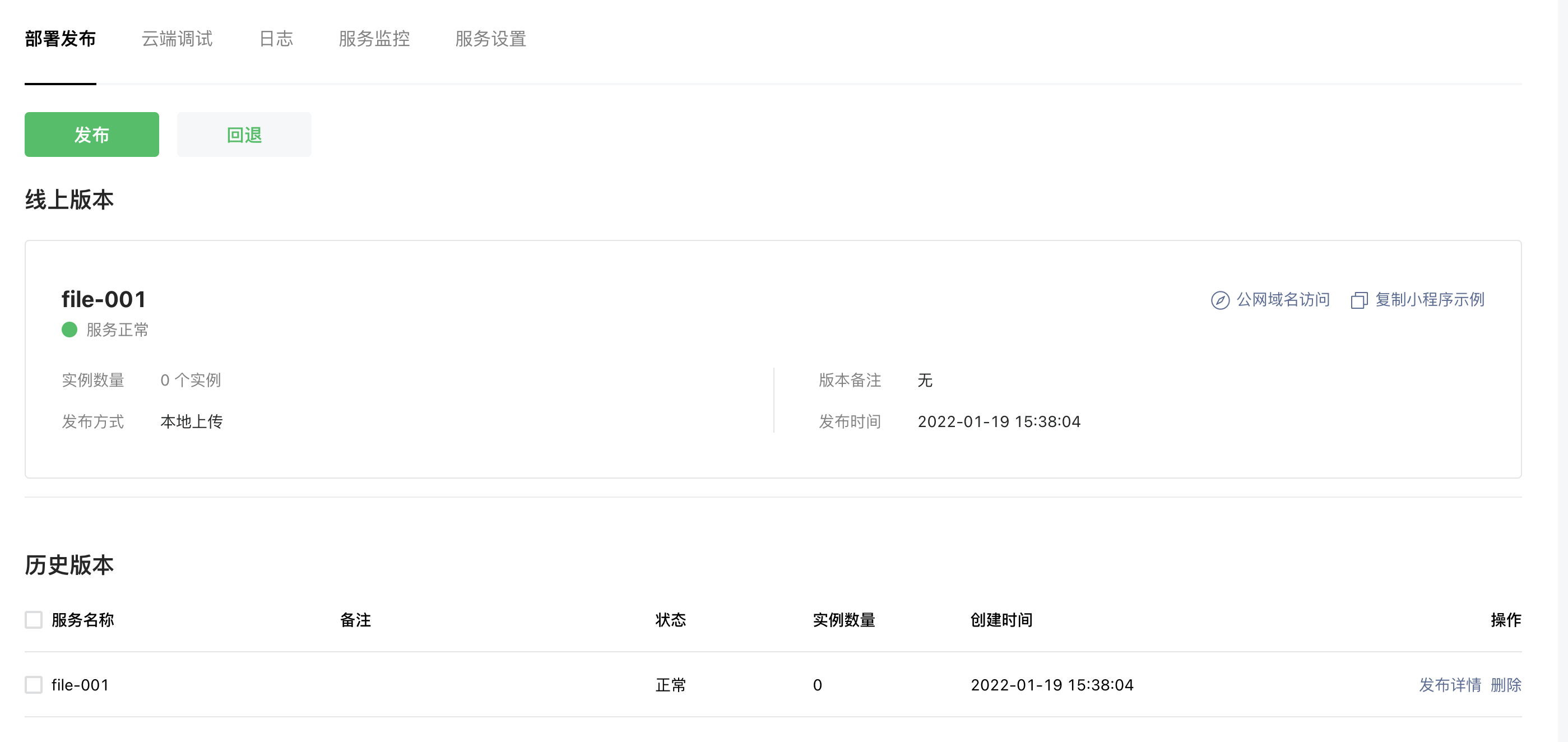
在线上版本处,点击公网域名访问,看到如下效果
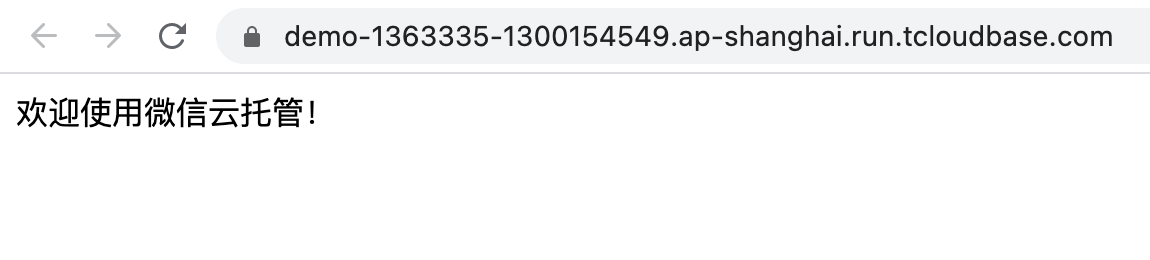
接下来,我们根据当前的状态,继续深入实践,去探索微信云托管的其他能力使用
## 第三步:流水线和灰度发布
### 1. 将项目目录上传至自己的 git 网站,并建立 git 仓库
你可以选择 `github`, `gitlab`, `gitee` 中的任意一个建立仓库,上传代码后得到仓库地址,保证根目录中有上述的 3 个文件
> 如果你暂时没有 git 网站账户或者 git 相关知识,可以先略过这一部分,直接看第四步。
### 2. 在部署发布中,点击「发布」按钮
新建一个发布单,此时选择方式为「绑定代码仓库」,具体什么形式根据上一步自己仓库所在指定。
如果第一次使用需要先进行授权,授权完毕后就可以在下面的「代码仓库」中加载账号下的仓库了。
选择刚才自己上传的仓库,分支根据自身仓库情况决定,一般是 `main`
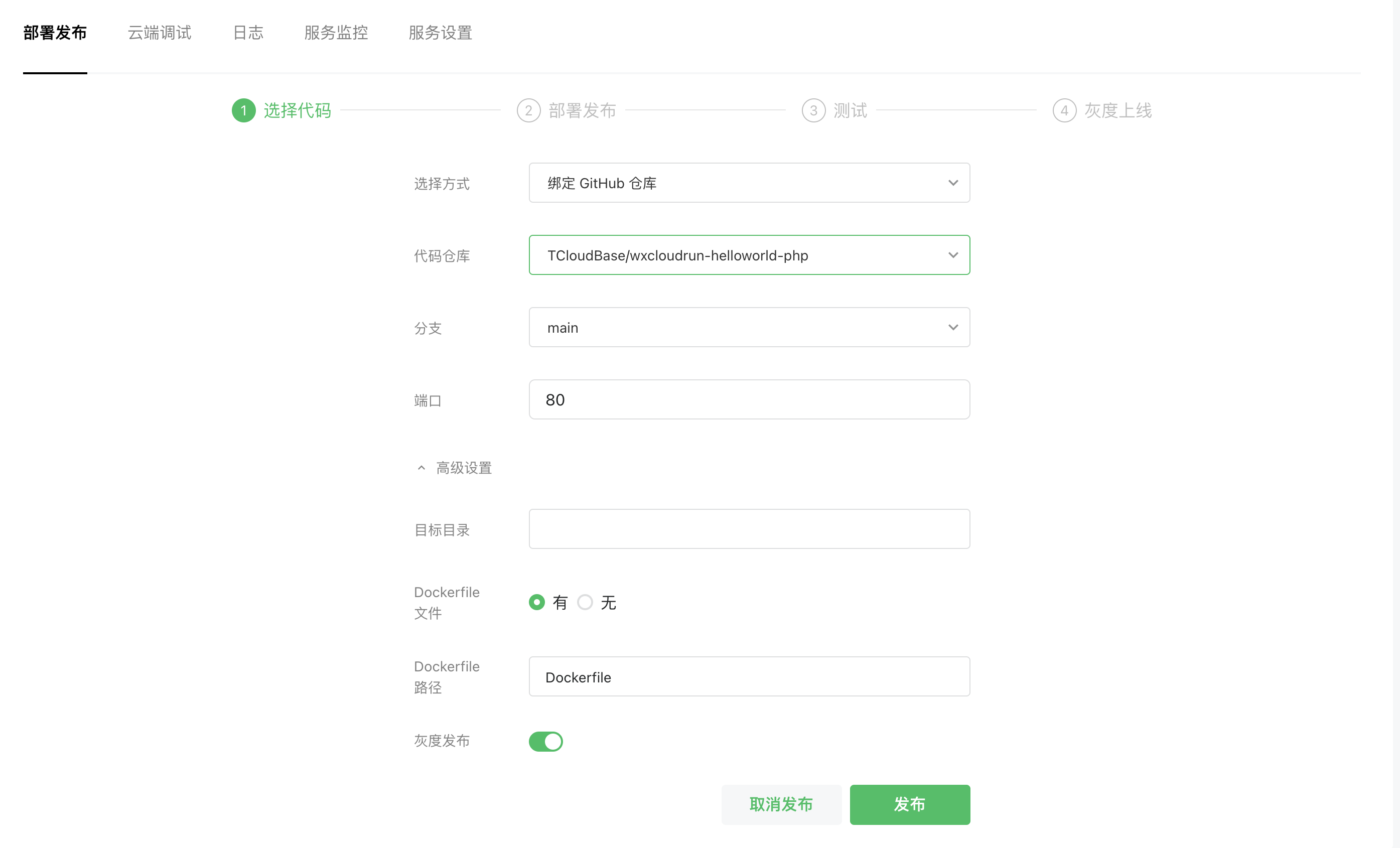
勾选灰度发布,完成后点击「发布」按钮。
接下来,就进入了部署构建环节,和之前效果一致。
此时你配置的代码仓库信息已经保存在「服务设置-流水线」中,你可以前往修改,此后发布时,可以直接选择「执行流水线」,不需要每次配置仓库信息。[详细文档](/minigame/dev/wxcloudrun/src/guide/service/pipeline)
部署完毕后自动进入测试和灰度发布环节
### 3. 测试和灰度发布
在测试页面中,你可以通过两种方式来配置测试策略,一种是「openid 白名单」,一种是「URL 参数」
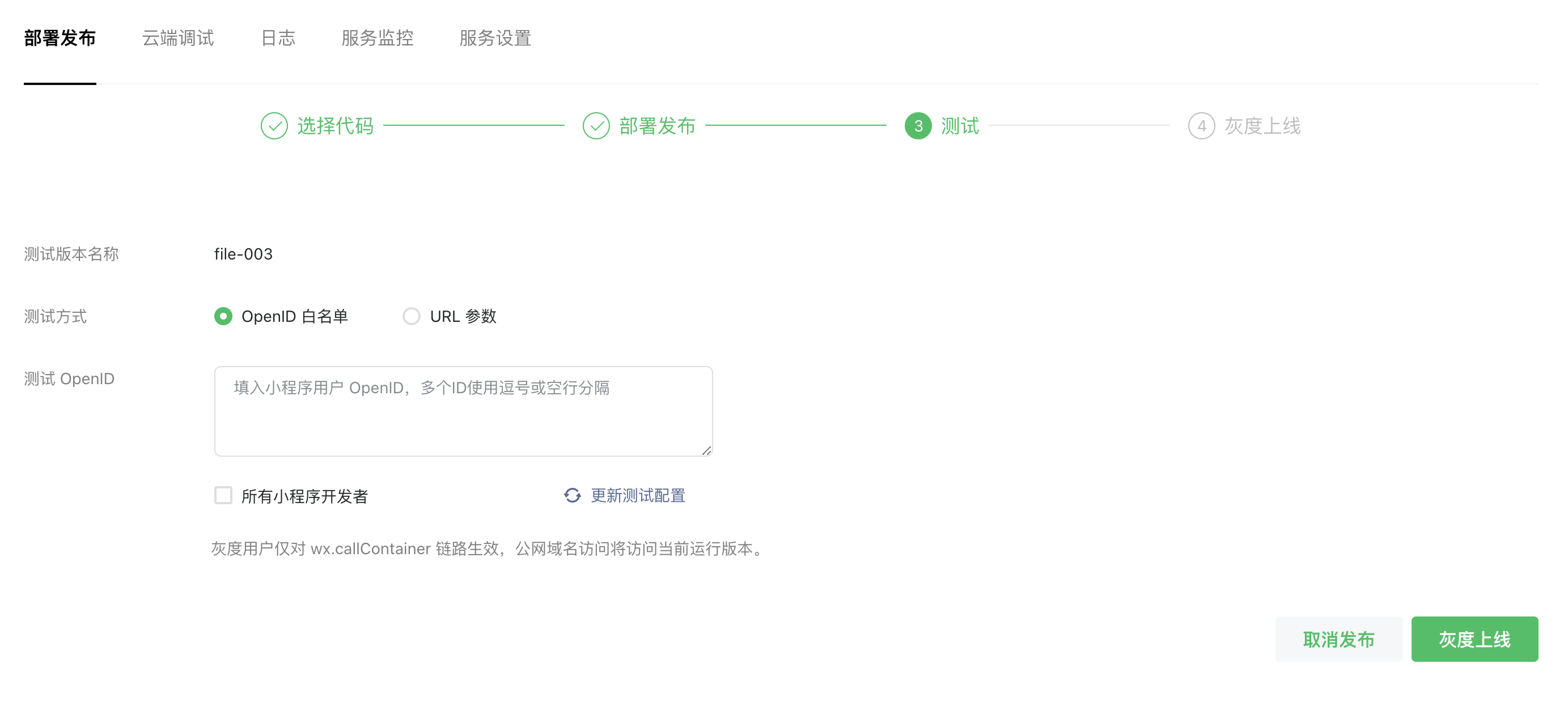
- openid 白名单:可以在「小程序/公众号」获取用户 openid,填写在测试列表中的用户,会使用新的版本提供服务,其他用旧的
- url 参数:适合 WEB 网站,可以配置一个或多个 get 参数,符合条件的路径会使用新的版本提供服务,其他用旧的
填写后点击右下角「测试配置更新」使整个测试生效,以上两种方式可以同时配置
当你在真实项目中测试没有问题时,就可以开始灰度发布环节了,点击「灰度上线」按钮
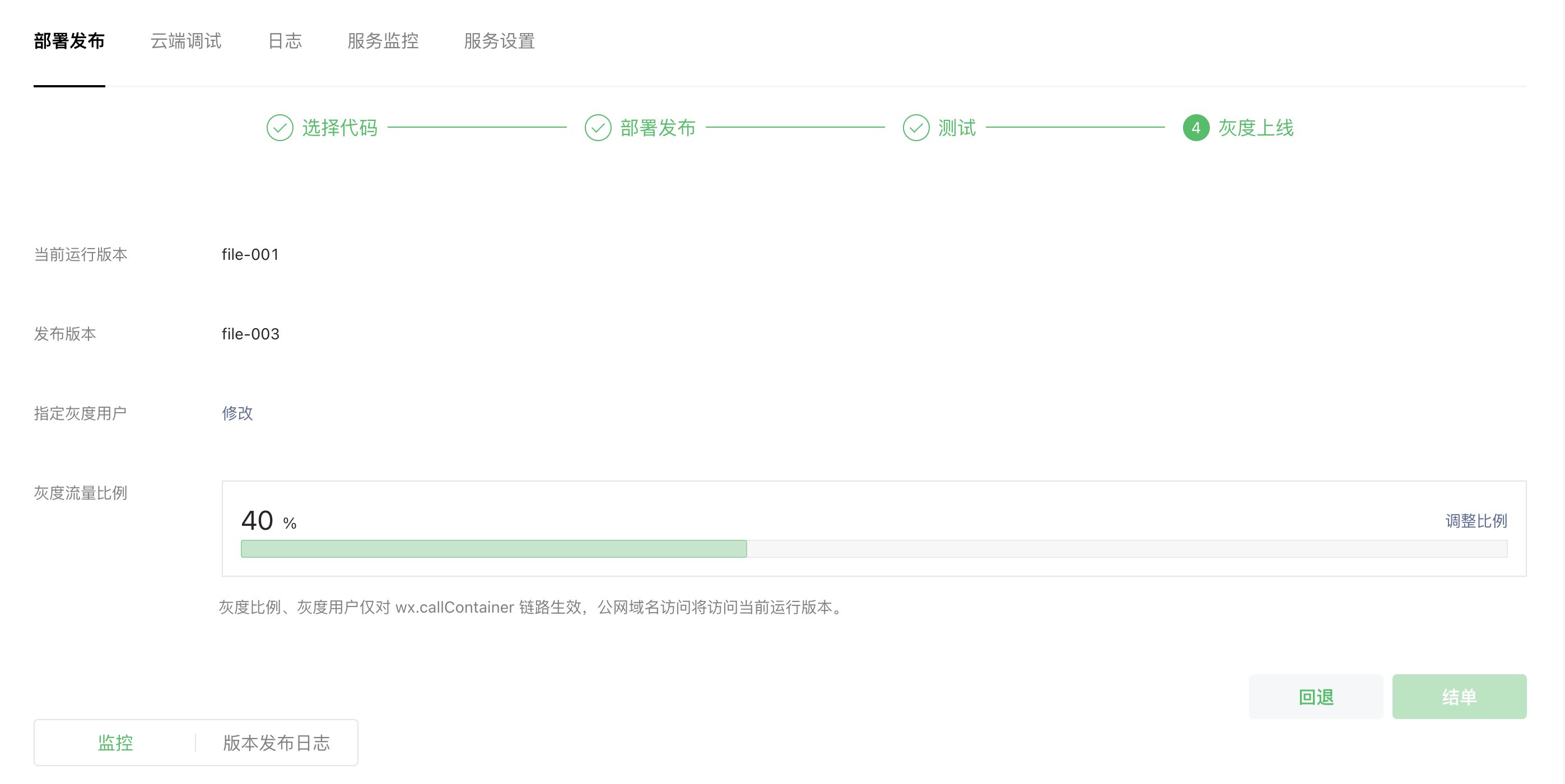
进入灰度过程后,你可以随意调整比例,来控制新版本在全网流量的占比,并随时在下面的监控中查看日志和运行情况,来判断版本的稳定性。如果有问题,可以点击「回退」按钮结束发布单,流量全部切换为之前的版本。
在整个灰度环节,你可以指定哪些用户一定打到最新版本。
当灰度流量比例设置 100%后,就可以点击「结单」按钮,完成发布,此时所有流量都在新的版本中,一轮发布结束。
## 第四步:调用微信云托管服务
### 1. 服务端和其他客户端应用
在第二步中,访问服务获取的默认域名地址,就是服务对外提供服务的入口,你可以将其按照正常的服务来调用访问,比如上述 Node.js 例子中,就可以用以下来调用:
```bash
# 请替换成自己的域名后再试
curl GET 'https://demo.ap-shanghai.run.tcloudbase.com'
```
你的项目在正式上线时,需要自己的域名,可以在按照[自定义域名指引](/minigame/dev/wxcloudrun/src/guide/domain/index)中的步骤完成域名的绑定。
如果你的项目中有其他路径,比如:
- / GET 形式,上述 Node.js 例子就只有这个
- /do POST 形式
- /upload PUT 形式
按照如上的情况,对应的 curl 访问应该是:
```bash
# /do POST形式
curl POST 'https://demo.ap-shanghai.run.tcloudbase.com/do'
# /upload PUT形式
curl PUT 'https://demo.ap-shanghai.run.tcloudbase.com/upload'
```
浏览器中,对应的访问应该是:
```js
// 【/】GET形式,上述Node.js例子就只有这个
fetch('https://demo.ap-shanghai.run.tcloudbase.com').then(r => r.json()).then(console.log)
// 【/do】POST形式
fetch("https://demo.ap-shanghai.run.tcloudbase.com/post",{
method: 'POST'
}).then(response => response.text())
.then(result => console.log(result))
.catch(error => console.log('error', error));
// 【/upload】PUT形式
fetch("https://demo.ap-shanghai.run.tcloudbase.com/upload", {
method: 'PUT'
}).then(response => response.text())
.then(result => console.log(result))
.catch(error => console.log('error', error));
```
各种语言和框架的网络请求,请参阅各语言的文档和其他教学资料。
### 2. 微信小程序
首先,确认当前调试基础库版本为 `2.13.1` 以上,可以在开发者工具-详情-本地设置中查看当前的基础库版本。
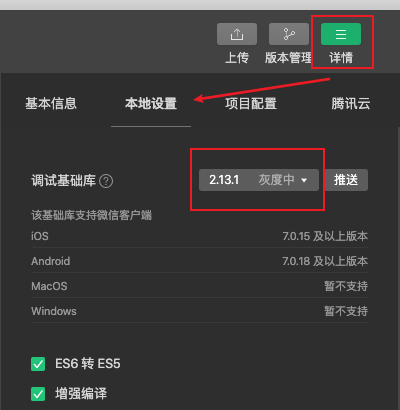
在小程序中使用如下的代码:
```js
// 确认已经在 onLaunch 中调用过 wx.cloud.init 初始化环境(任意环境均可,可以填空)
const res = await wx.cloud.callContainer({
config: {
env: '填入云环境ID', // 微信云托管的环境ID
},
path: '/xxx', // 填入业务自定义路径和参数,根目录,就是 /
method: 'POST', // 按照自己的业务开发,选择对应的方法
header: {
'X-WX-SERVICE': 'xxx', // xxx中填入服务名称(微信云托管 - 服务管理 - 服务列表 - 服务名称),在上述实践中是 demo
}
// 其余参数同 wx.request
});
console.log(res);
```
`wx.cloud.callContainer` 其他参数,直接参考 [wx.request](/miniprogram/dev/api/network/request/wx.request.md) API
以上 Node.js 例子访问的代码如下(在小程序项目 `app.js` 中覆盖写入如下代码)
```js
App({
onLaunch: async function () {
wx.cloud.init({
// env: "其他云开发环境,也可以不填" // 此处init的环境ID和微信云托管没有作用关系,没用就留空
});
const res = await wx.cloud.callContainer({
config: {
env: "微信云托管ID", // 微信云托管环境ID,不能为空,替换自己的
},
path: '/',
method: 'GET',
header: {
'X-WX-SERVICE': 'demo',
}
});
console.log(res); // 在控制台里查看打印
}
});
```
### 3. 普通 WEB 网页和微信公众号 H5
首先,在网页中引入如下 JS 文件
```bash
https://web-9gikcbug35bad3a8-1304825656.tcloudbaseapp.com/sdk/1.3.0/cloud.js
```
使用如下代码:
```js
// 初始化 Cloud 实例
var c1 = new wx.cloud.Cloud({
identityless: true, // 如果你是普通WEB网页开发,设置为true,如果是公众号开发,则去掉
resourceAppid: "小程序或公众号appid", // 微信云托管所在的「小程序/公众号」appid
resourceEnv: "微信云托管ID", // 微信云托管环境ID,不能为空
});
await c1.init();
// 返回值同 wx.request
const res = await c1.callContainer({
path: '/xxx', // 填入业务自定义路径和参数,根目录,就是 /
method: 'POST', // 按照自己的业务开发,选择对应的方法
header: {
'X-WX-SERVICE': 'xxx', // xxx中填入服务名称(微信云托管 - 服务管理 - 服务列表 - 服务名称)
}
// 其余参数同 wx.request
});
console.log(res);
```
`callContainer` 其他参数,直接参考 [wx.request](/miniprogram/dev/api/network/request/wx.request.md) API
以上 Node.js 例子在浏览器中访问的代码如下(请将以下代码放置在 HTML 文件中,并在浏览器里运行控制台看结果)
```html
```
如果你是普通网页开发,则可以直接按照以上方式使用,或者直接对公网域名发起 request 请求。
如果你开发微信公众号网页,则前往对应的[开发指引](/minigame/dev/wxcloudrun/src/development/call/h5)
## 写到最后
到此,我们完成了微信云托管核心【容器服务】的入门,你可以继续探索控制台的其他能力,在这里做一个引述:
1. 业务过程中需要存储数据到数据库、对象存储中,可以参看[数据库使用指引](/minigame/dev/wxcloudrun/src/guide/mysql/index)、[对象存储使用指引](/minigame/dev/wxcloudrun/src/guide/storage/index)
2. 绑定云托管的小程序/公众号在调用服务时,会带入微信生态信息;另外云托管服务可以免鉴权调用微信接口,具体可以参看[微信开放能力](/minigame/dev/wxcloudrun/src/guide/weixin/index)