# 开发插件
开发插件前,请阅读了解 [《小程序插件接入指南》](/miniprogram/introduction/plugin.md) 了解开通流程及开放范围,并开通插件功能。如果未开通插件功能,将无法上传插件。
## 创建插件项目
插件类型的项目可以在开发者工具中直接创建。[详情](/miniprogram/dev/devtools/plugin.md)
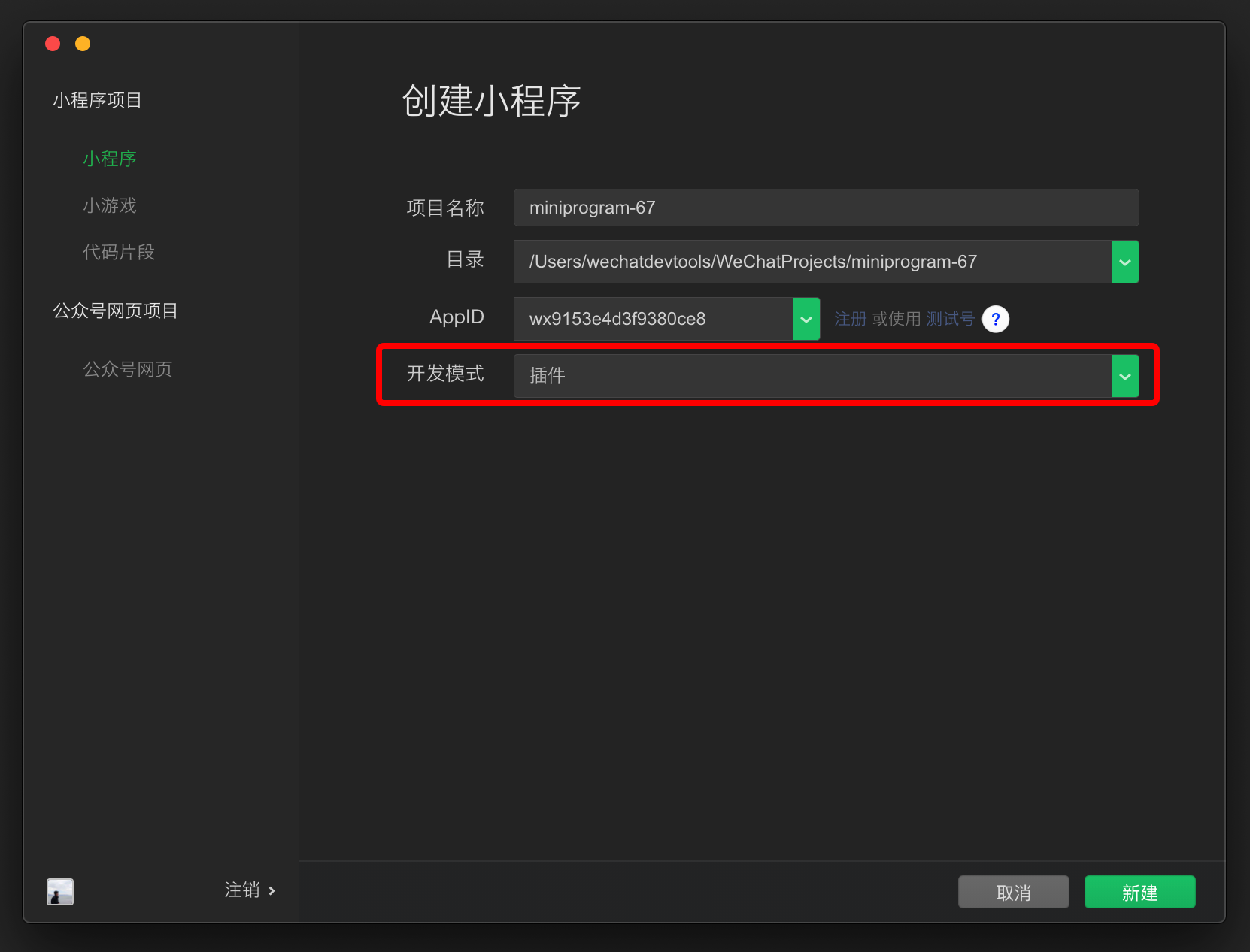
新建插件类型的项目后,如果创建示例项目,则项目中将包含三个目录:
* `plugin` 目录:插件代码目录。
* `miniprogram` 目录:放置一个小程序,用于调试插件。
* `doc` 目录:用于放置插件开发文档。
`miniprogram` 目录内容可以当成普通小程序来编写,用于插件调试、预览和审核。下面的内容主要介绍 `plugin` 中的插件代码及 `doc` 中的插件开发文档。
我们提供了 [一个可以直接在微信开发者工具中查看的完整插件示例](https://developers.weixin.qq.com/s/NrPCBmmT7B1B),开发者可以和本文互相对照以便理解。请注意:
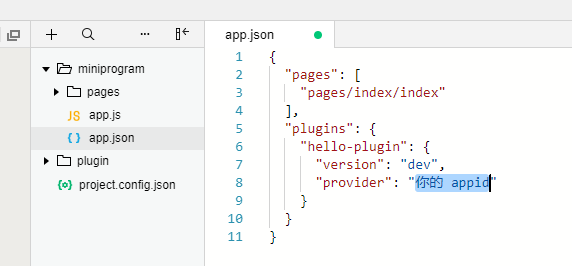
1. 由于插件需要 AppID 才能工作,请填入一个 AppID;
2. 由于当前代码片段的限制,打开该示例后请 __手动将 AppID 填写到 `miniprogram/app.json` 中(如下图)使示例正常运行。__
## 插件目录结构
一个插件可以包含若干个自定义组件、页面,和一组 JS 接口。插件的目录内容如下:
```
plugin
├── components
│ ├── hello-component.js // 插件提供的自定义组件(可以有多个)
│ ├── hello-component.json
│ ├── hello-component.wxml
│ └── hello-component.wxss
├── pages
│ ├── hello-page.js // 插件提供的页面(可以有多个,自小程序基础库版本 2.1.0 开始支持)
│ ├── hello-page.json
│ ├── hello-page.wxml
│ └── hello-page.wxss
├── index.js // 插件的 js 接口
└── plugin.json // 插件配置文件
```
## 插件配置文件
向使用者小程序开放的所有自定义组件、页面和 JS 接口都必须在插件配置文件 `plugin.json` 列出,格式如下:
**代码示例:**
```json
{
"publicComponents": {
"hello-component": "components/hello-component"
},
"pages": {
"hello-page": "pages/hello-page"
},
"main": "index.js"
}
```
这个配置文件将向使用者小程序开放一个自定义组件 `hello-component`,一个页面 `hello-page` 和 `index.js` 下导出的所有 JS 接口。
## 进行插件开发
请注意:在插件开发中,只有 [部分接口](api-limit) 可以直接调用;另外还有部分能力(如 获取用户信息 和 发起支付 等)可以通过 [插件功能页](functional-pages) 的方式使用。
### 自定义组件
插件可以定义若干个自定义组件,这些自定义组件都可以在插件内相互引用。但提供给使用者小程序使用的自定义组件必须在配置文件的 `publicComponents` 段中列出(参考上文)。
除去接口限制以外,自定义组件的编写和组织方式与一般的自定义组件相同,每个自定义组件由 `wxml`, `wxss`, `js` 和 `json` 四个文件组成。具体可以参考 [自定义组件的文档](/miniprogram/dev/framework/component-framework/index)。
### 页面
插件从小程序基础库版本 [2.1.0](/miniprogram/dev/framework/compatibility) 开始支持页面。插件可以定义若干个插件页面,可以从本插件的自定义组件、其他页面中跳转,或从使用者小程序中跳转。所有页面必须在配置文件的 `pages` 段中列出(参考上文)。
除去接口限制以外,插件的页面编写和组织方式与一般的页面相同,每个页面由 `wxml`, `wxss`, `js` 和 `json` 四个文件组成。具体可以参考其他关于页面的文档。
插件执行页面跳转的时候,可以使用 `navigator` 组件。当插件跳转到自身页面时, `url` 应设置为这样的形式:`plugin-private://PLUGIN_APPID/PATH/TO/PAGE` 。需要跳转到其他插件时,也可以这样设置 `url` 。
**代码示例:**
```html
Go to pages/hello-page!
```
自基础库版本 [2.2.2](/miniprogram/dev/framework/compatibility) 开始,在插件自身的页面中,插件还可以调用 [wx.navigateTo](/miniprogram/dev/api/navigate/wx.navigateToMiniProgram.md) 来进行页面跳转, `url` 格式与使用 `navigator` 组件时相仿。
### 接口
插件可以在接口文件(在配置文件中指定,详情见上文)中 export 一些 js 接口,供插件的使用者调用,如:
**代码示例:**
```js
module.exports = {
hello: function() {
console.log('Hello plugin!')
}
}
```
### 获取小程序导出
> [在开发者工具中预览效果](https://developers.weixin.qq.com/s/GbXmMLml7vjC),需要手动填写一下 `miniprogram/app.json` 中的插件 AppID
从基础库 [2.11.1](/miniprogram/dev/framework/compatibility) 起,在插件中有全局函数 `requireMiniProgram`,可以获取由使用者小程序导出的内容。
例如,使用者小程序做了如下导出:
```js
// 使用者小程序
module.exports = {
greeting() {
return 'Greetings from Weixin MiniProgram!';
}
}
```
那么在插件中,可以这样获得内容:
```js
// 插件
const miniProgramExports = requireMiniProgram();
miniProgramExports.greeting(); // 'Greetings from Weixin MiniProgram!'
```
另外也可以 [参考使用者小程序的相关文档](using#导出到插件)
### 引用小程序的自定义组件
> [在开发者工具中预览效果](https://developers.weixin.qq.com/s/QRRovLmu7Xjm),需要手动填写一下 `miniprogram/app.json` 中的插件 AppID
有时,插件可能需要在页面或者自定义组件中,将一部分区域交给使用的小程序来渲染,因此需要能够引用小程序的自定义组件。但由于插件中不能直接指定小程序的自定义组件路径,因此无法直接通过 `usingComponents` 的方式来引用。这里介绍通过 [抽象节点(generics)](/miniprogram/dev/framework/custom-component/generics) 来实现引用的方式。
如果是插件自定义组件(例如 `plugin-view`),那么我们可以通过声明一个 generic:
```json
// plugin/components/plugin-view.json
{ "componentGenerics": { "mp-view": true } }
```
并在希望显示小程序组件的位置引用:
```html
小程序组件:
```
在小程序中引用 `plugin-view` 时,就可以传递组件给插件进行渲染了:
```html
```
如果是插件页,插件页本身就是一个页面顶层组件,小程序不会引用它,无法通过 `generic:xxx=""` 的方式来指定抽象节点实现;因此,从基础库 [2.12.2](/miniprogram/dev/framework/compatibility) 起,小程序可以在插件的配置里为插件页指定抽象节点实现。例如插件页面名为 `plugin-index`,则可以:
```json
{
"myPlugin": {
"provider": "wxAPPID",
"version": "1.0.0",
"genericsImplementation": {
"plugin-index": {
"mp-view": "components/comp-from-miniprogram"
}
}
}
}
```
另外也可以 [参考使用者小程序的相关文档](using#为插件提供自定义组件)
## 预览、上传和发布
插件可以像小程序一样预览和上传,但插件没有体验版。
插件会同时有多个线上版本,由使用插件的小程序决定具体使用的版本号。
手机预览和提审插件时,会使用一个特殊的小程序来套用项目中 `miniprogram` 文件夹下的小程序,从而预览插件。
* (建议的方式)如果当前开发者有 [测试号](/miniprogram/dev/devtools/sandbox.md),则会使用这个测试号;在测试号的设置页中可以看到测试号的 `appid` 、 `appsecret` 并设置域名列表。
* 否则,将使用“插件开发助手”,它具有一个特定的 `appid` 。
## 在开发版小程序中测试
通常情况下,可以将 `miniprogram` 下的代码当做使用插件的小程序代码,来进行插件的调试和测试。
但有时,需要将插件的代码放在实际运行的小程序中进行调试、测试。此时,可以使用开发版的小程序直接引用开发版插件。方法如下:
1. 在开发者工具的插件项目中上传插件,此时,在上传成功的通知信息中将包含这次上传获得的插件开发版 ID (一个英文、数字组成的随机字符串);
1. 点击开发者工具右下角的通知按钮,可以打开通知栏,看到新生成的 ID ;
1. 在需要使用开发版本插件的小程序项目中,将插件 version 设置为 `"version": "dev-[开发版 ID]"` 的形式,如 `"version": "dev-abcdef0123456789abcdef0123456789"` 即可。
如果开发版小程序引用了开发版插件,此时这个小程序就不能上传发布了。必须要将插件版本设为正式版本之后,小程序才可以正常上传、发布。
注意事项:
- 每次上传插件所生成的 ID 不一定相同,即使是同一个插件和同一个开发者,多次上传也可能会改变 ID;
- 每个开发者在每个插件中只会同时存在一个有效的开发版插件,即只有最新上传的开发版 ID 有效(使用旧的 ID 会提示失效);
- 同一个插件不同开发者上传的开发版互不影响,可以同时有效;
- 开发版插件没有时间限制,长期有效。
## 插件开发文档
在使用者小程序使用插件时,插件代码并不可见。因此,除了插件代码,我们还支持插件开发者上传一份插件开发文档。这份开发文档将展示在插件详情页,供其他开发者在浏览插件和使用插件时进行阅读和参考。插件开发者应在插件开发文档中对插件提供的自定义组件、页面、接口等进行必要的描述和解释,方便使用者小程序正确使用插件。
插件开发文档必须放置在插件项目根目录中的 `doc` 目录下,目录结构如下:
```
doc
├── README.md // 插件文档,应为 markdown 格式
└── picture.jpg // 其他资源文件,仅支持图片
```
其中,`README.md` 的编写有一定的 __限制条件__,具体来说:
1)引用到的图片资源不能是网络图片,且必须放在这个目录下;
2)文档中的链接只能链接到:
- 微信开发者社区(developers.weixin.qq.com)
- 微信公众平台(mp.weixin.qq.com)
- GitHub(github.com)
编辑 `README.md` 之后,可以在开发者工具左侧资源管理器的文件栏中右键单击 `README.md`,并选择上传文档。发布上传文档后,文档不会立刻发布。此时可以使用账号和密码登录 [管理后台](https://mp.weixin.qq.com) ,在「小程序插件 - 基本设置」中预览、发布插件文档。
插件文档总大小不能大于 2M,超过时上传将返回错误码 `80051`。
## 其他注意事项
### 插件间互相调用
插件不能直接引用其他插件。但如果小程序引用了多个插件,插件之间是可以互相调用的。
一个插件调用另一个插件的方法,与插件调用自身的方法类似。可以使用 `plugin-private://APPID` 访问插件的自定义组件、页面(暂不能使用 `plugin://` )。
对于 js 接口,可使用 `requirePlugin` ,但目前尚不能在文件一开头就使用 requirePlugin ,因为被依赖的插件可能还没有初始化,请考虑在更晚的时机调用 `requirePlugin` ,如接口被实际调用时、组件 attached 时。(未来会修复这个问题。)
### 插件请求签名
插件在使用 [wx.request](/miniprogram/dev/api/network/request/wx.request.md) 等 API 发送网络请求时,将会额外携带一个签名 `HostSign` ,用于验证请求来源于小程序插件。这个签名位于请求头中,形如:
```
X-WECHAT-HOSTSIGN: {"noncestr":"NONCESTR", "timestamp":"TIMESTAMP", "signature":"SIGNATURE"}
```
其中, `NONCESTR` 是一个随机字符串, `TIMESTAMP` 是生成这个随机字符串和 `SIGNATURE` 的 UNIX 时间戳。它们是用于计算签名 `SIGNATRUE` 的参数,签名算法为:
```js
SIGNATURE = sha1([APPID, NONCESTR, TIMESTAMP, TOKEN].sort().join(''))
```
其中,`APPID` 是 **所在小程序** 的 AppId (可以从请求头的 `referrer` 中获得);`TOKEN` 是插件 Token,可以在小程序插件基本设置中找到。
网络请求的 referer 格式固定为 https://servicewechat.com/{appid}/{version}/page-frame.html,其中 {appid} 为小程序的 appid,{version} 为小程序的版本号,版本号为 0 表示为开发版、体验版以及审核版本,版本号为 devtools 表示为开发者工具,其余为正式版本。
插件开发者可以在服务器上按以下步骤校验签名:
1. `sort` 对 `APPID` `NONCESTR` `TIMESTAMP` `TOKEN` 四个值表示成字符串形式,按照字典序排序(同 JavaScript 数组的 sort 方法);
1. `join` 将排好序的四个字符串直接连接在一起;
1. 对连接结果使用 `sha1` 算法,其结果即 `SIGNATURE` 。
自基础库版本 [2.0.7](/miniprogram/dev/framework/compatibility) 开始,在小程序运行期间,若网络状况正常, `NONCESTR` 和 `TIMESTAMP` 会每 10 分钟变更一次。如有必要,可以通过判断 `TIMESTAMP` 来确定当前签名是否依旧有效。