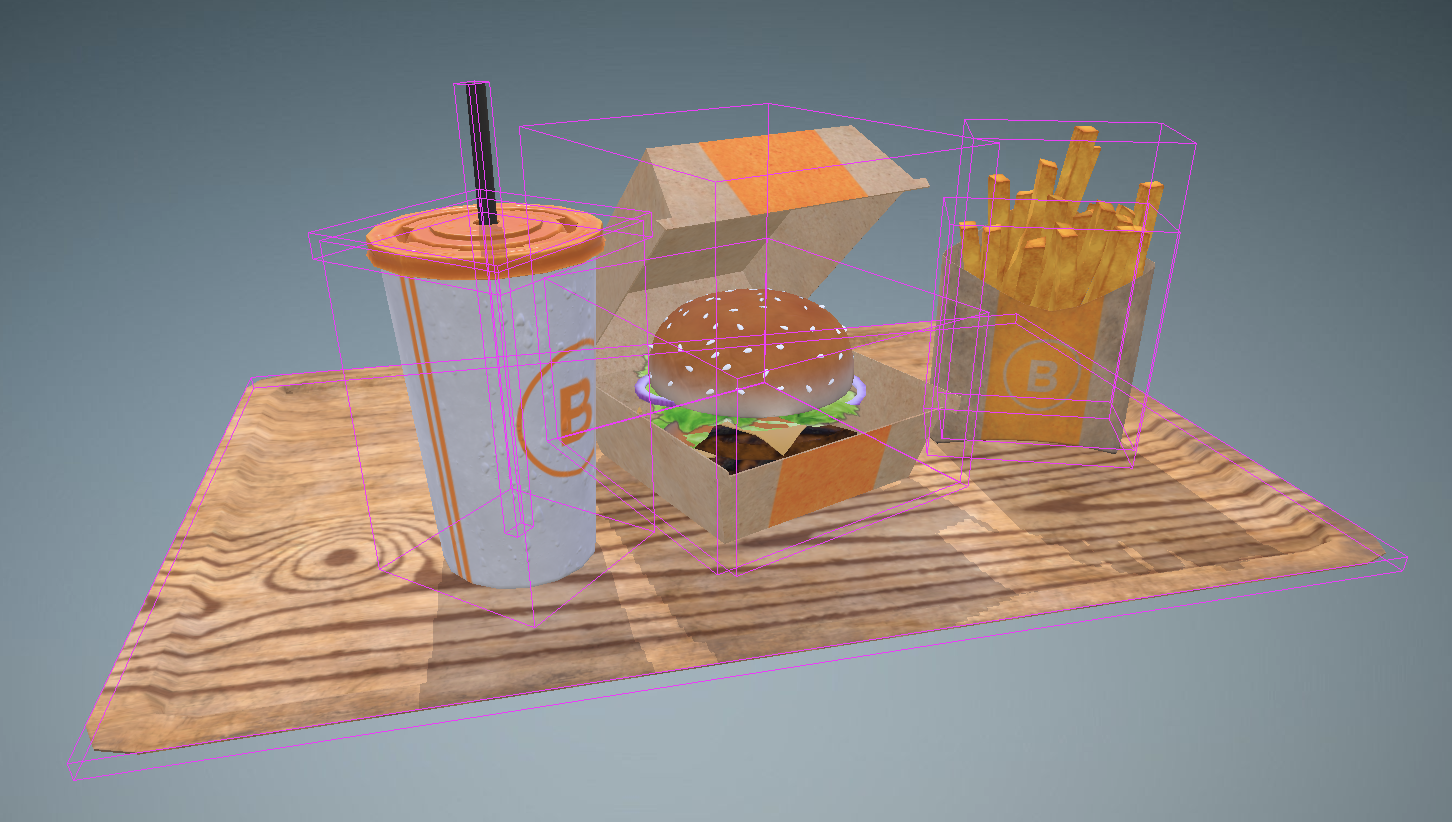
# 轮廓
如果想要与场景中的物体进行互动,比如说点击、拖拽物体,那么这个物体得先拥有一个*轮廓*才行。
> 轮廓是一个*组件*。与某个物体互动,实际上是在与这个物体的轮廓进行互动,轮廓让这个物体在*物理世界*中拥有了一个分身。
## 创建轮廓
创建轮廓非常简单,只要为xml标签添加上xxx-shape的属性即可。
例如以下代码为一个球体创建了一个球状轮廓:
```xml
```
实际上,不需要标签是`xr-mesh`,任意一个场景标签都可以创建轮廓:
```xml
```
## 轮廓种类
| 名称 | 标签属性名 | 组件数据 | 备注 |
| --- | --- | --- | --- |
| 球状轮廓 | sphere-shape | center, radius, autoFit | |
| 胶囊体轮廓 | capsule-shape | center, radius, height, autoFit | |
| 长方体轮廓 | cube-shape | center, size, autoFit | |
| 网格模型轮廓 | mesh-shape | - | 自动适配元素下的Mesh和GLTF模型 |
除了网格模型轮廓之外,其他轮廓均拥有autoFit属性(实际上网格模型轮廓的autoFit常开,所以不能设置)。开启autoFit之后,轮廓会自动寻找当前元素下的`Mesh组件`和`GLTF组件`,并使用自身形状去尽量贴合模型。
> 如果将`GLTF组件`和开启了`autoFit`的*轮廓*组合使用,那么会为GLTF内部的每个Mesh都创建一个轮廓。
> ⚠️ 使用`MeshShape`的时候,请确保模型顶点数量小于65535个。如果超过了数量限制,推荐使用CubeShape+autoFit来代替。
## 轮廓交互
可以通过为标签绑定事件的方式来与轮廓进行互动,如果尚未了解如何绑定事件,可以参考[事件文档](/miniprogram/dev/reference/xr-frame/component/core/event)。
例如使用以下代码,可以为轮廓绑定一个log事件(需自行完成logFunction函数):
```xml
```
| 事件名 | 描述 | 事件回调参数 | 备注 |
| --- | --- | --- | --- |
| touch-shape | 点击轮廓时触发 | [IShapeTouchEvent](/miniprogram/dev/reference/xr-frame/api/interfaces/IShapeTouchEvent) | 如果有多个物体叠在一起,会点中最上层的。 |
| drag-shape | 点击轮廓后,手指不松开的情况下进行拖拽时触发 | [IShapeDragEvent](/miniprogram/dev/reference/xr-frame/api/interfaces/IShapeDragEvent) | 只有在先触发touch-shape之后才会触发这个事件,target和touch-shape保持一致。 |
| untouch-shape | 点击轮廓后,手指松开时触发 | [IShapeTouchEvent](/miniprogram/dev/reference/xr-frame/api/interfaces/IShapeTouchEvent) | 只有在先触发touch-shape之后才会触发这个事件。 |
> 无论有没有绑定事件,其实都会触发事件,只是没有事件回调函数就什么都没发生。
## 轮廓可视化
为标签加上`shape-gizmo`即可将标签上的轮廓用线框绘制出来:
```xml
```
> `MeshShape`不会显示轮廓,因为基本上和渲染出来的模型一致。