# 学生指南
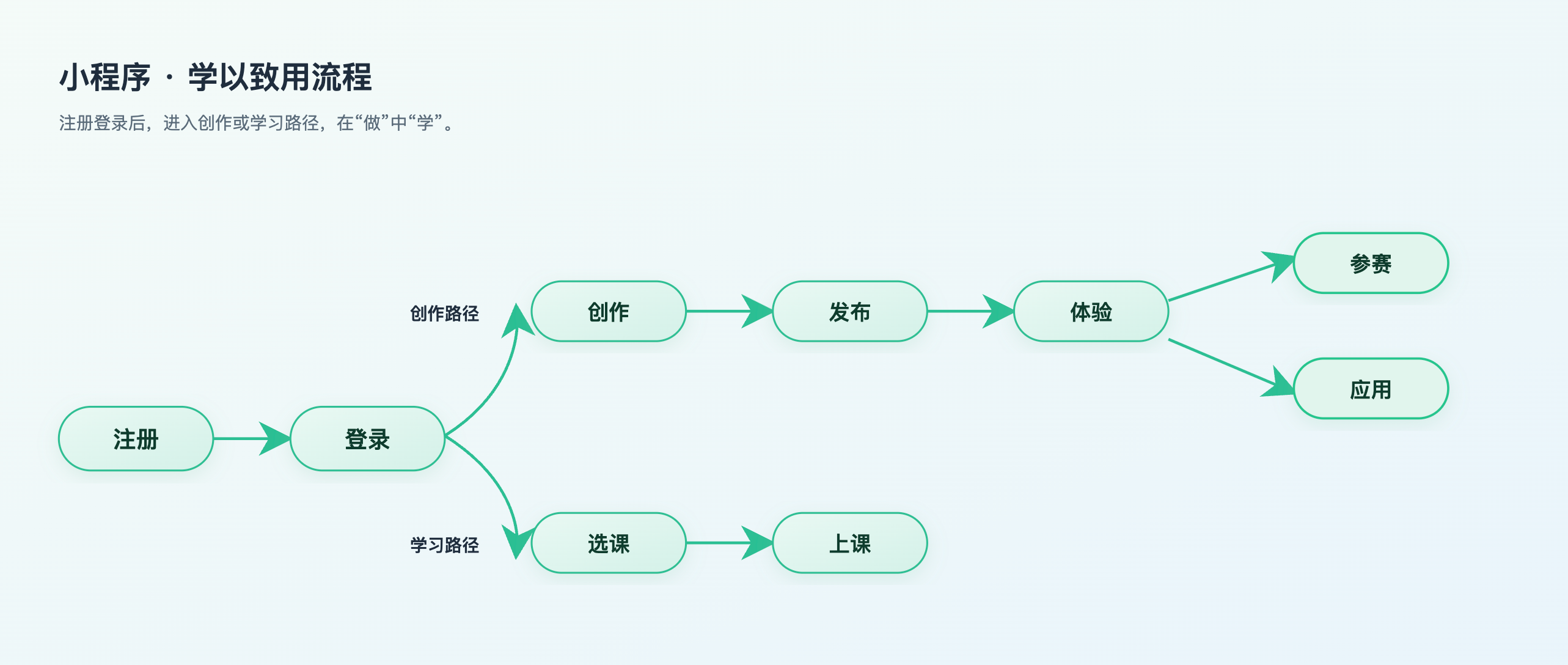
# 一、注册与登录
# 1.1 注册
我们提供两种方式,推荐方式一(学校子账号),以获得更完整的教学协作功能。
- •方式一:通过老师提供的学生账号登录,成为该学校下的子账号;你可以联系老师注册学校账号,只需要 3 分钟即可完成注册。
- •方式二:在网页版注册时,选择学生身份注册,由官方进行管理;
# 1.2 登录
- •学生账号:只需要账号密码即可登录;
- •教师账号:必须要绑定微信,并且使用微信扫码才可以登录;
# 1.3 账号管理
登录成功后,你可以在项目列表左下角点击头像进行账号管理:
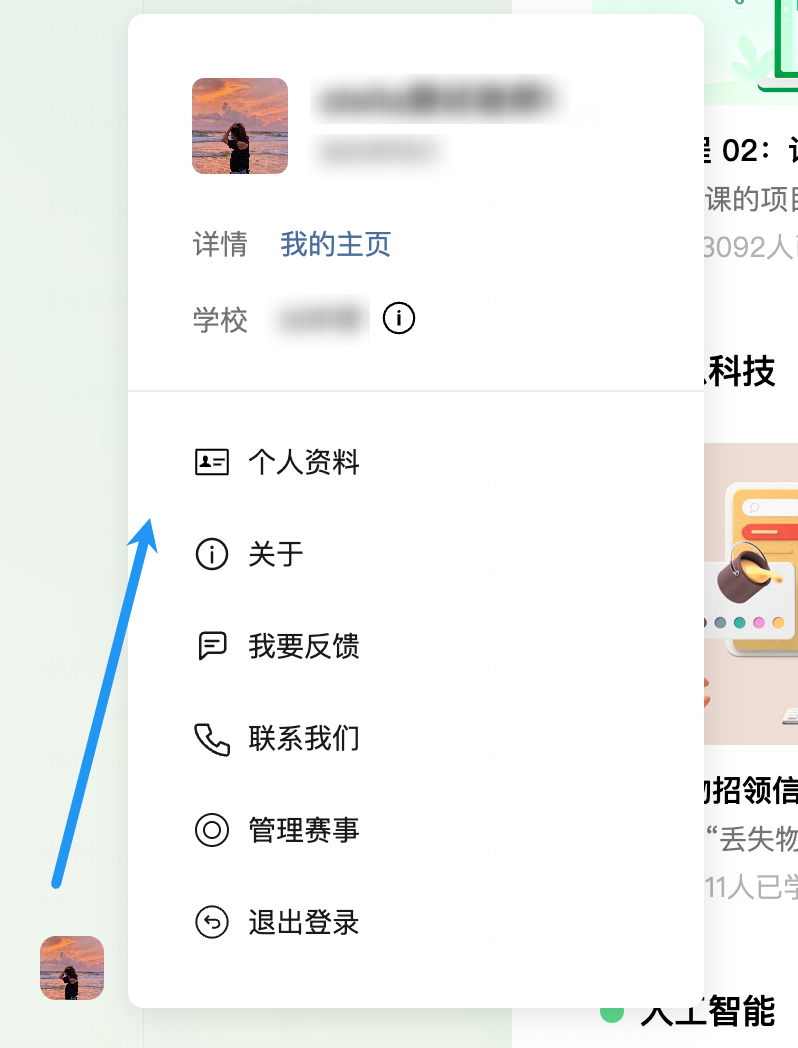
如需找回密码,请联系学校所属管理员。如你是通过“方式二”注册,请联系官方邮箱:wxsa@tencent.com
# 二、创作
# 2.1 项目管理
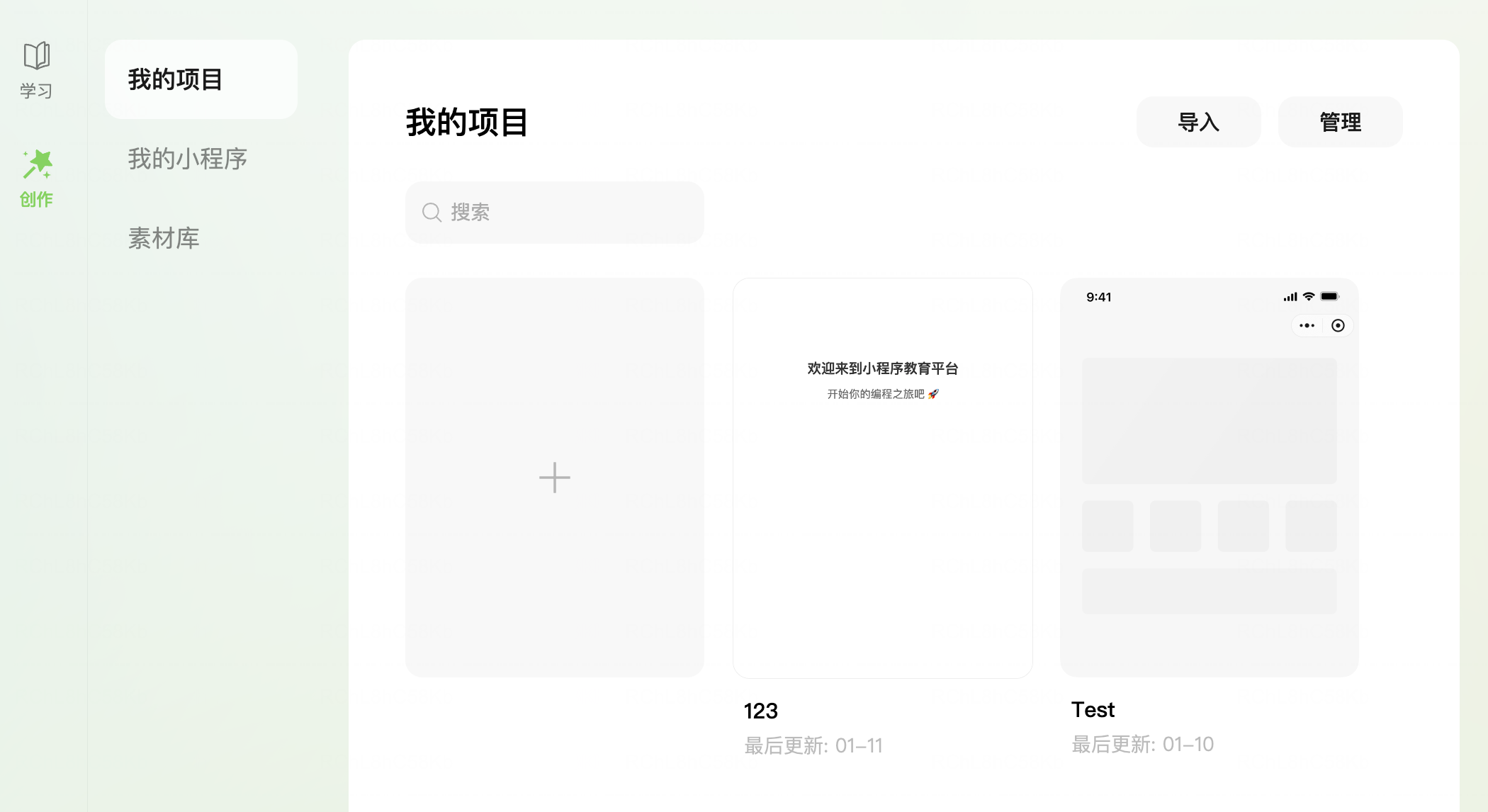
在创作页,你可以新建、删除、管理小程序项目:
# 2.2 创作视图
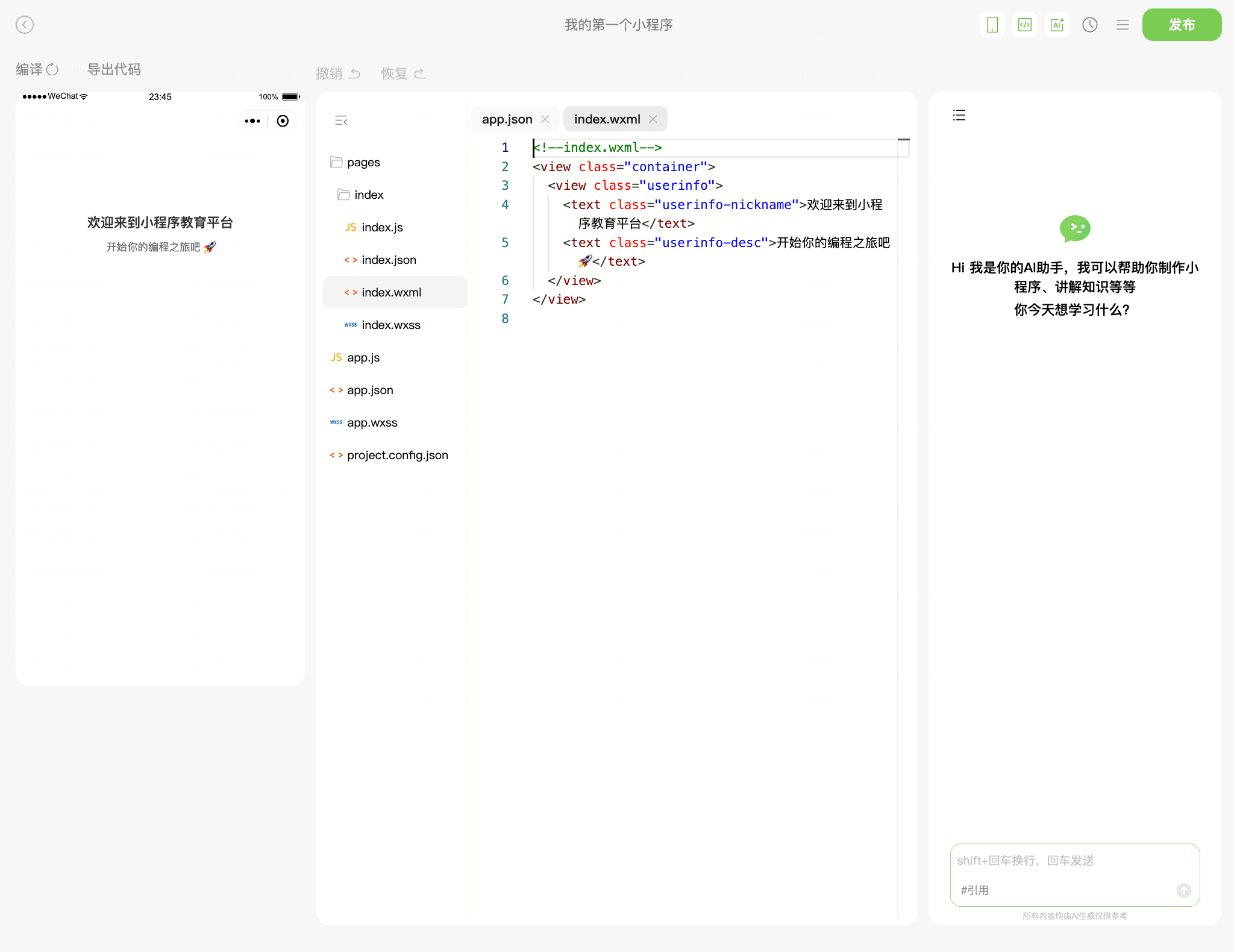
自左到右分别是:模拟器、代码编辑区、AI 对话区;
- •模拟器:模拟小程序在手机上展示效果,实时预览代码编辑后的效果;
- •代码编辑区:展示代码文件树、支持编写代码;
- •AI 对话区:支持问答、自然语言创作小程序、文字生成图片;
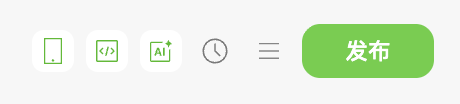
右上角按钮分别是:模拟器开关、代码区开关、AI 对话开关、版本管理、项目信息、发布
- •视图开关:支持打开或关闭模拟器、代码、AI 对话视图
- •版本管理:支持手动、自动保存版本,预览、回退代码版本
- •项目信息:查看项目详情、小程序 appid、获取帮助
- •发布:将小程序发布为“教育体验版”
# 2.3 自然语言生成代码
在右侧 AI 对话区,用自然语言描述需求,助手会生成对应代码,结果实时写入中间的代码编辑区。
- •进入对话区:点击右上角 AI 对话开关,确保右侧窗口可见。
- •提问示例:描述页面效果、交互逻辑、数据接口或素材插入替换。
- •查看代码:生成的代码会更新到中间的文件树和编辑区,可直接预览、修改。
- •多轮澄清:助手会追问缺失信息(如播放方式、尺寸、是否循环),按提示对话补充即可。
# 2.4 编写代码
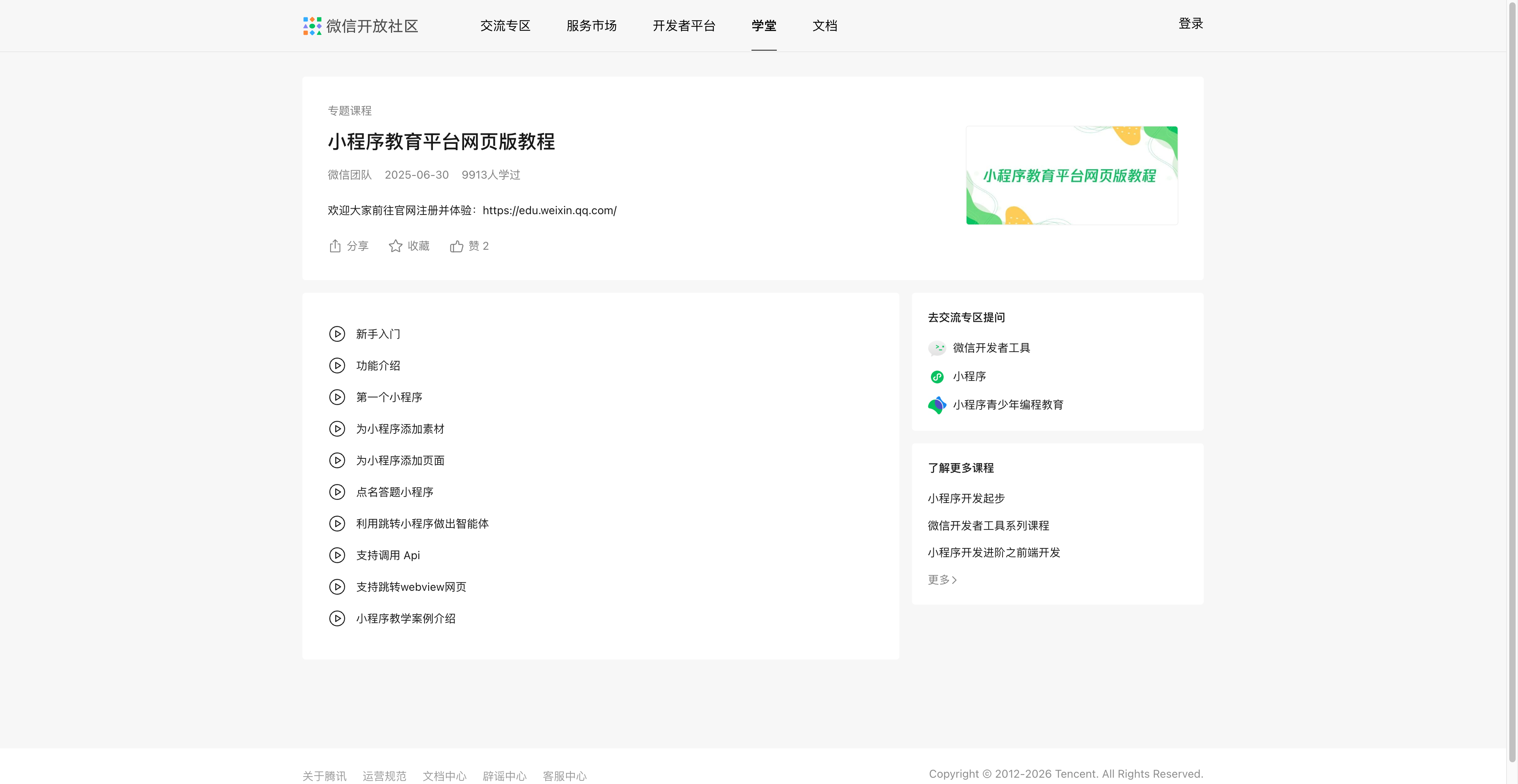
在中间的代码编辑区,你可以像常规 IDE 一样手动编写和修改代码,直接操作文件树中的页面、样式和配置文件,实时预览效果并与 AI 生成的内容混合使用。 实操视频教程:小程序教育平台网页版教程
# 2.5 版本管理
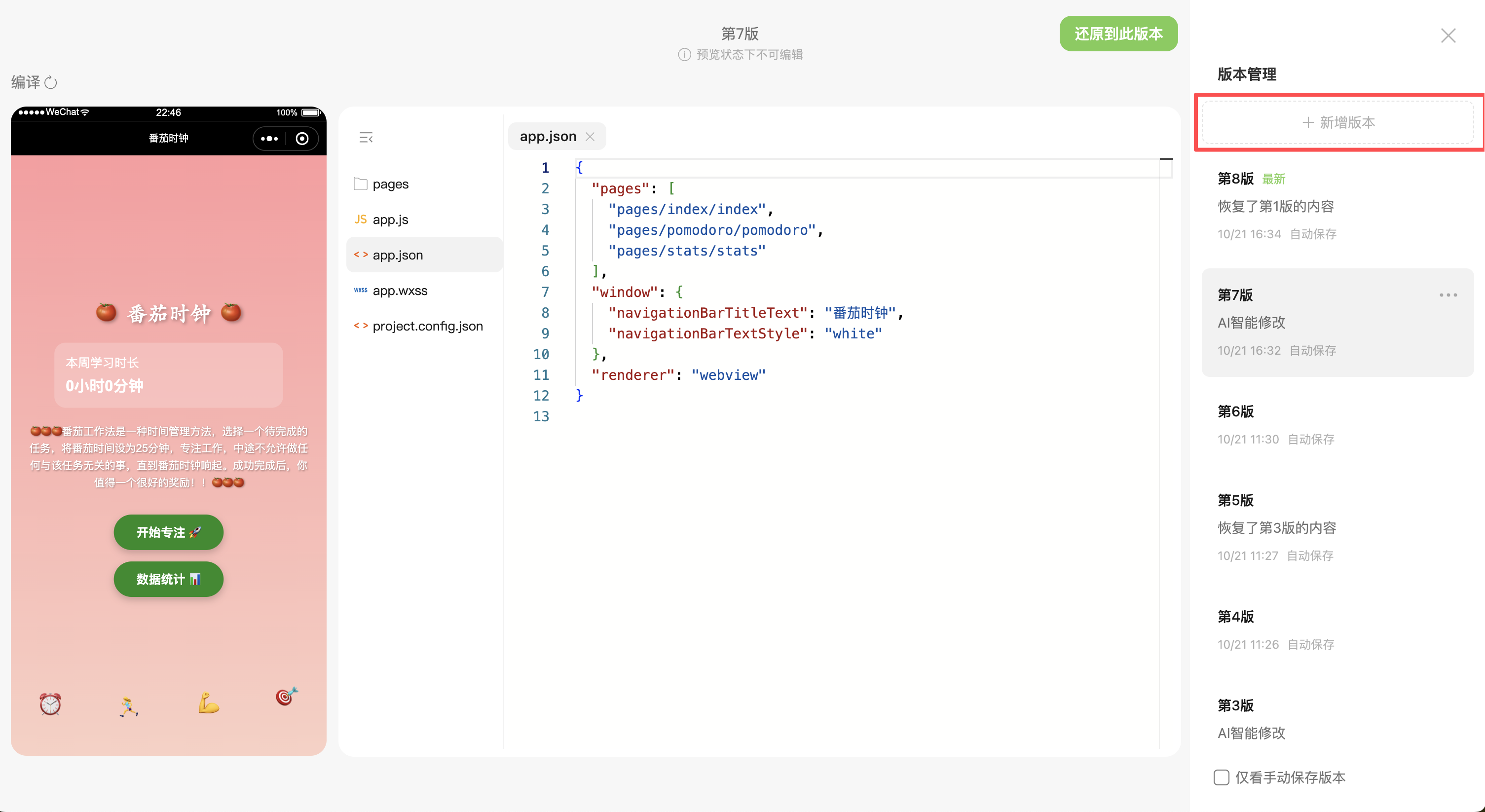
项目支持版本管理,支持回溯历史版本
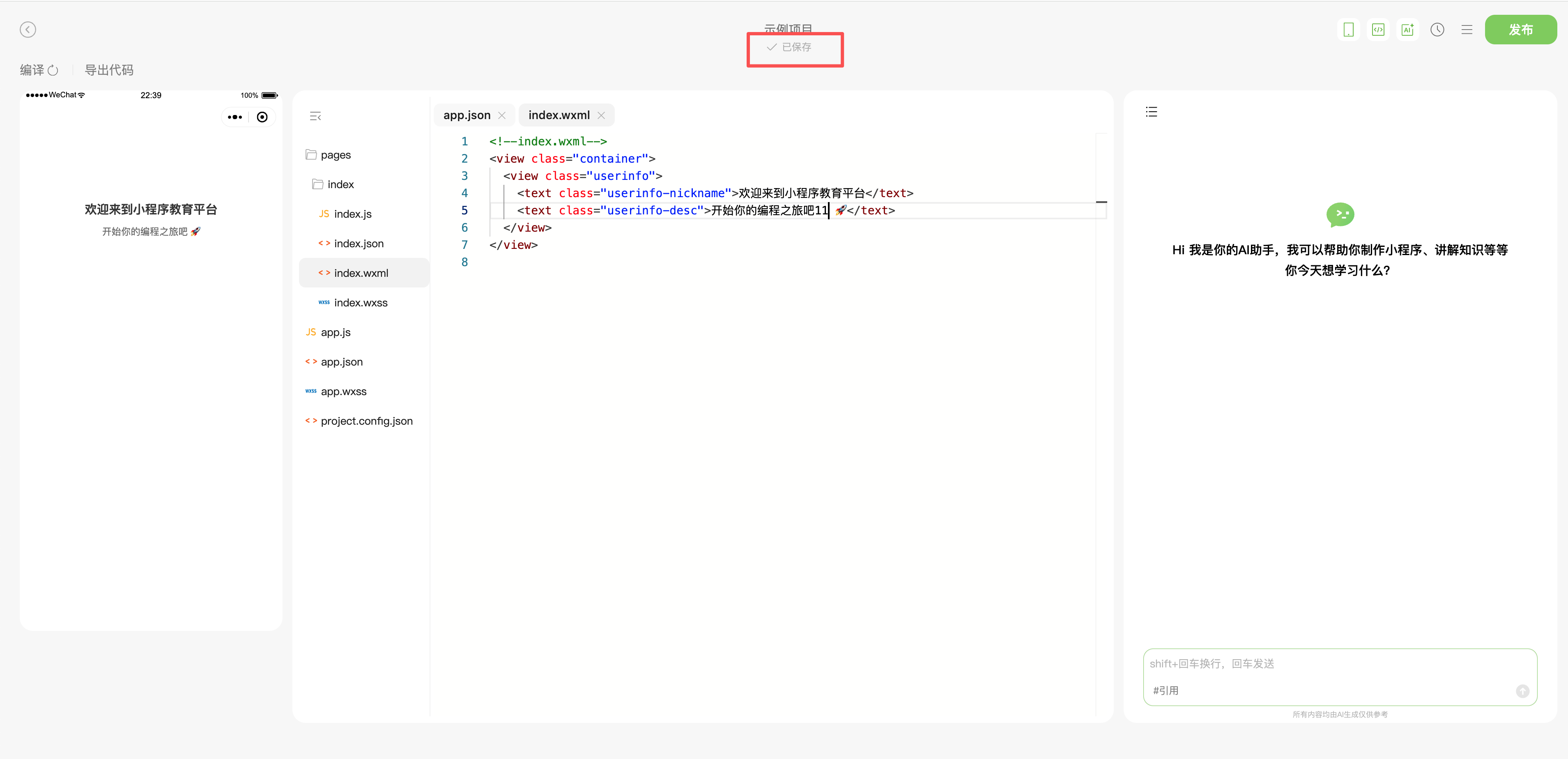
- •项目中所有修改会自动保存,增加了保存成功的提示
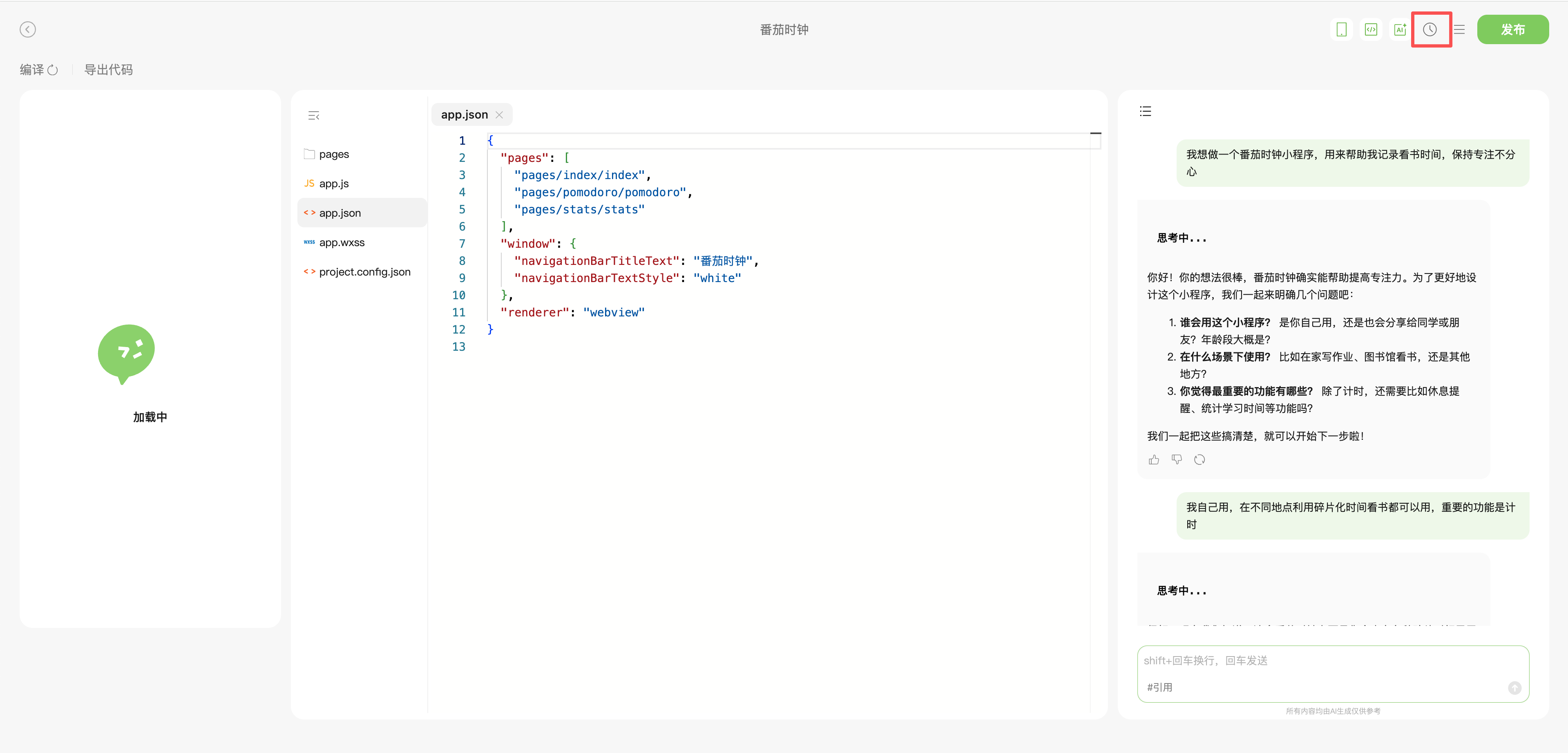
- •可查看历史版本并一键还原:项目右上角的「版本管理」入口打开列表,任选历史版本即可直接回退。
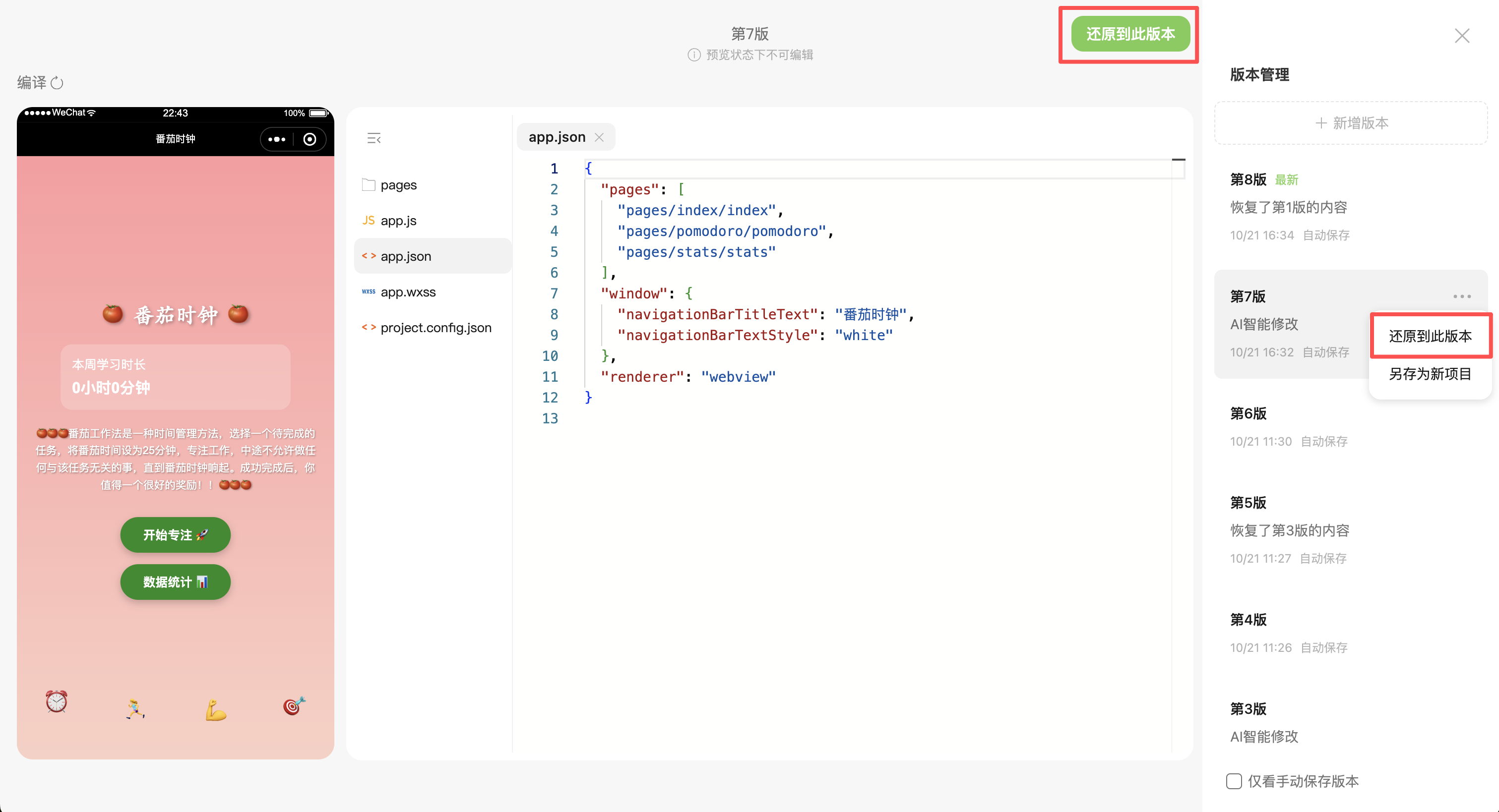
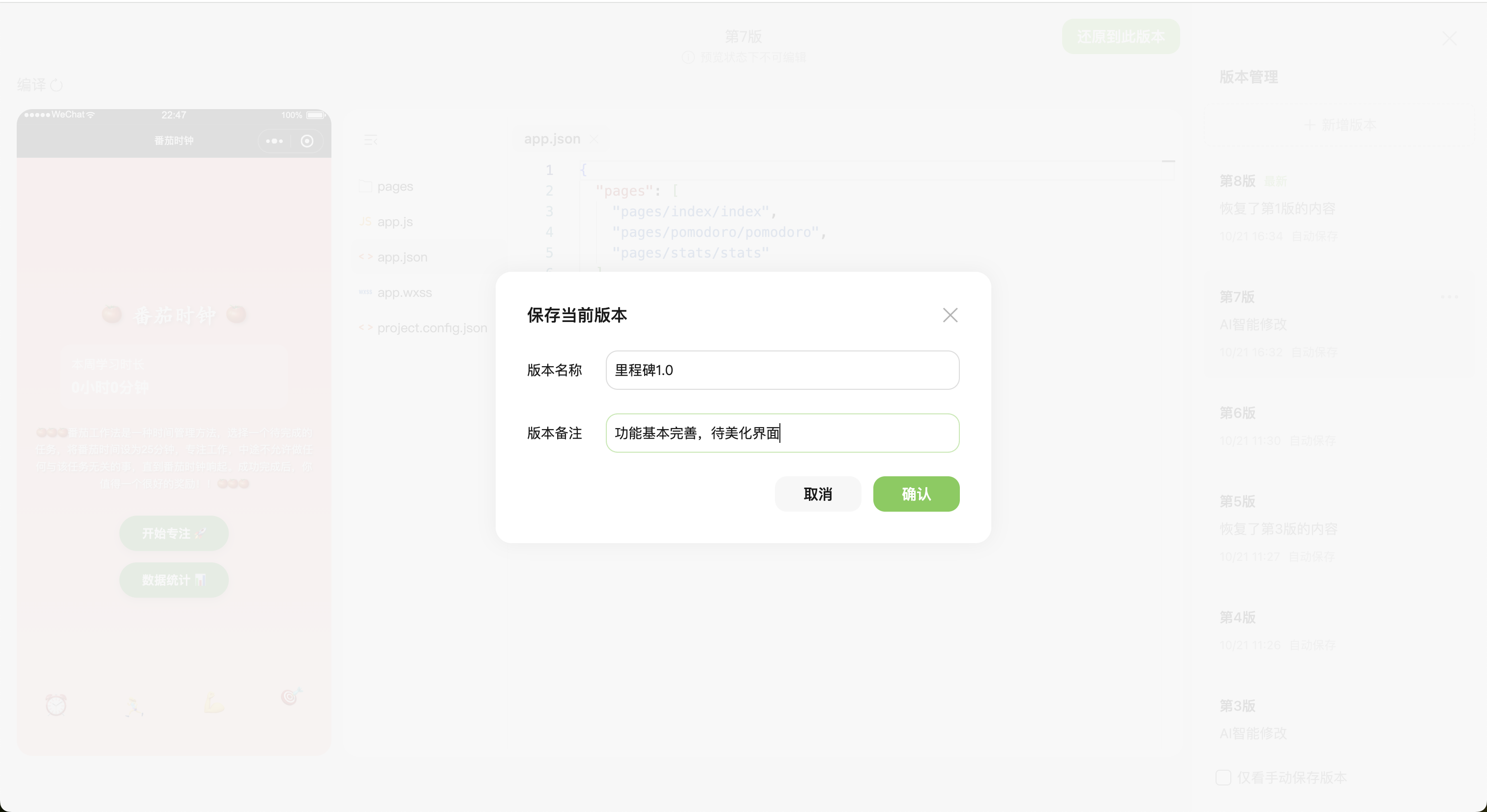
- •可手动保存版本,添加名称和备注,方便区分不同版本
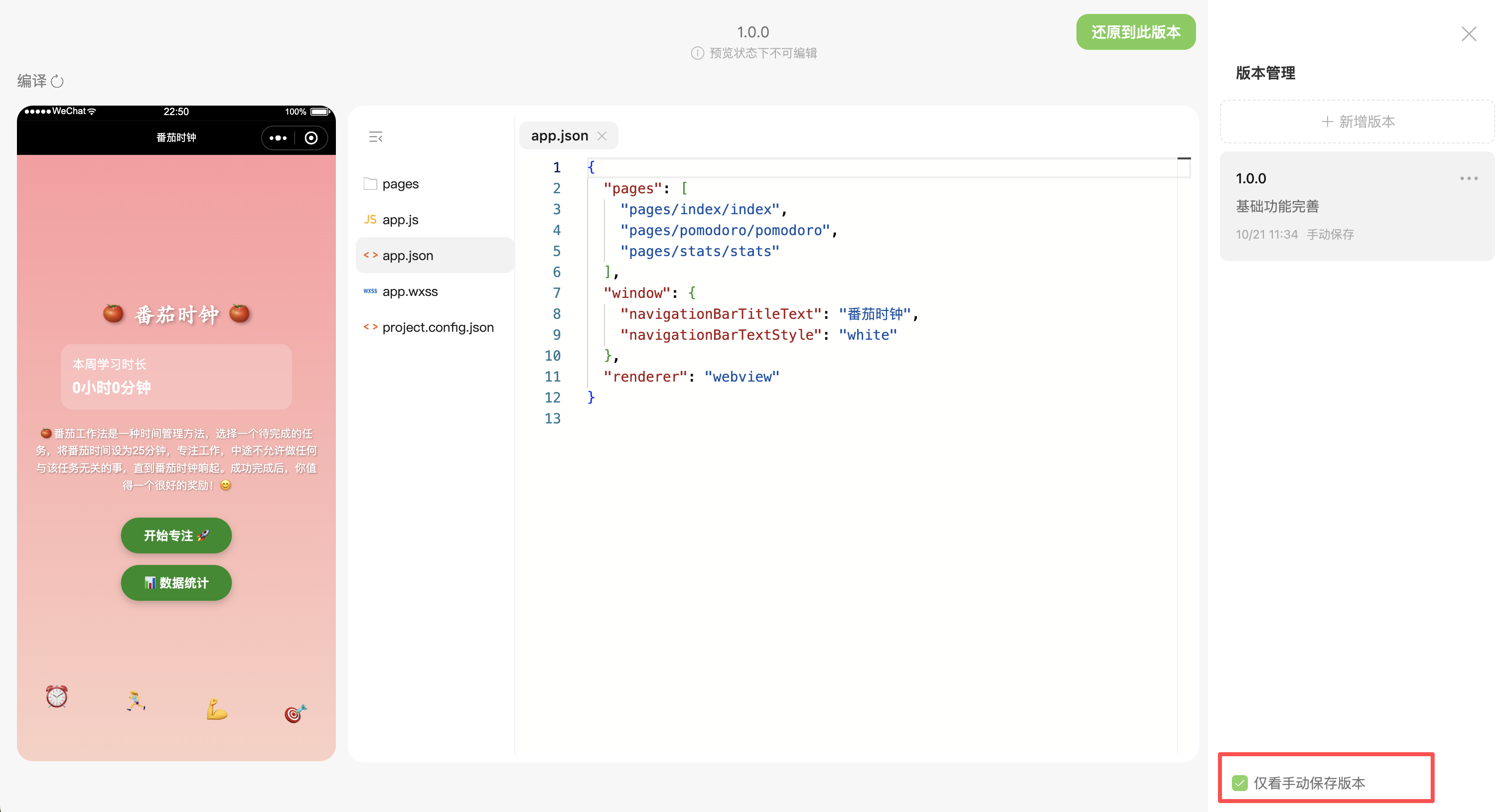
- •支持筛选手动保存的版本,方便快速查找
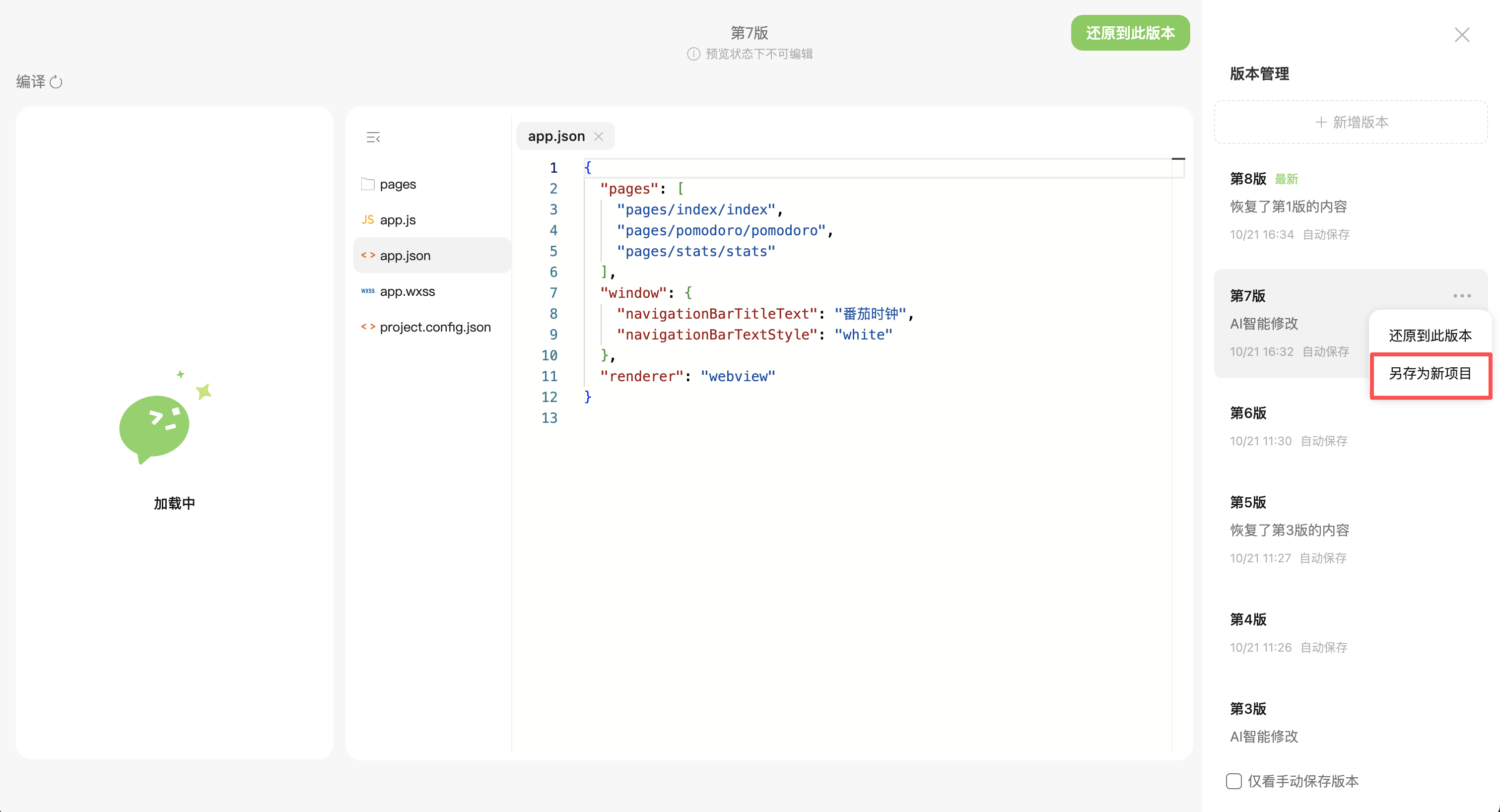
- •支持对任一版本进行「另存为」操作,生成副本后继续创作
# 2.6 素材库
在素材库上传图片、视频、文件后,可复制链接插入小程序直接展示和运行。
学生账号只可见自己上传的素材
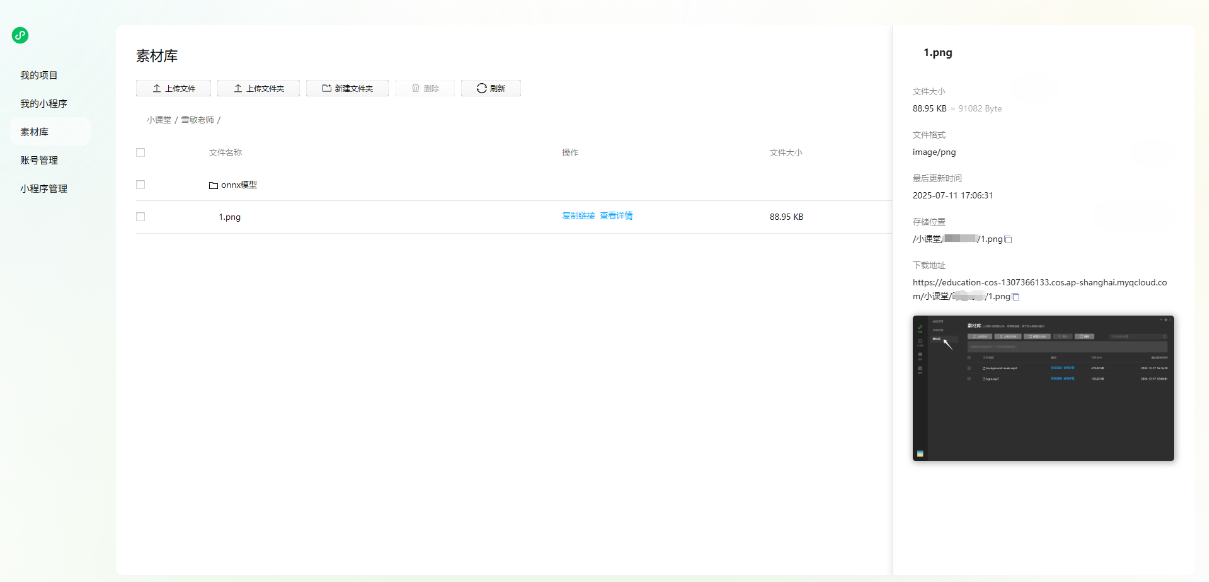
项目创作时可随时打开素材库,快速取用素材。
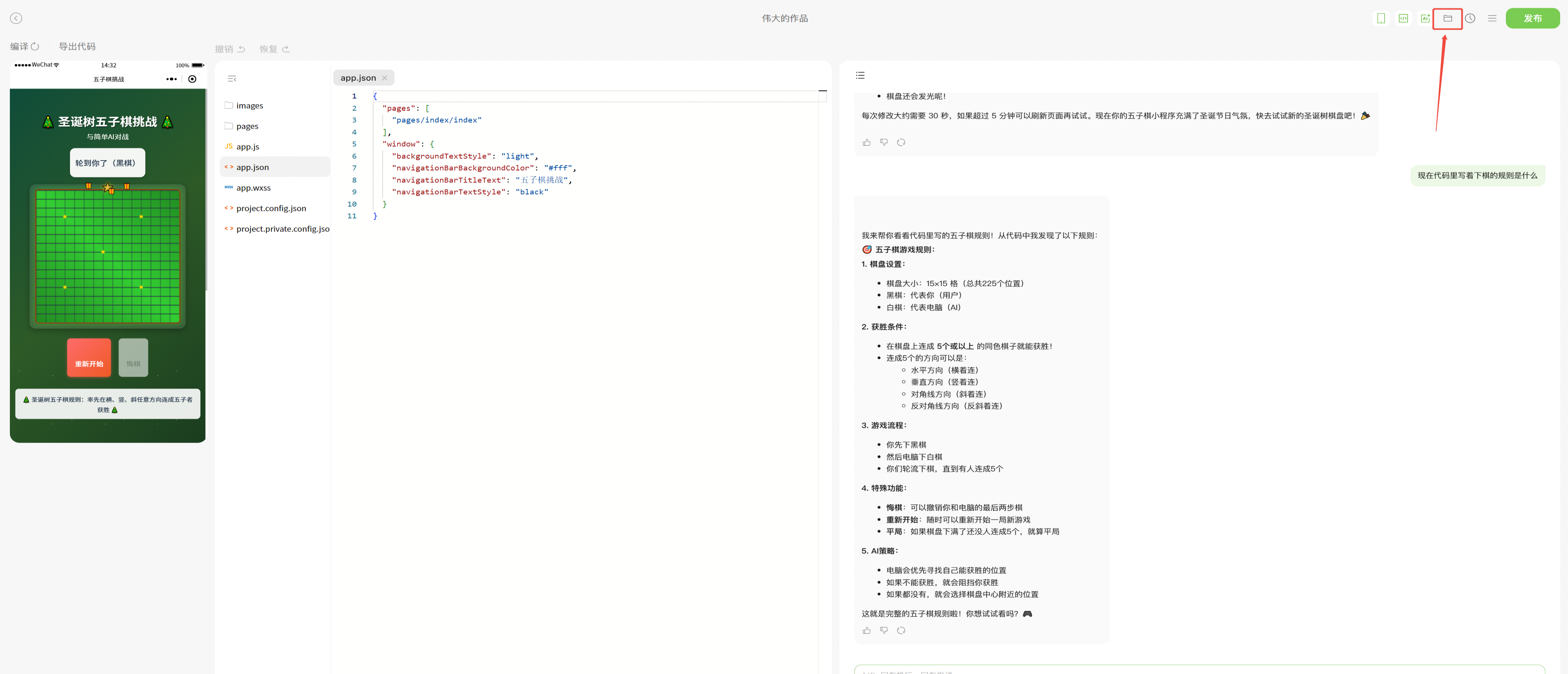
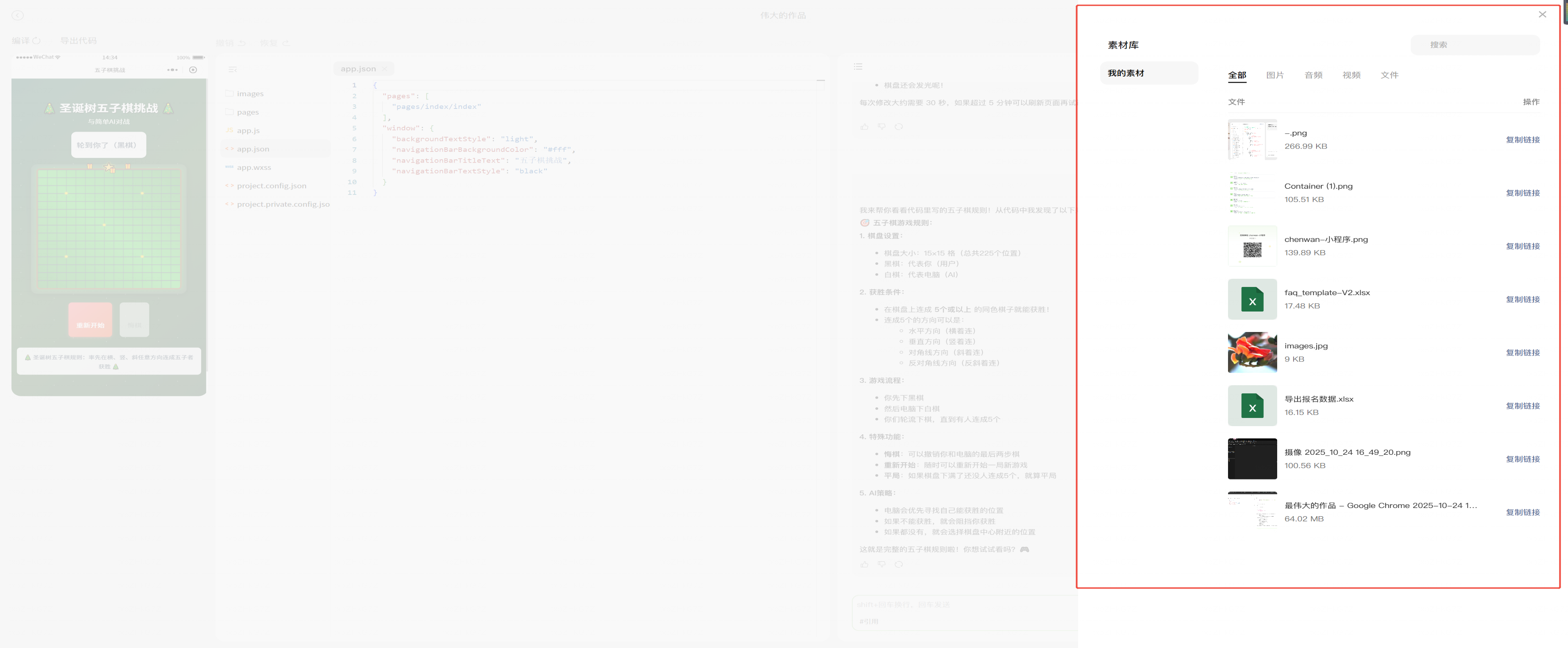
将鼠标移到 AI 生成的图片,选择「复制链接」即可同时上传到素材库并拿到可用链接。
# 2.7 小程序管理
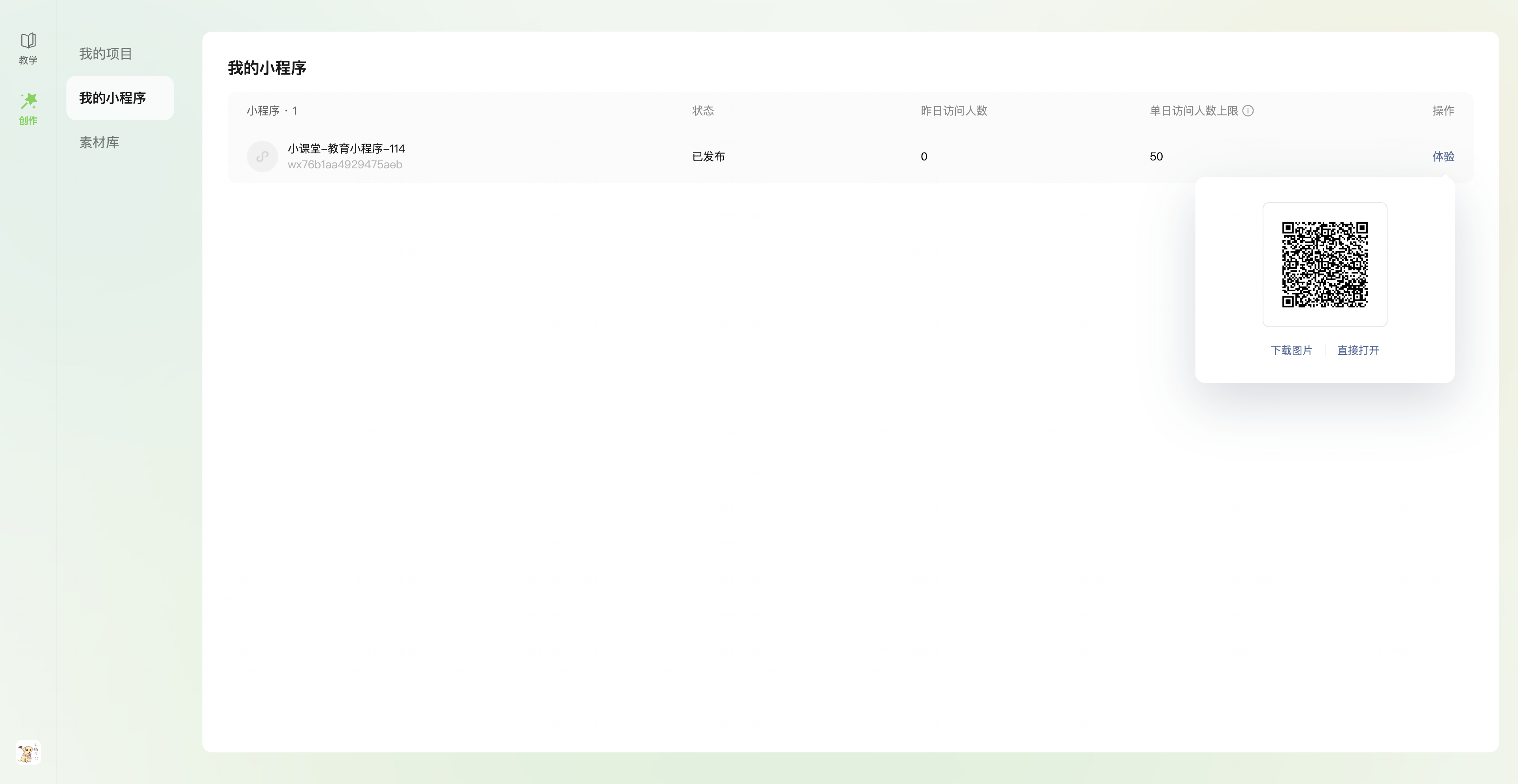
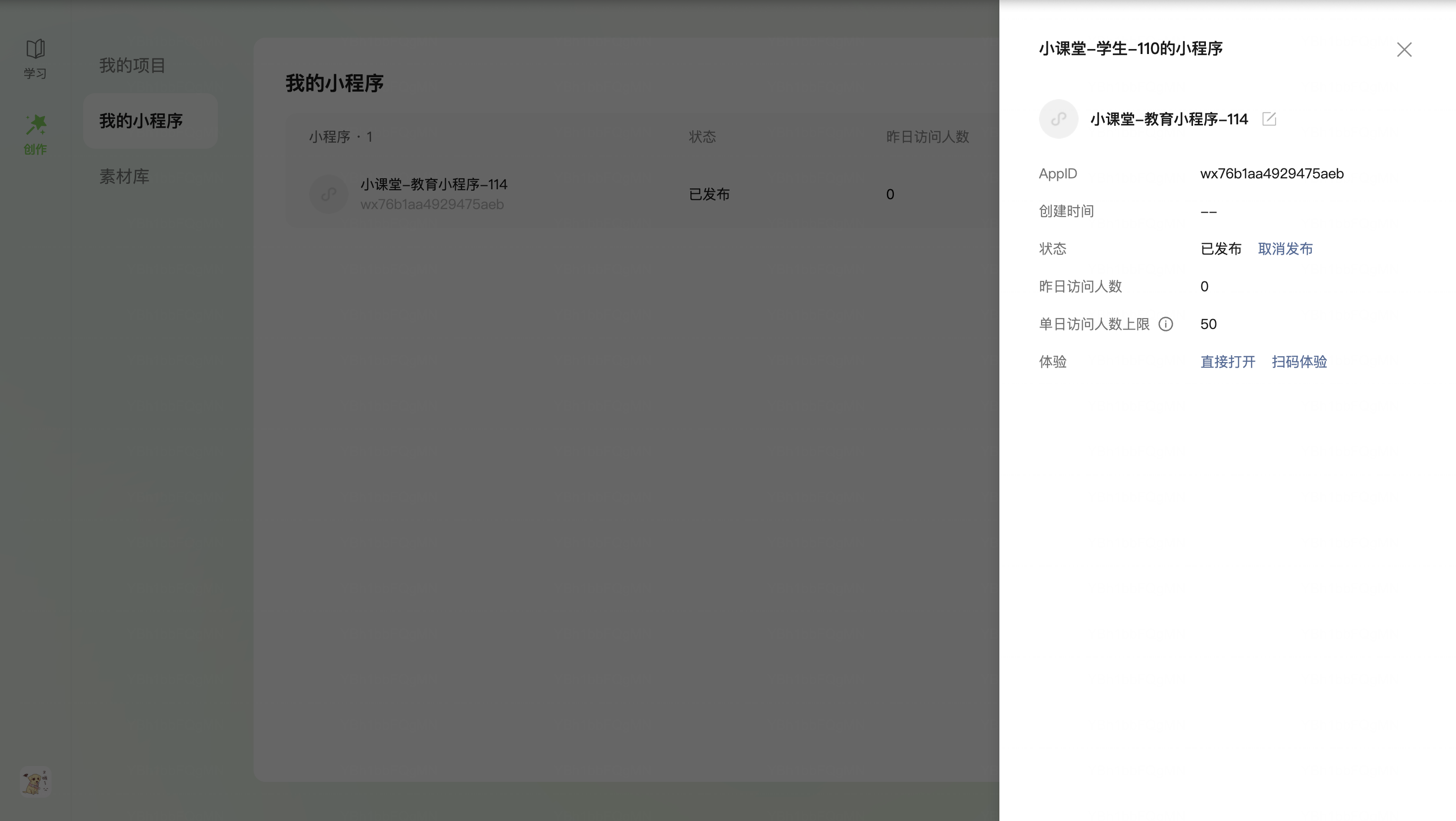
「我的小程序」页面展示自己拥有的小程序情况,展示页面标题和小程序列表,列表展示名称、头像、AppID、发布状态、昨日访问人数、单日访问人数上限。
支持两类操作:
- •点击「体验」 弹出浮层(二维码 + 直接打开按钮),体验小程序;
- •点击列表中的某一行,将打开抽屉页并自动定位到该小程序。在此处,可以修改小程序的名称、发布状态,并进入体验。
# 三、发布与体验
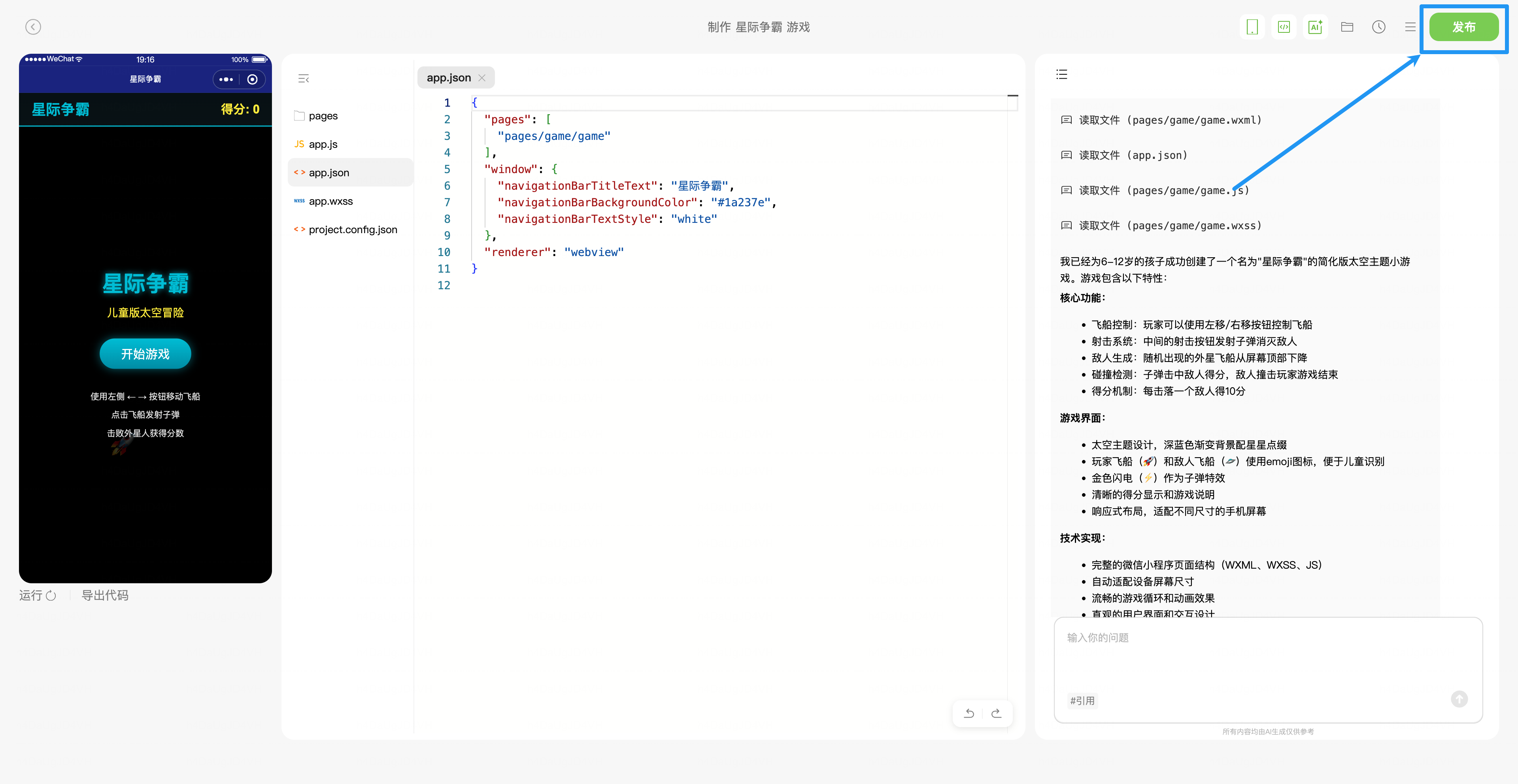
- •点击右上角的「发布」,填写版本号、开发者和指导老师,点击「发布」即可完成发布。
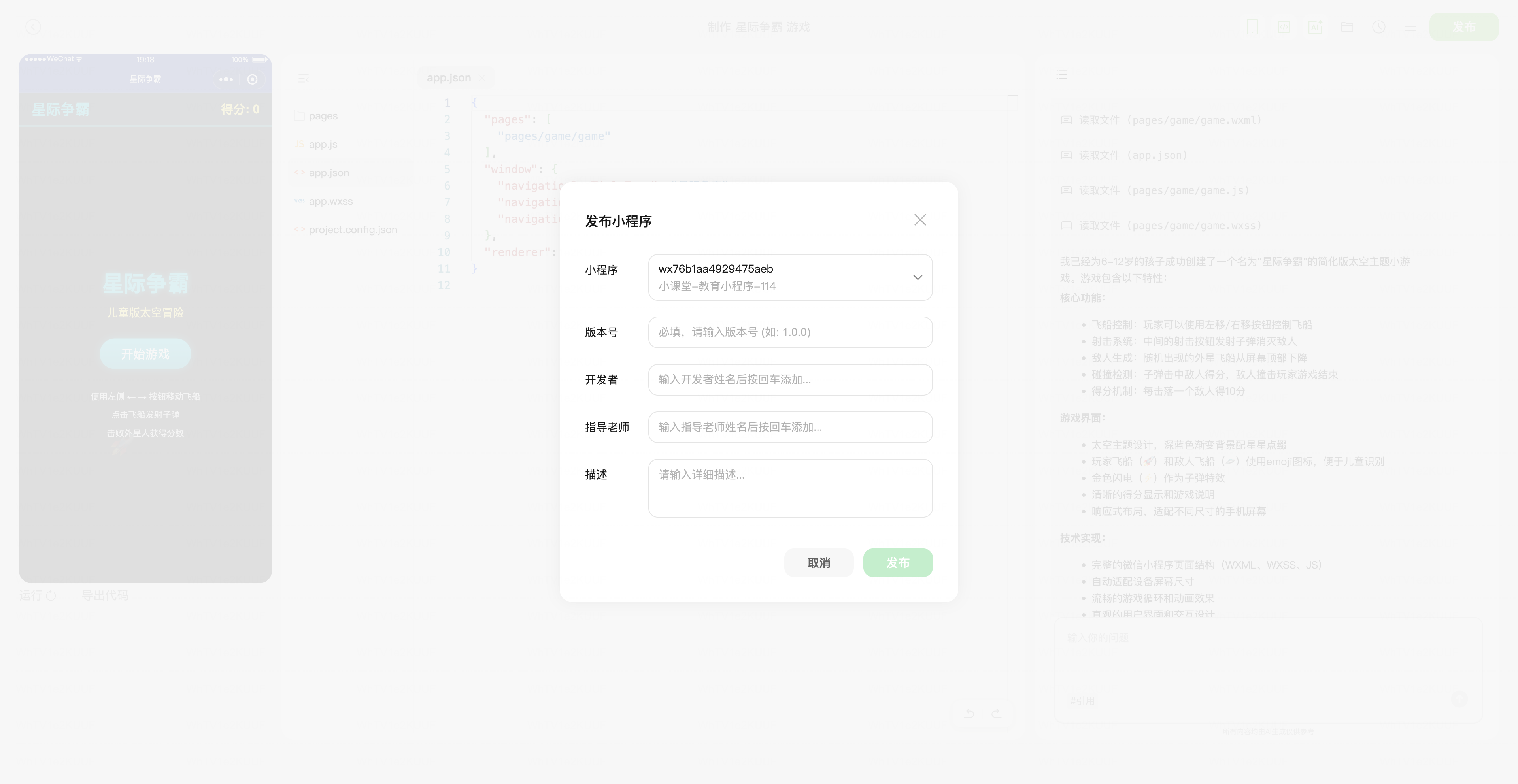
- •发布成功后可扫码体验,或直接在网页打开体验小程序。
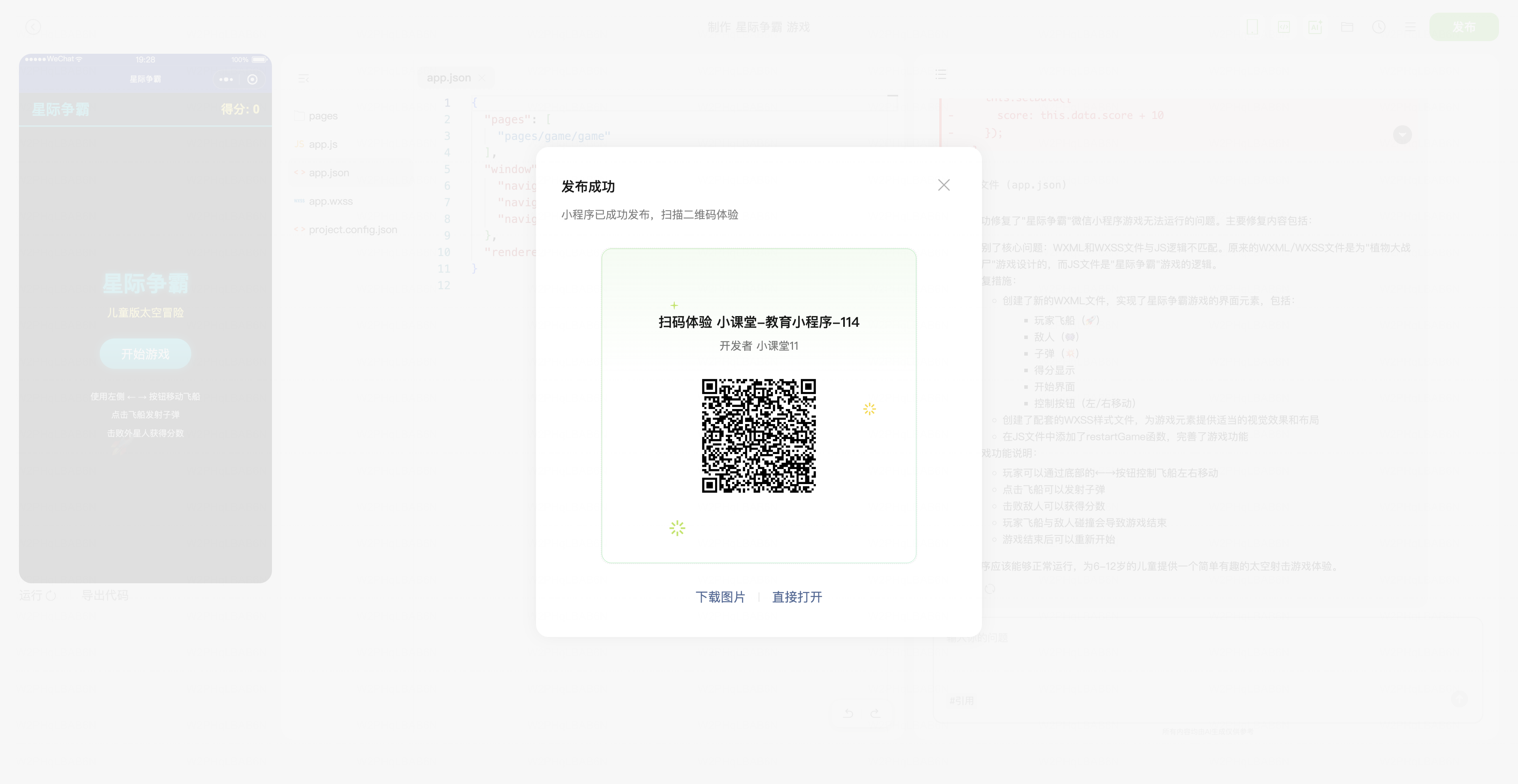
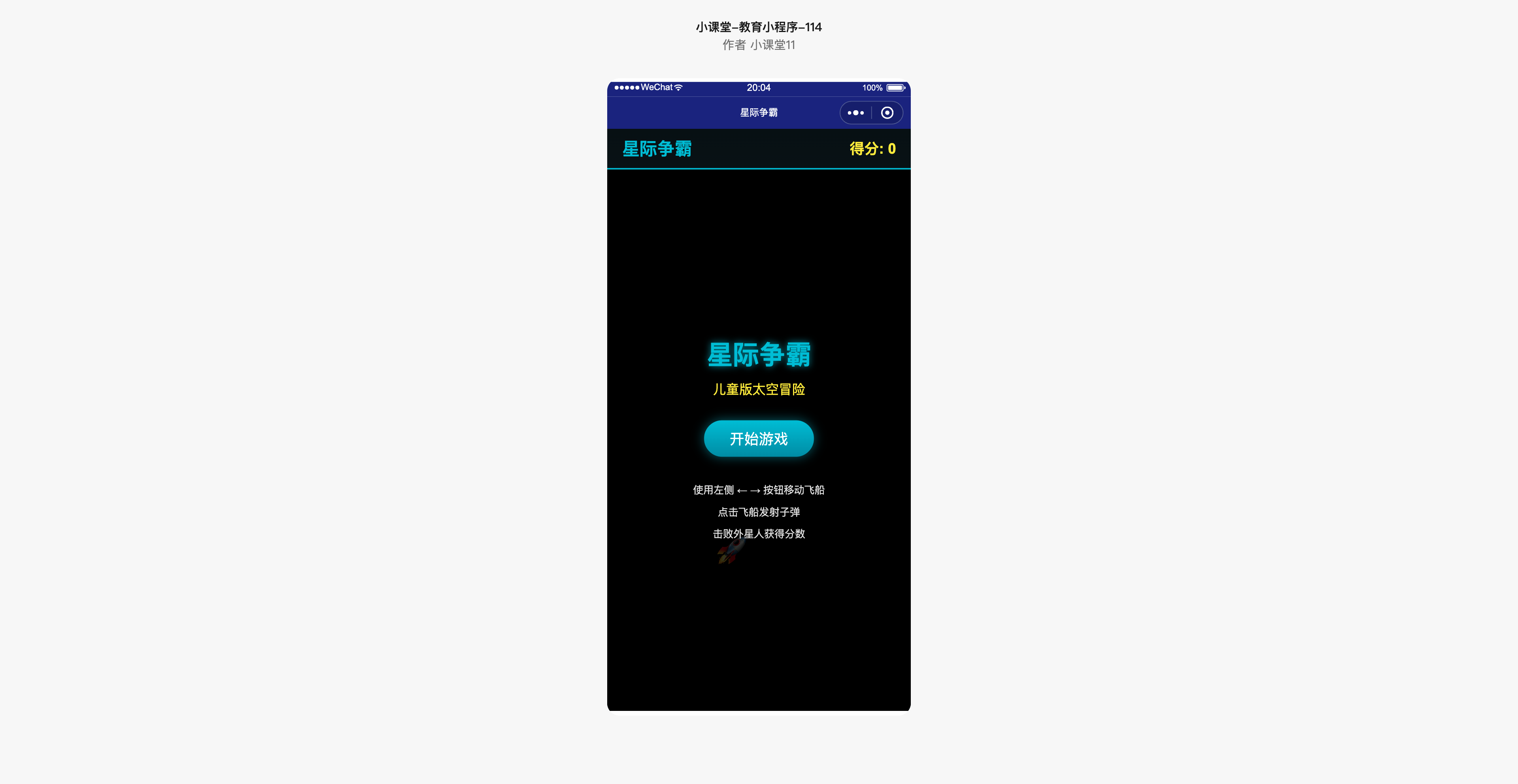
- •学生也可在「我的小程序」查看自己拥有的全部小程序。小程序的唯一ID为 AppID,代码发布后即可在小程序里体验最新效果。
# 四、分享小程序给更多人
针对未认证的教育版小程序,我们允许每天 50 人访问;
针对已认证的,我们允许每天 500 人访问;
如果有学校希望在校运会、学校开放日等场景使用,希望提高小程序单日允许访问量,临时提额,最多可以提高到每天 1000人。
请发送邮件至 wxsa@tencent.com
邮件标题:xxx学校申请临时提额
申请主体:请填写学校名称
申请人:请填姓名
申请原因和用途:请说明具体在什么场合使用小程序
申请小程序AppID:请复制准确的AppID(一次不超过 3 个)
申请提额时间:xx月 x 日至 x 月xx 日(不超过一个月)
# 五、参赛
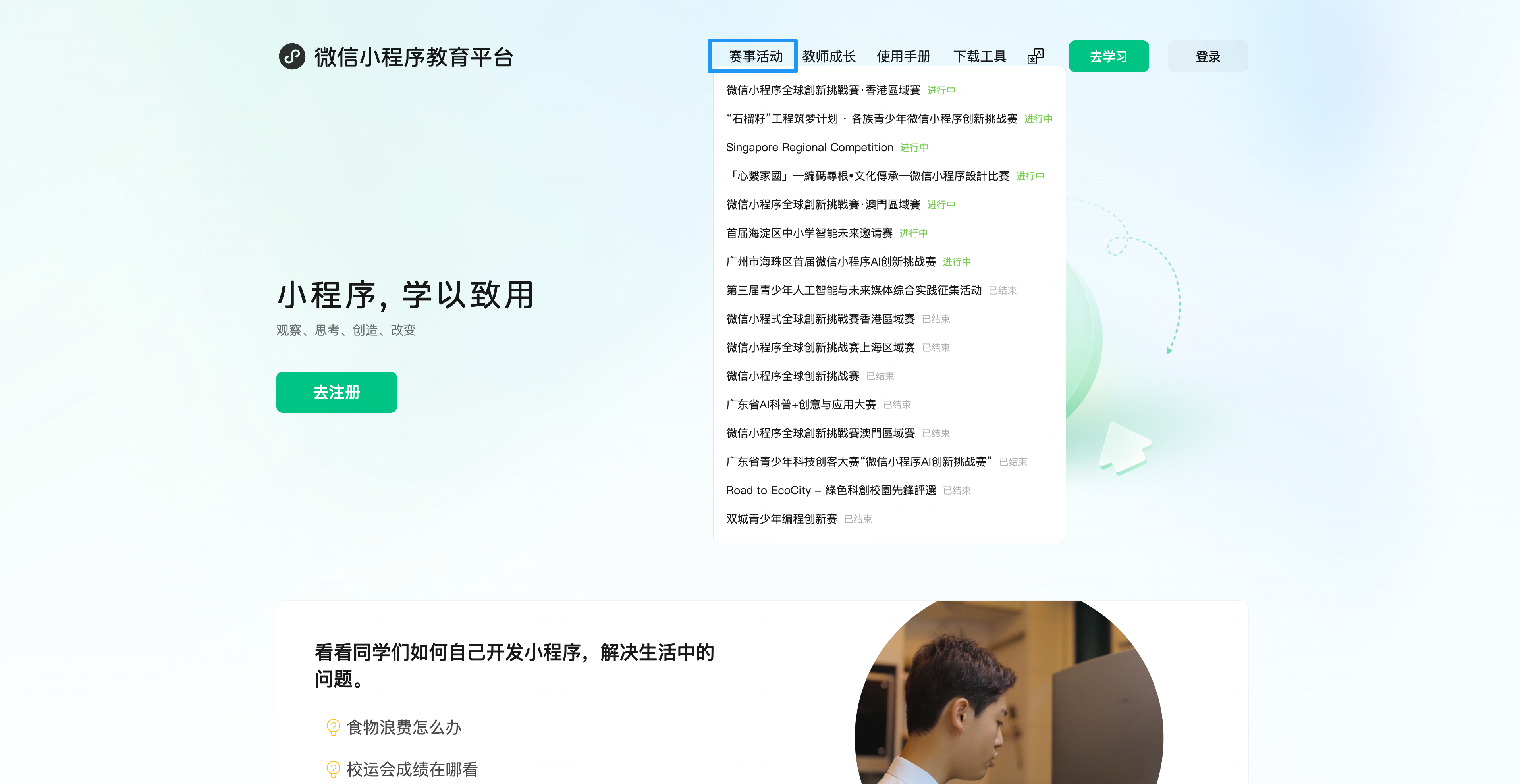
- 1.查看赛事:前往官网 ,鼠标移动到页面右上角的「赛事活动」,可以查看赛事列表,点击你想了解的赛事,即可打开赛事页。
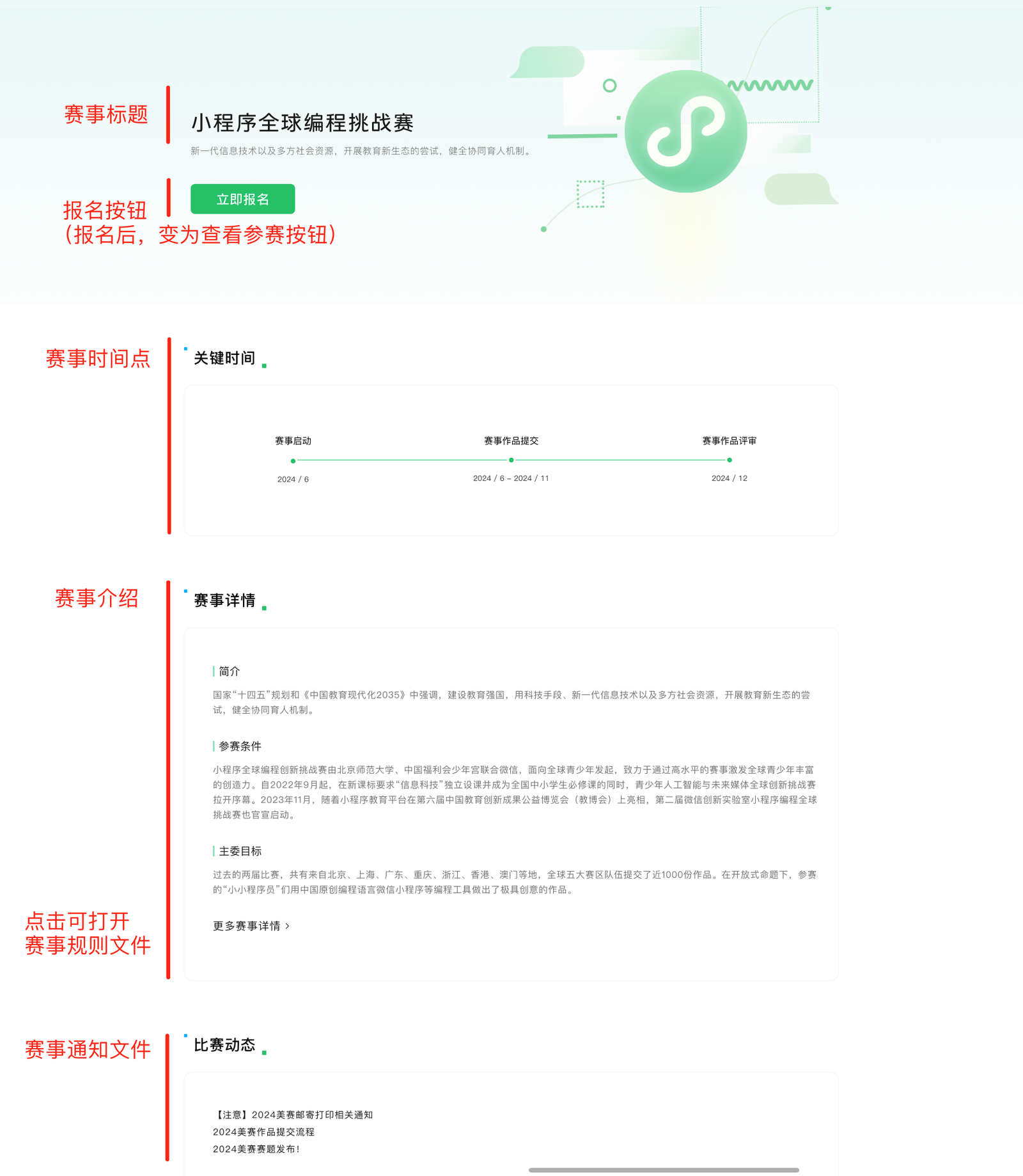
- 2.赛事信息: 点击进入赛事信息页,了解赛事标题、报名按钮、赛事关键节点、赛事介绍、规则文件和赛事通知文件等信息。
- 3.报名比赛:登陆教育平台账号,报名信息与登录账号关联。登录同一账号,可查看报名信息、提交作品、查看结果。
| 步骤 | 描述 | 图示 |
|---|---|---|
| 登录 | 点击页面右上角「登录」按钮,输入账号密码登录即可;如无账号,可点击窗口下方「注册」注册新账号。 | 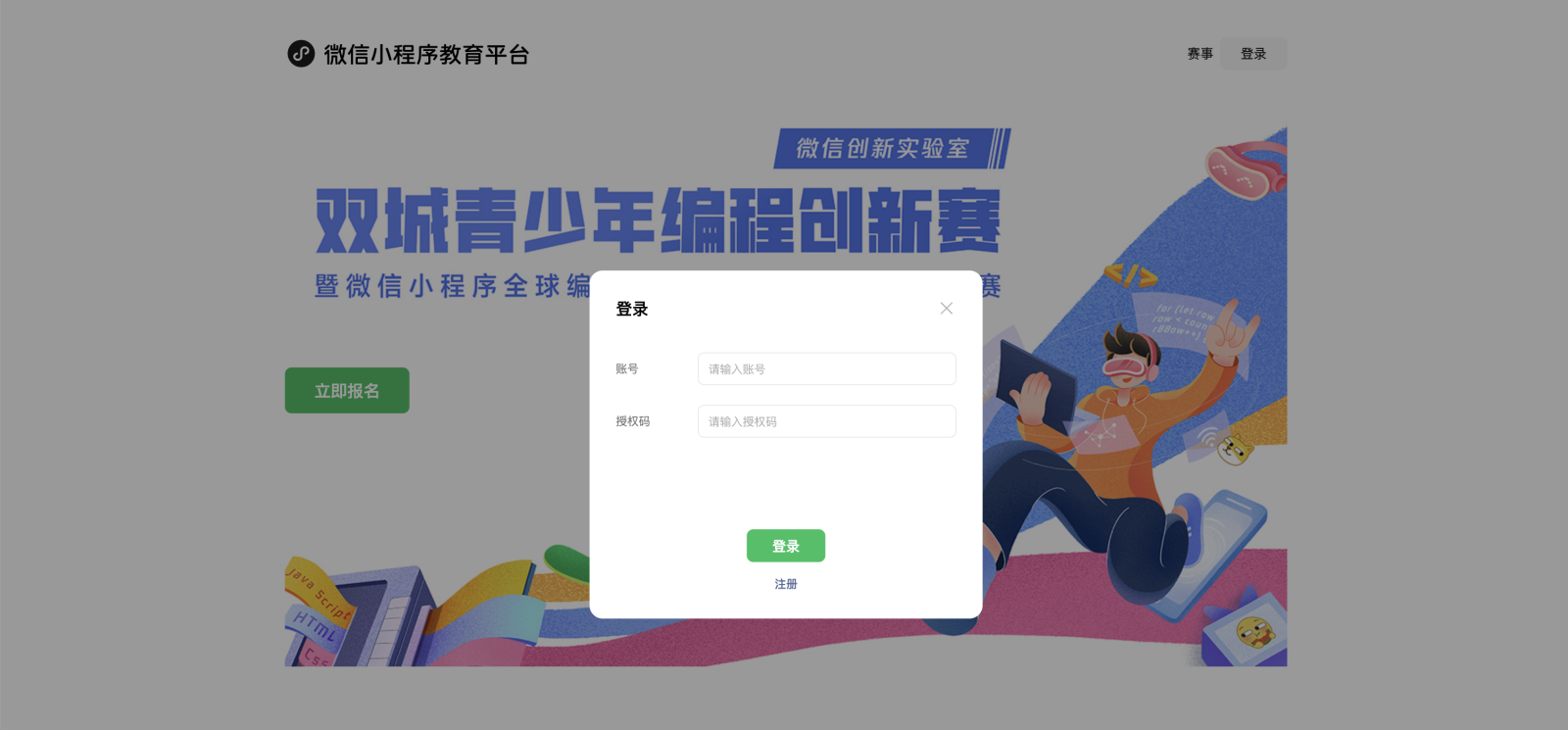 |
| 点击报名 | 登录后,打开希望参加的赛事页,点击「立即报名」进入报名流程(如 未登录,将先打开登录窗口)。 | 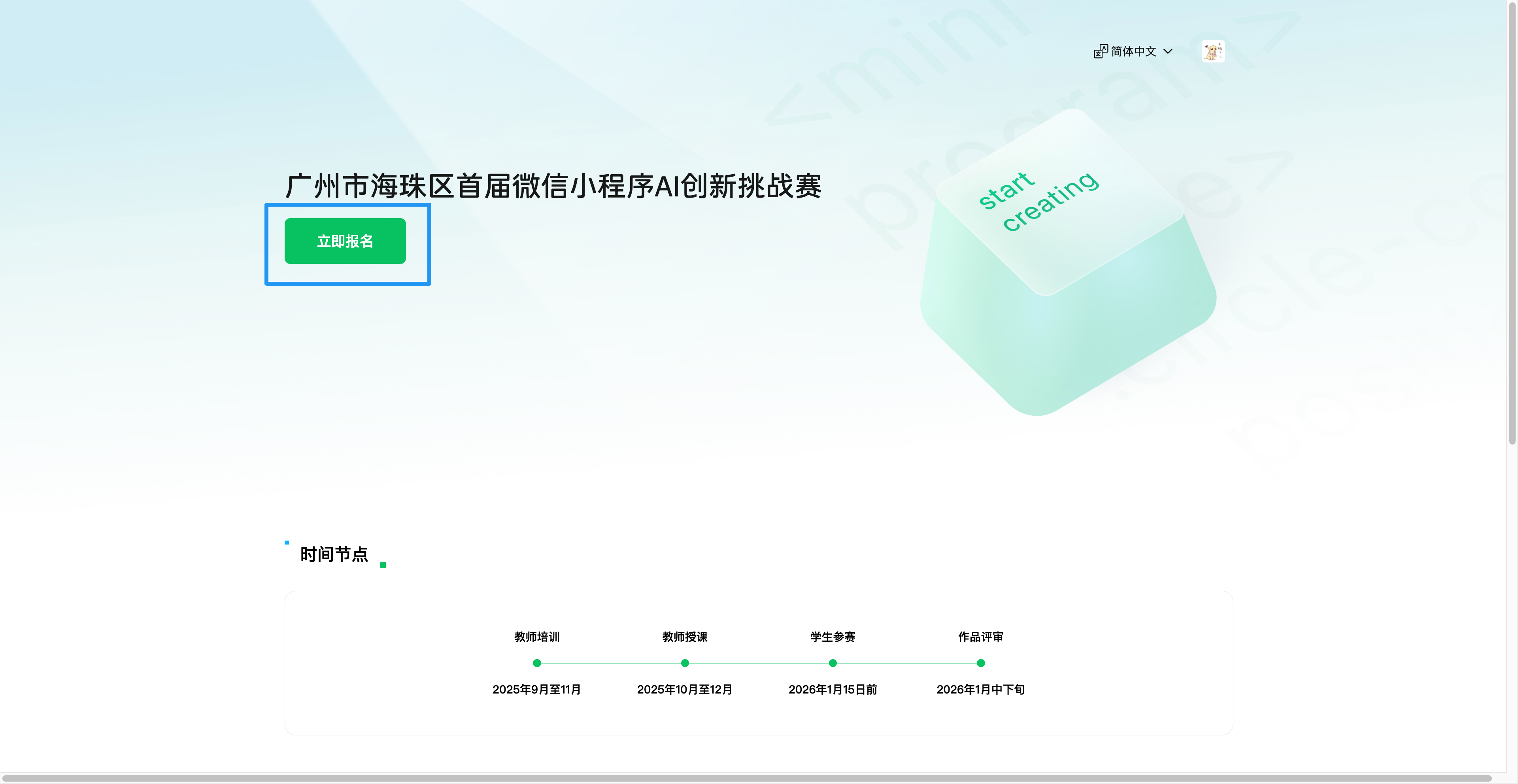 |
| 填写报名信息 | 系统自动填入登录账号;按实际情况填写其他报名信息。注意:报名、作品提交与账号关联,请尽量使用报名账号下的小程序进行创作和上传。 | 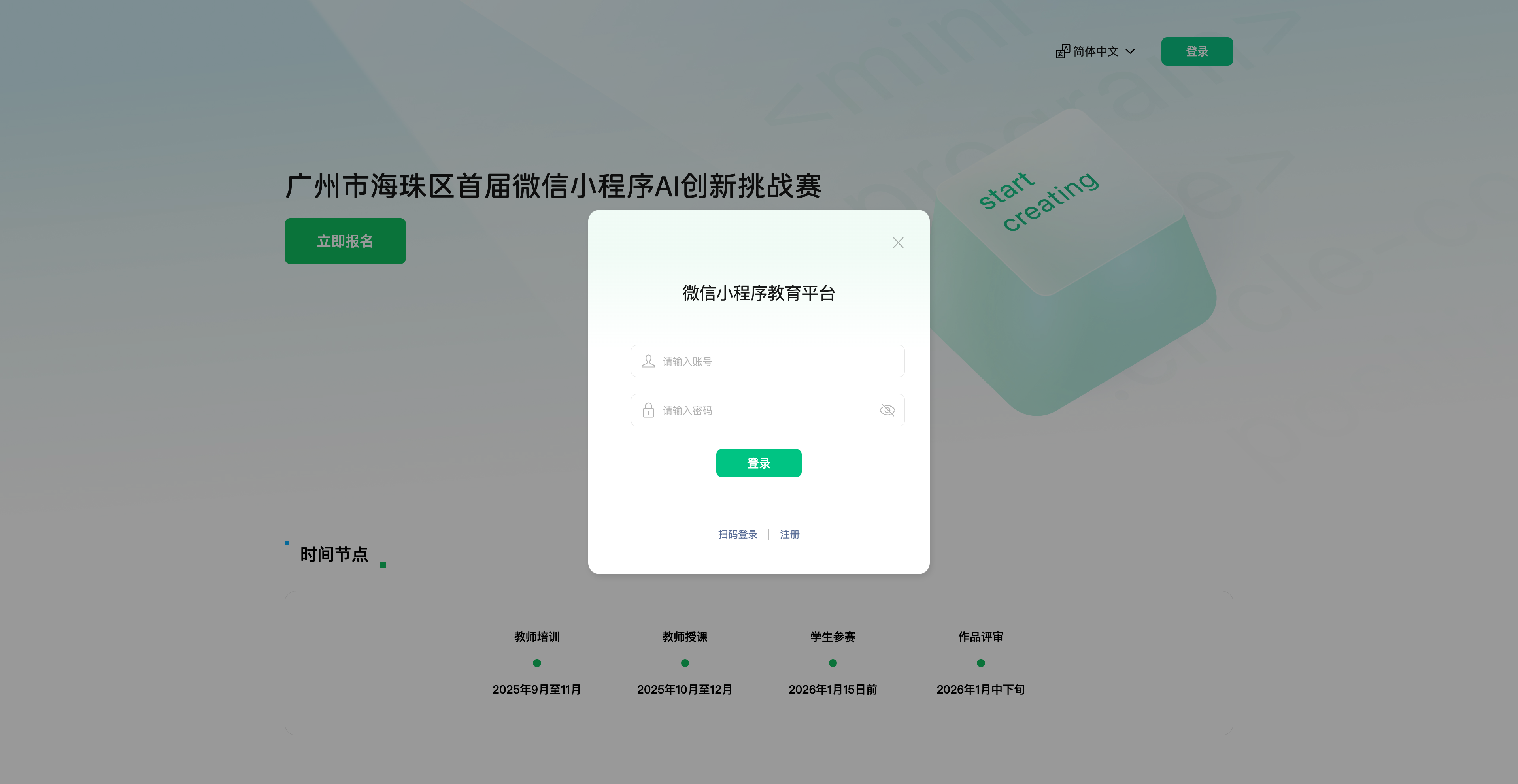 |
| 检查信息 | 填写后再次确认。 | 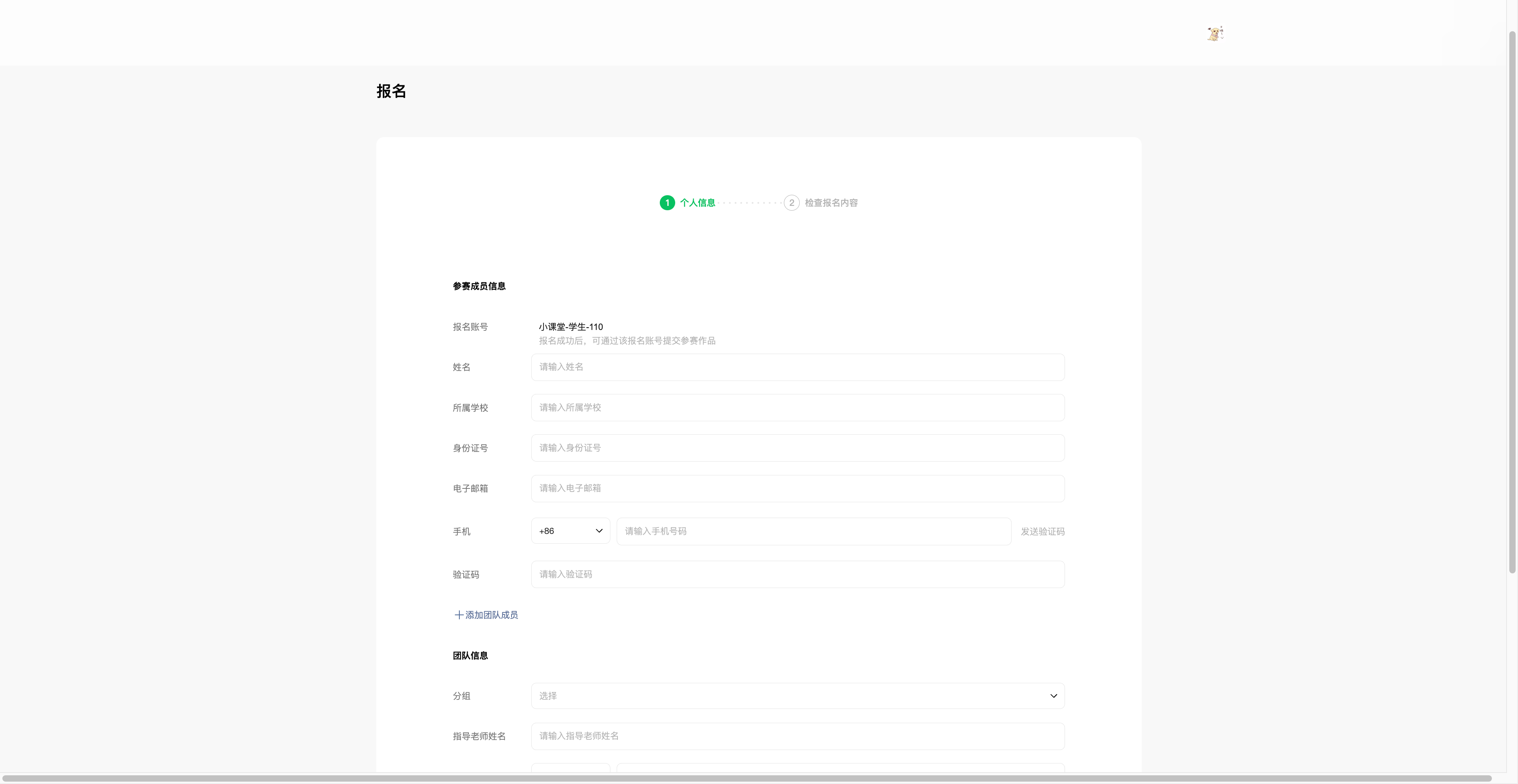 |
| 报名成功 | 成功报名后,可直接提交作品,也可后续提交。 | 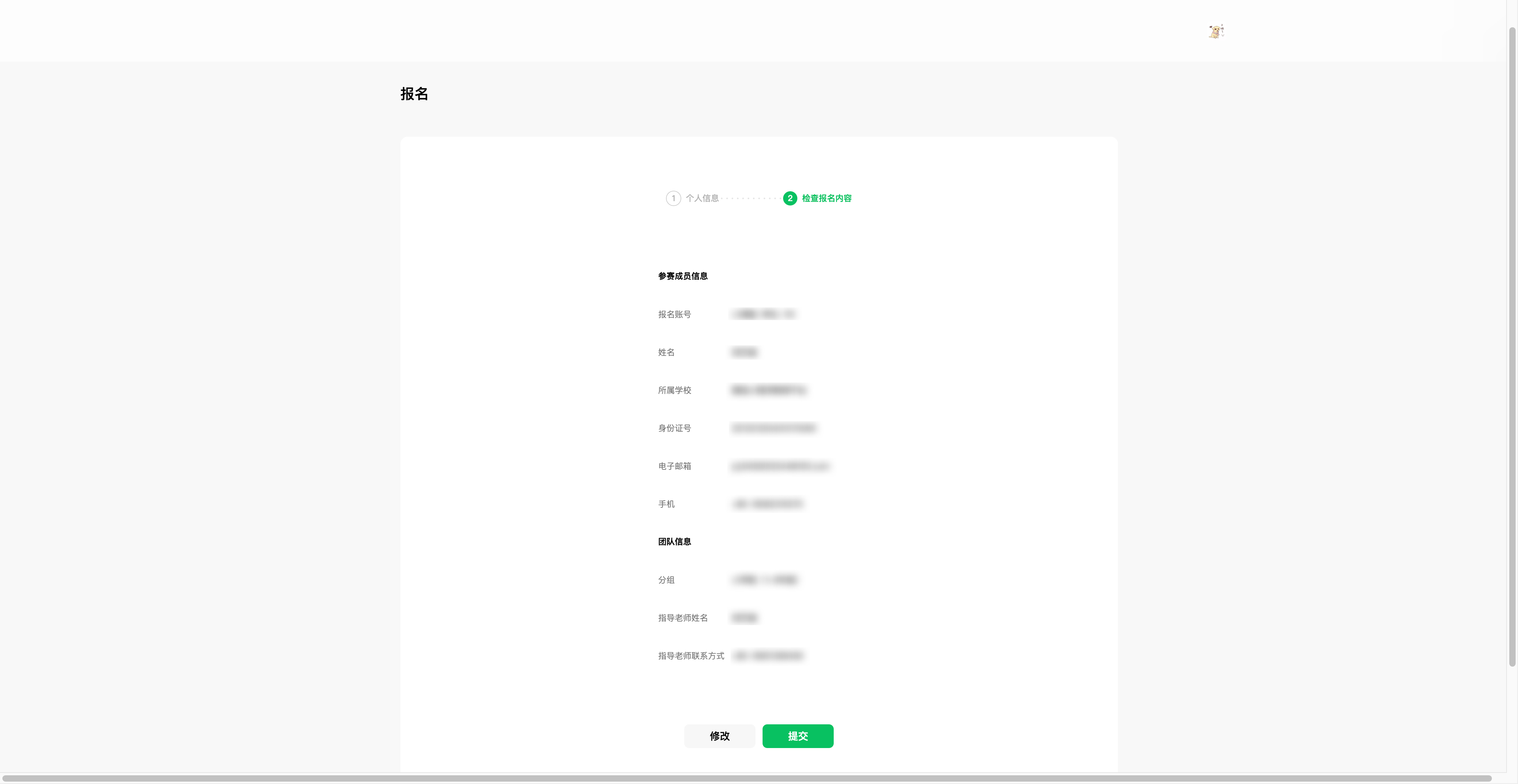 |
| 查看报名信息 | 报名后,赛事页将展示「提交作品」「我的参赛信息」按钮;点击「提交作品」开始提交(详见第4部分);点击「查看我的报名信息」可查看报名信息。 | 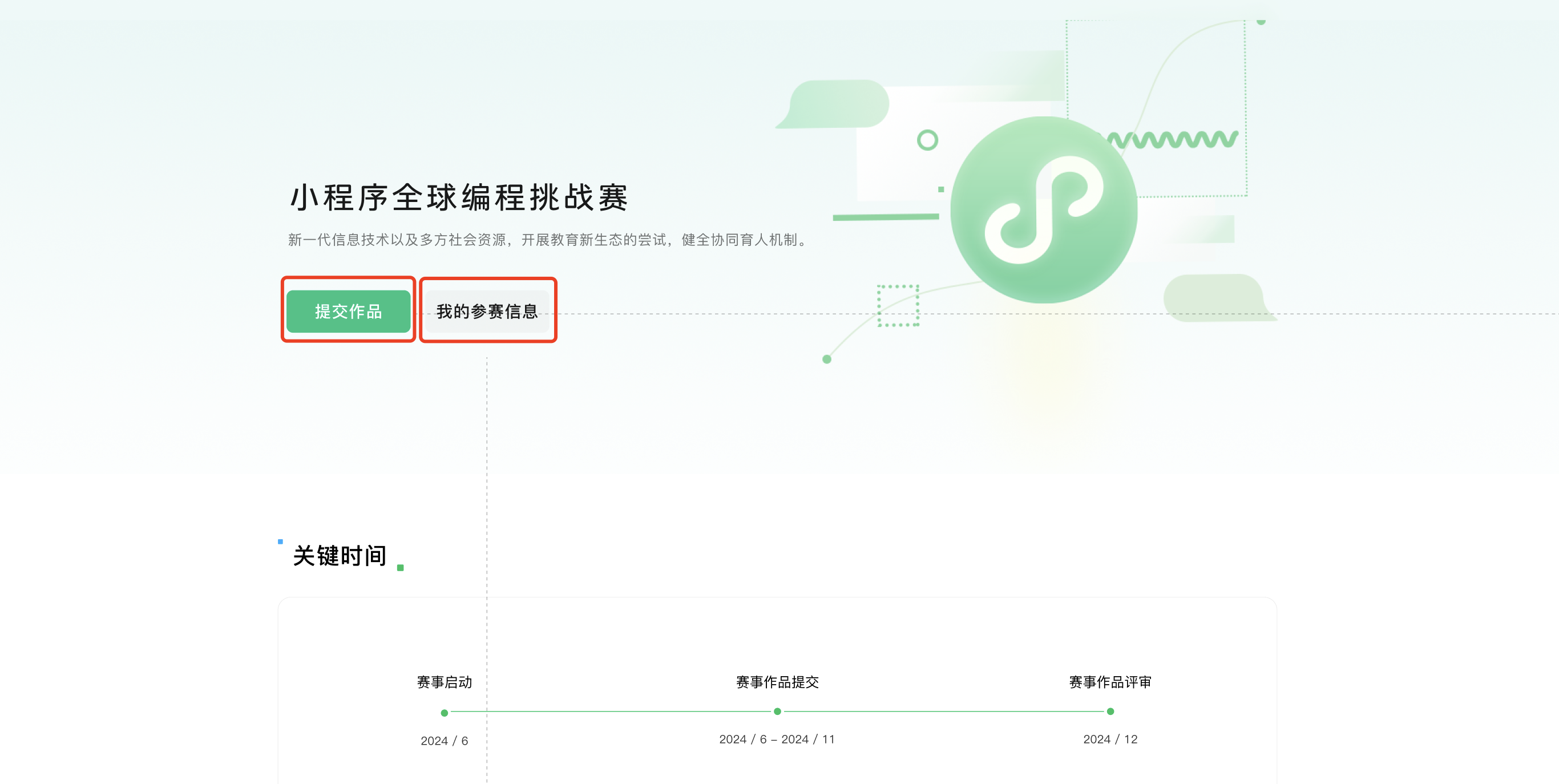 |
- 4.提交比赛作品
- •报名后即可提交,提交时需登录先前报名的账号。
| 步骤 | 描述 | 图示 |
|---|---|---|
| 1、填写作品信息 | 按实际情况,填写作品信息 各项填写说明:
问:参赛作品的项目代码,不在报名账号下,怎么办? 答:如项目代码在其他账号下,可将代码包导出,在报名账号下导入项目并上传,刷新比赛页面,可在比赛的提交流程中看到。 导出代码包,方式详见微信小程序教育平台手册(搜索“我的代码包存在哪里”) | 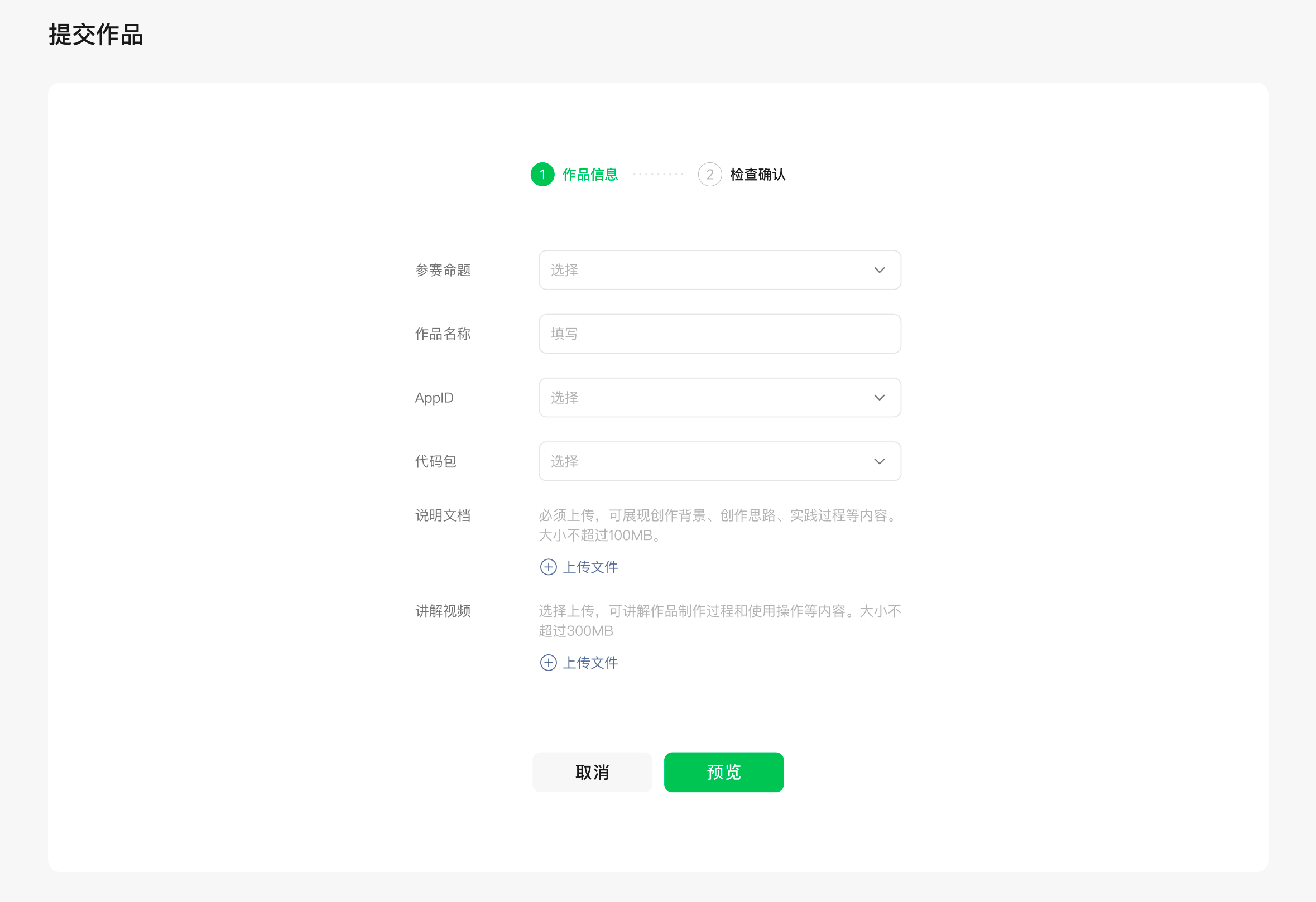 |
| 2、检查信息 | 填写后需再次确认。提交后,在提交截止时间前,可更新作品及相关信息。 | 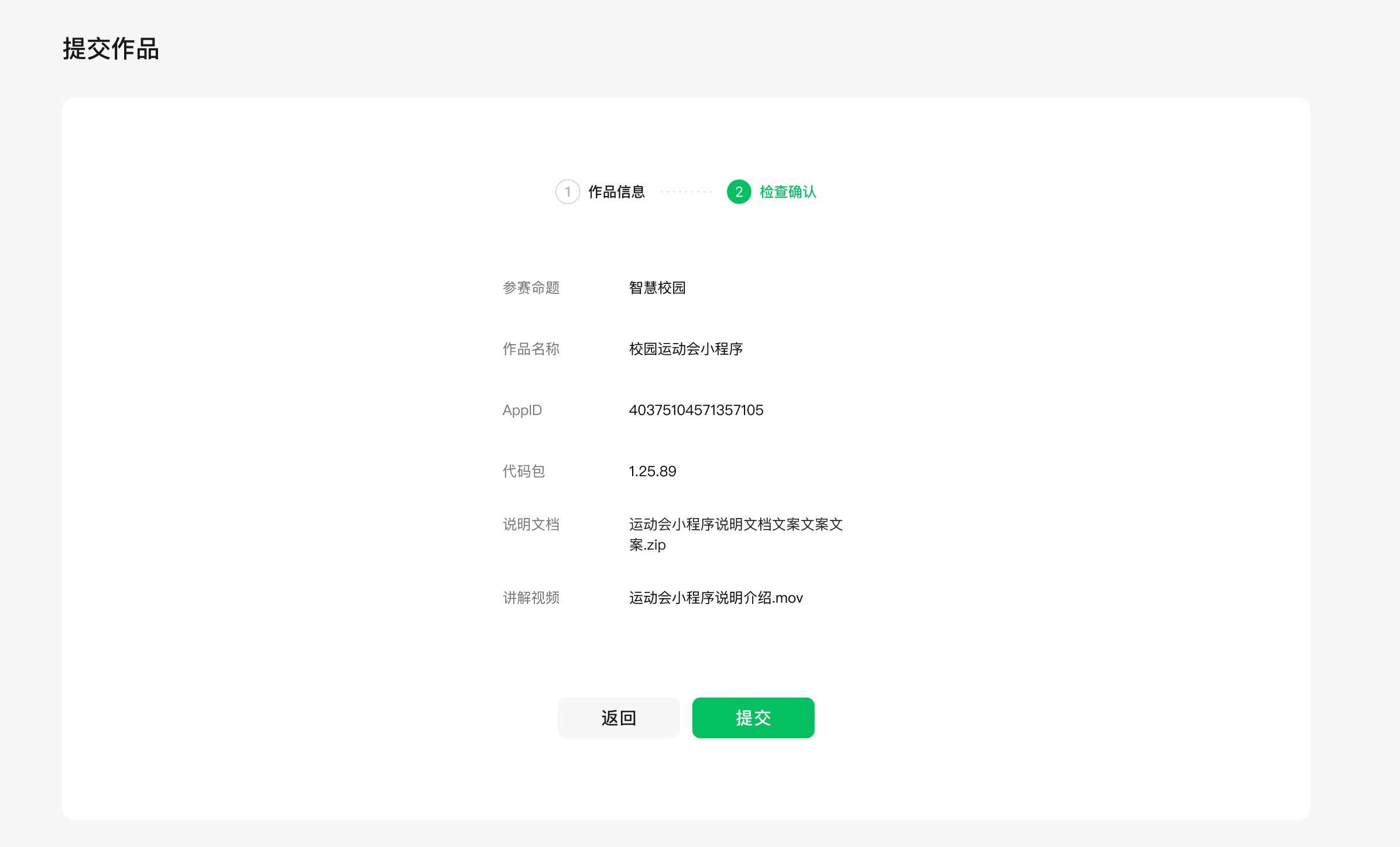 |
| 3、提交成功 | 看到此页面时,表示已成功提交。在提交截止日期前,可更新作品及相关信息。 | 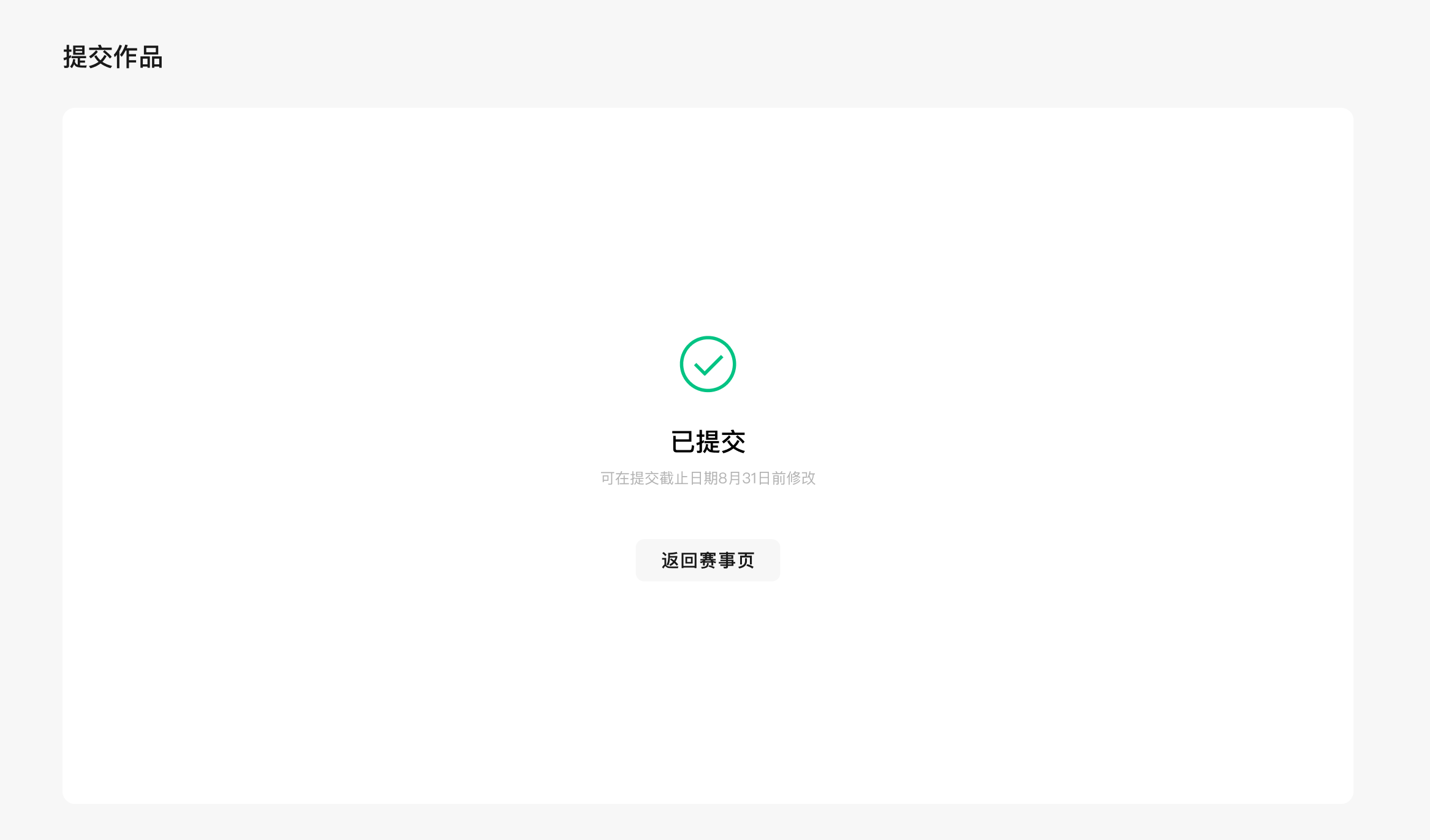 |
| 4、查看作品 | 在赛事页点击「我的参赛信息」,可以查看参赛信息(报名及作品) | 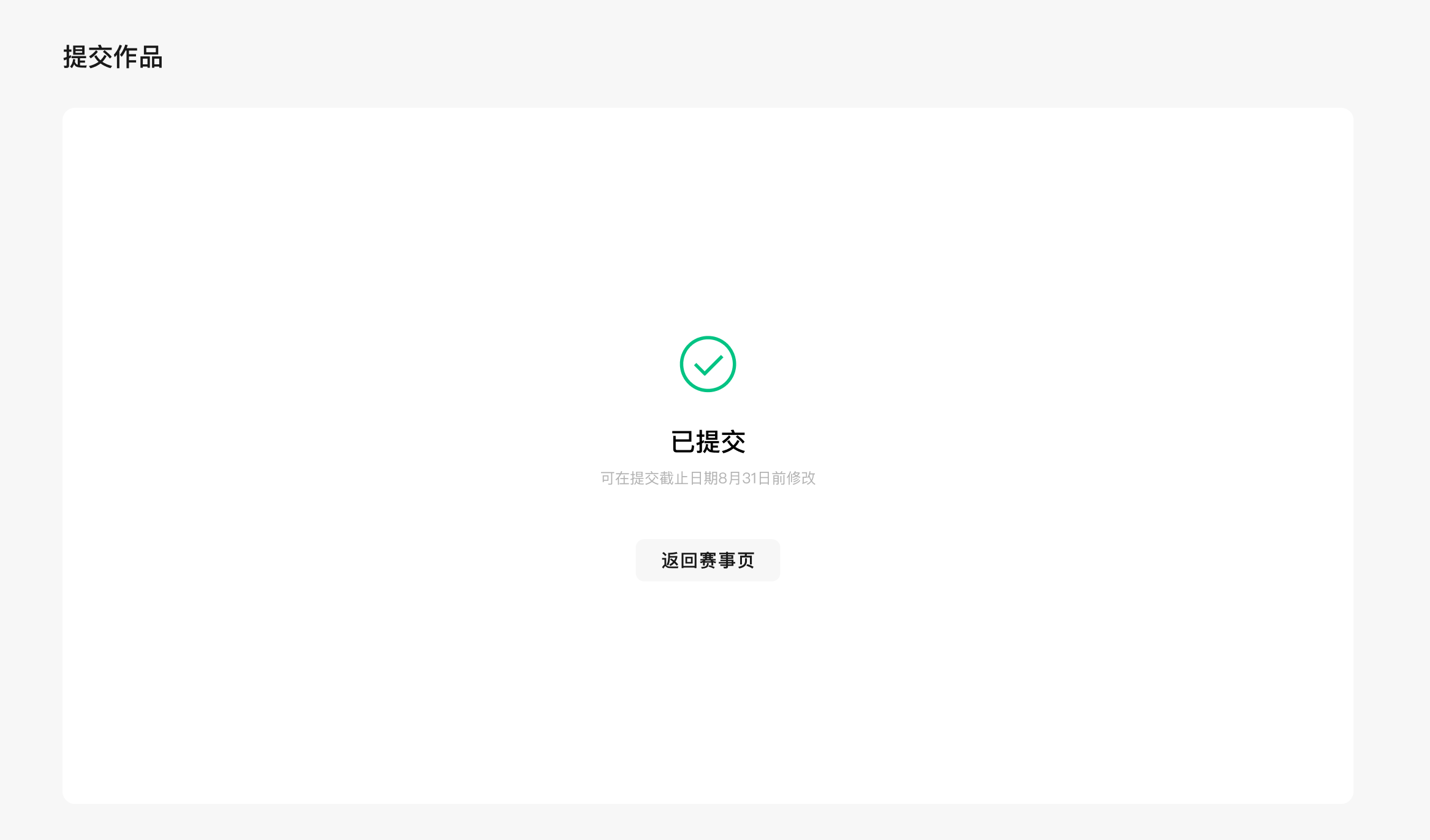 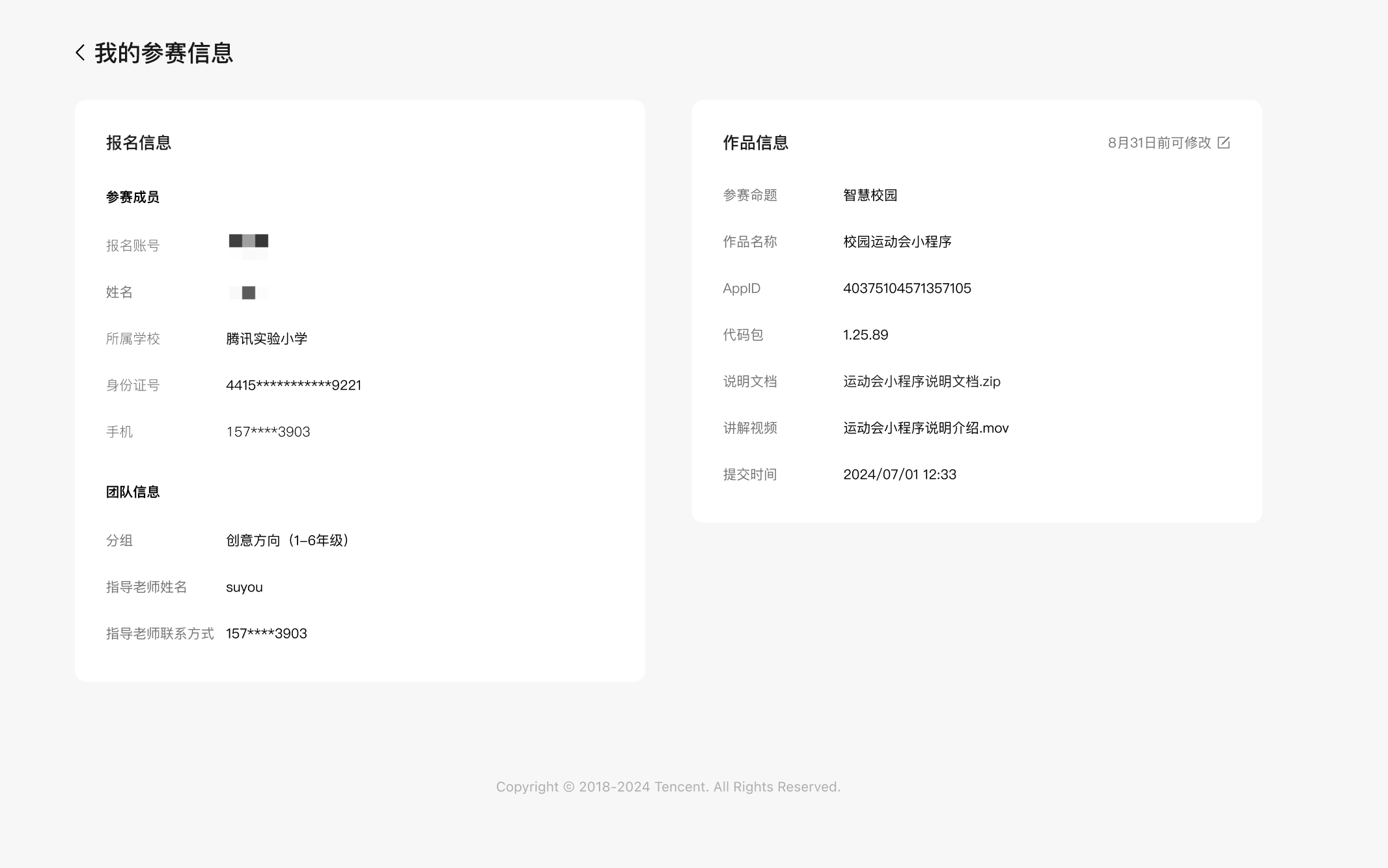 |
| 5、修改作品 | 提交后如需修改,可在「我的参赛信息」的右上角,点击「修改」按钮。 | 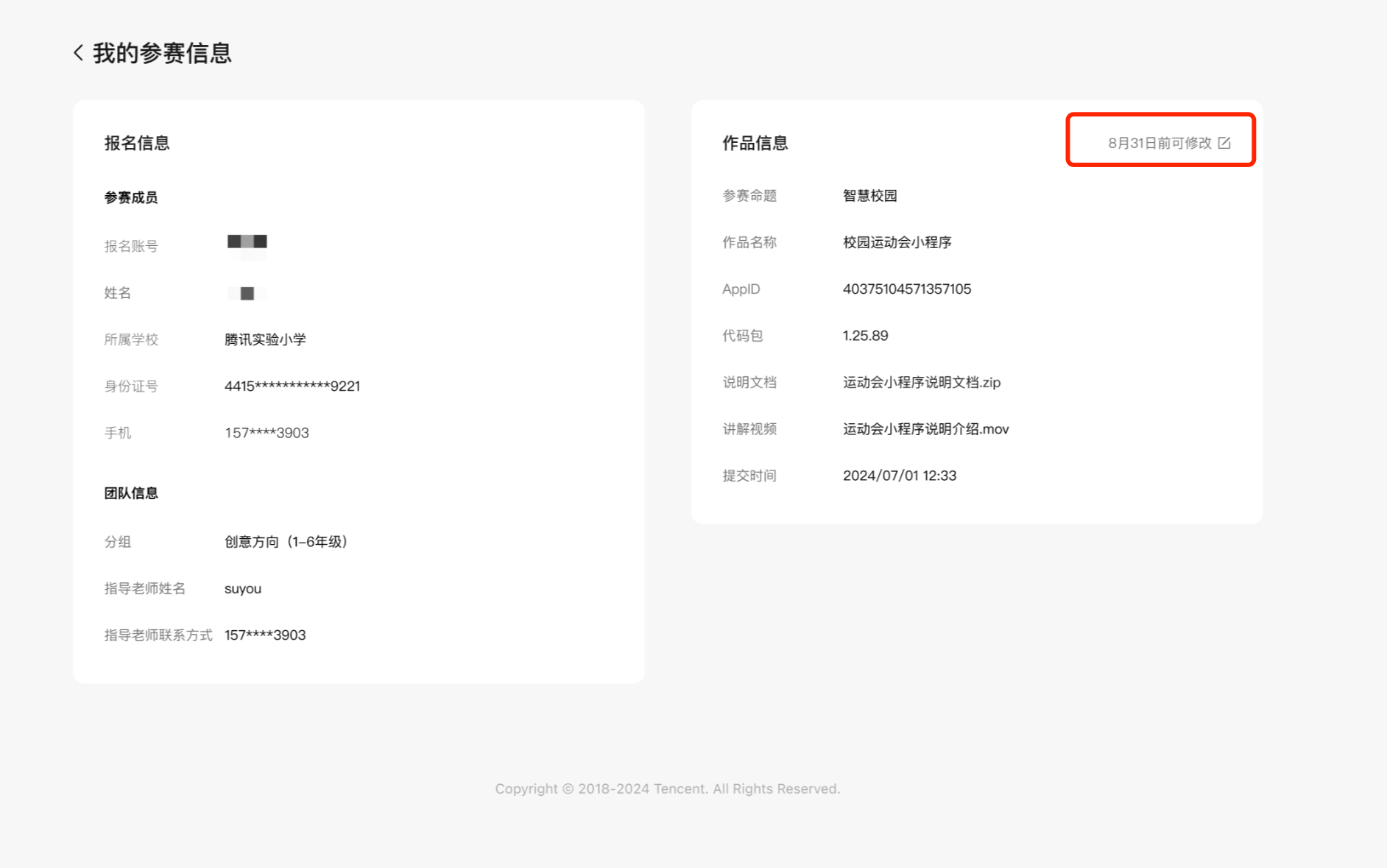 |
- 5.查看比赛结果
评审结束后,举办方更新比赛结果。
| 步骤 | 描述 | 图示 |
|---|---|---|
| 1、查看参赛信息 | 参赛者在赛事页点击「我的参赛信息」,可查看比赛结果 | 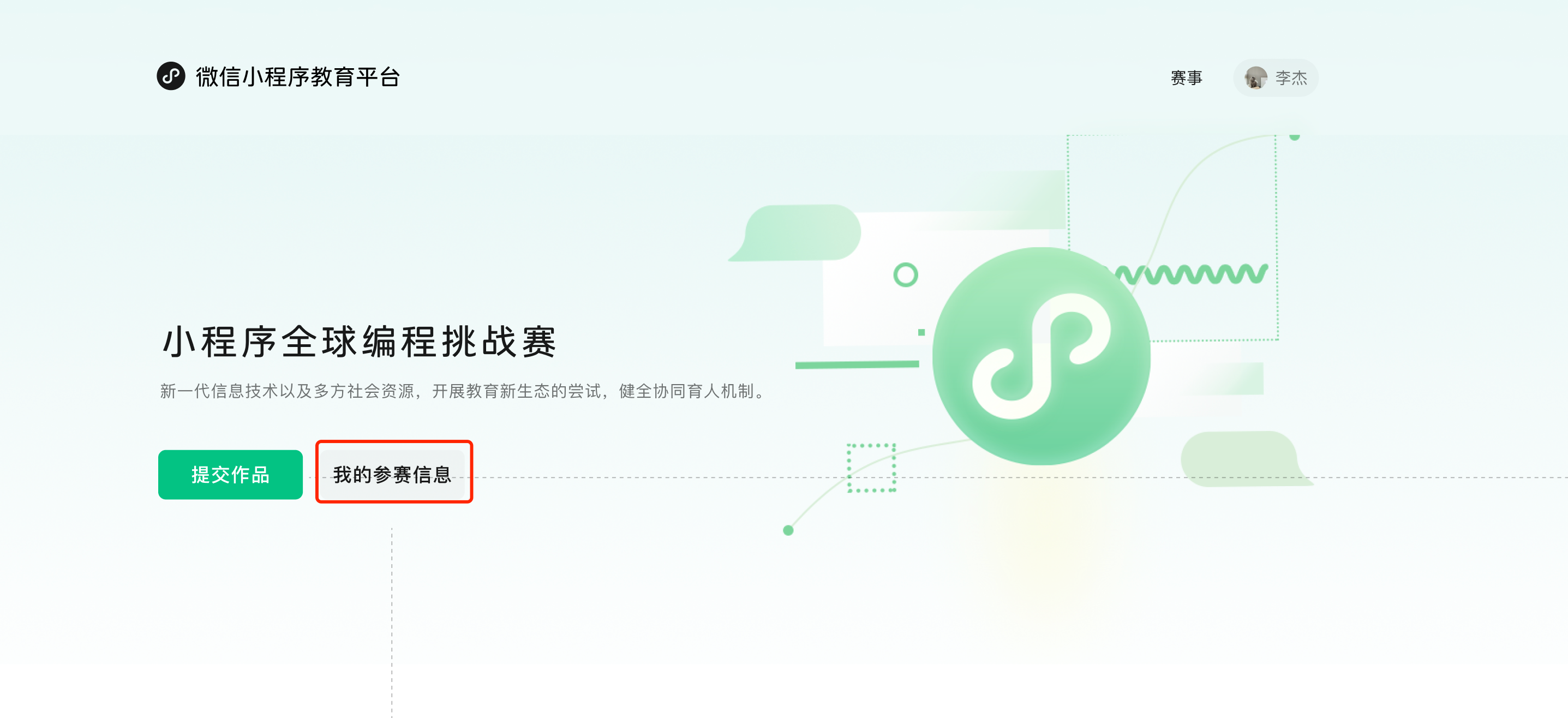 |
| 2、查看结果公示 | 无论是否参赛,都可以查看举办方公示的获奖情况,或查看比赛结果通知文件。 | 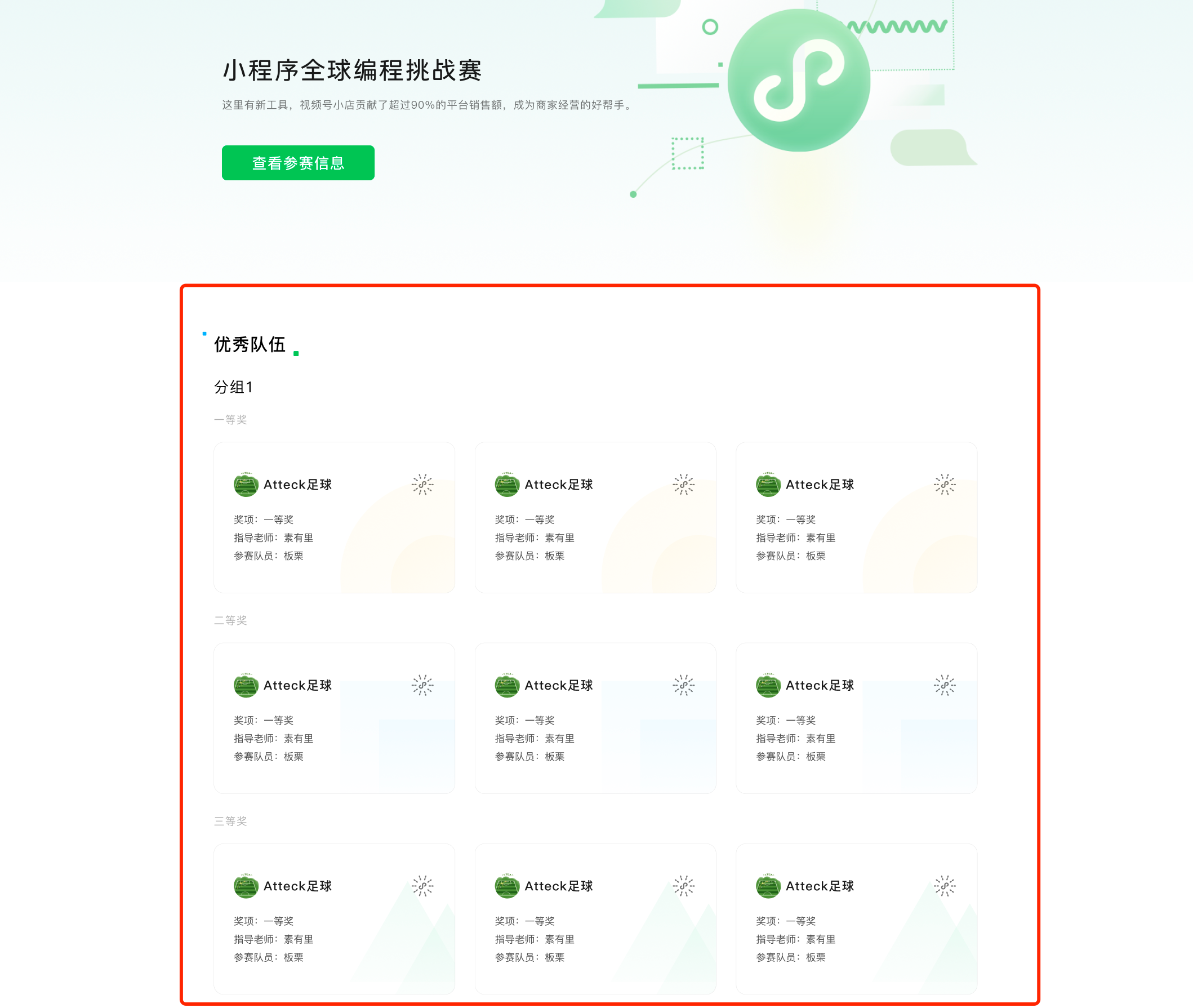 |
# 六、应用
- •小程序制作完成后可直接投入真实场景使用,解决实际问题。
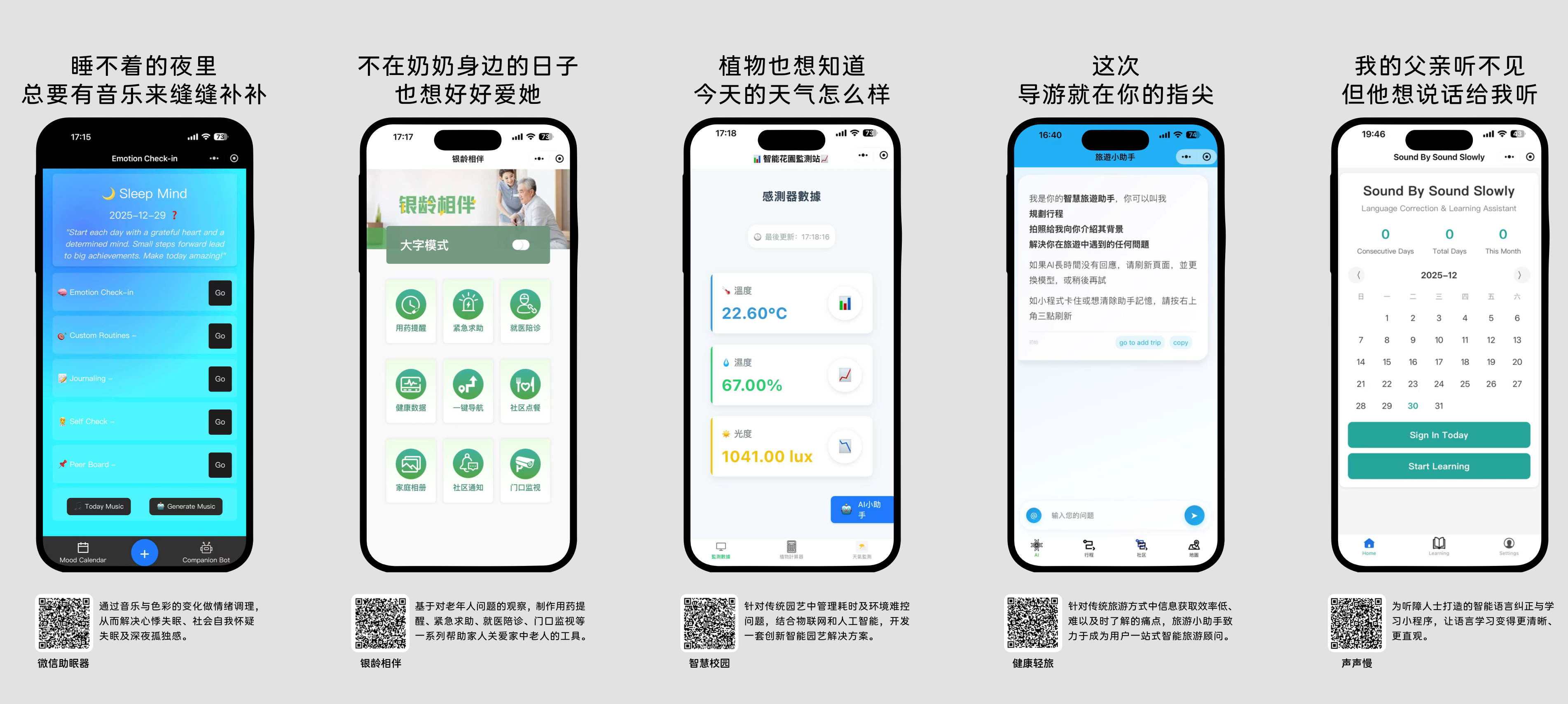
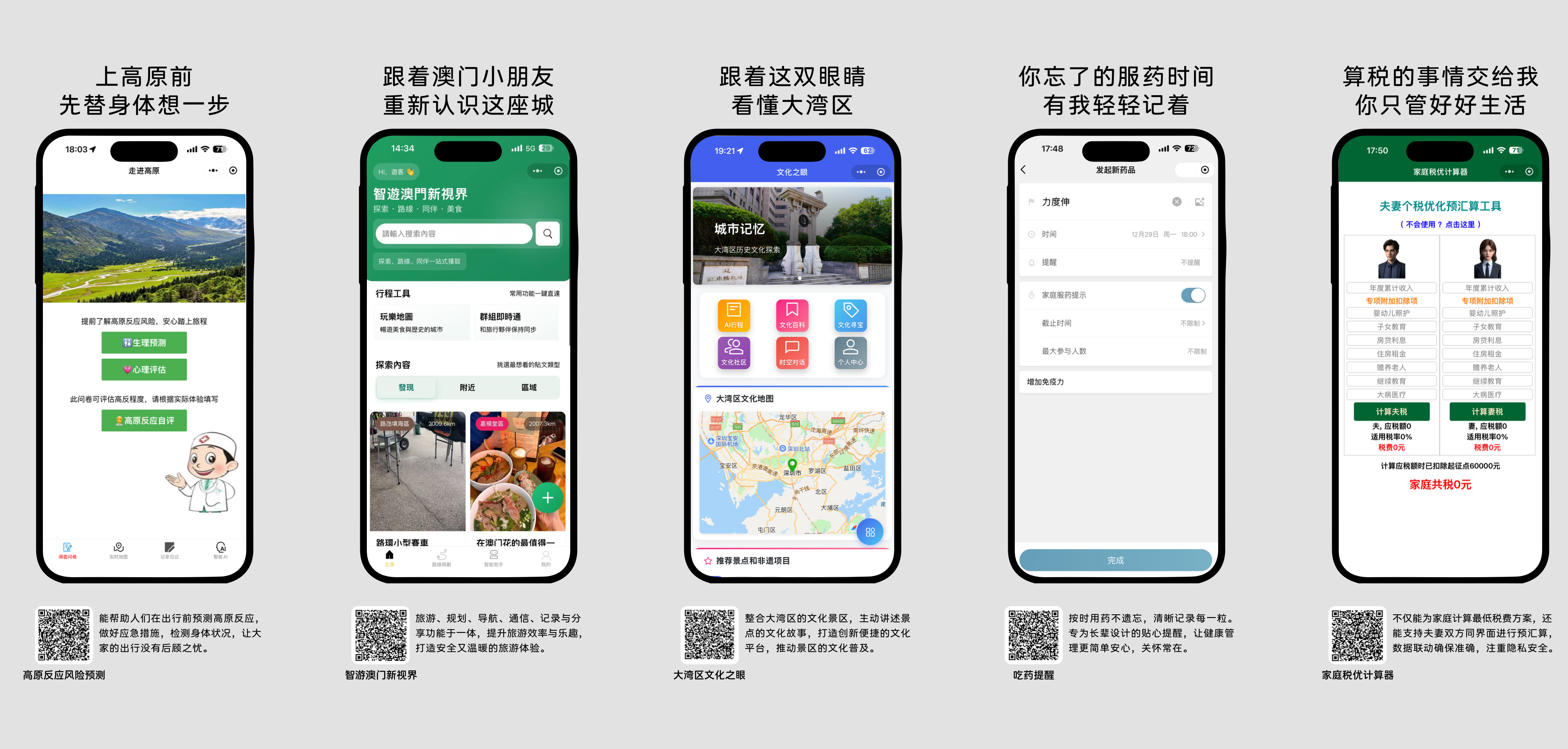
- •发布后即可在生活场景中使用:情绪调节、银龄陪伴、智慧校园、智能导游、语言矫正等。案例展示:情绪签到助眠、老人关怀工具、校园环境监测、智慧导游助手、听障语言练习、高原反应预警、旅行规划与文化导览、用药提醒、家庭税收计算等。
- •通过实测案例,验证小程序从课堂到场景的落地效果,在真实场景中不断优化调整。
# 七、学习路径
# 7.1 选课
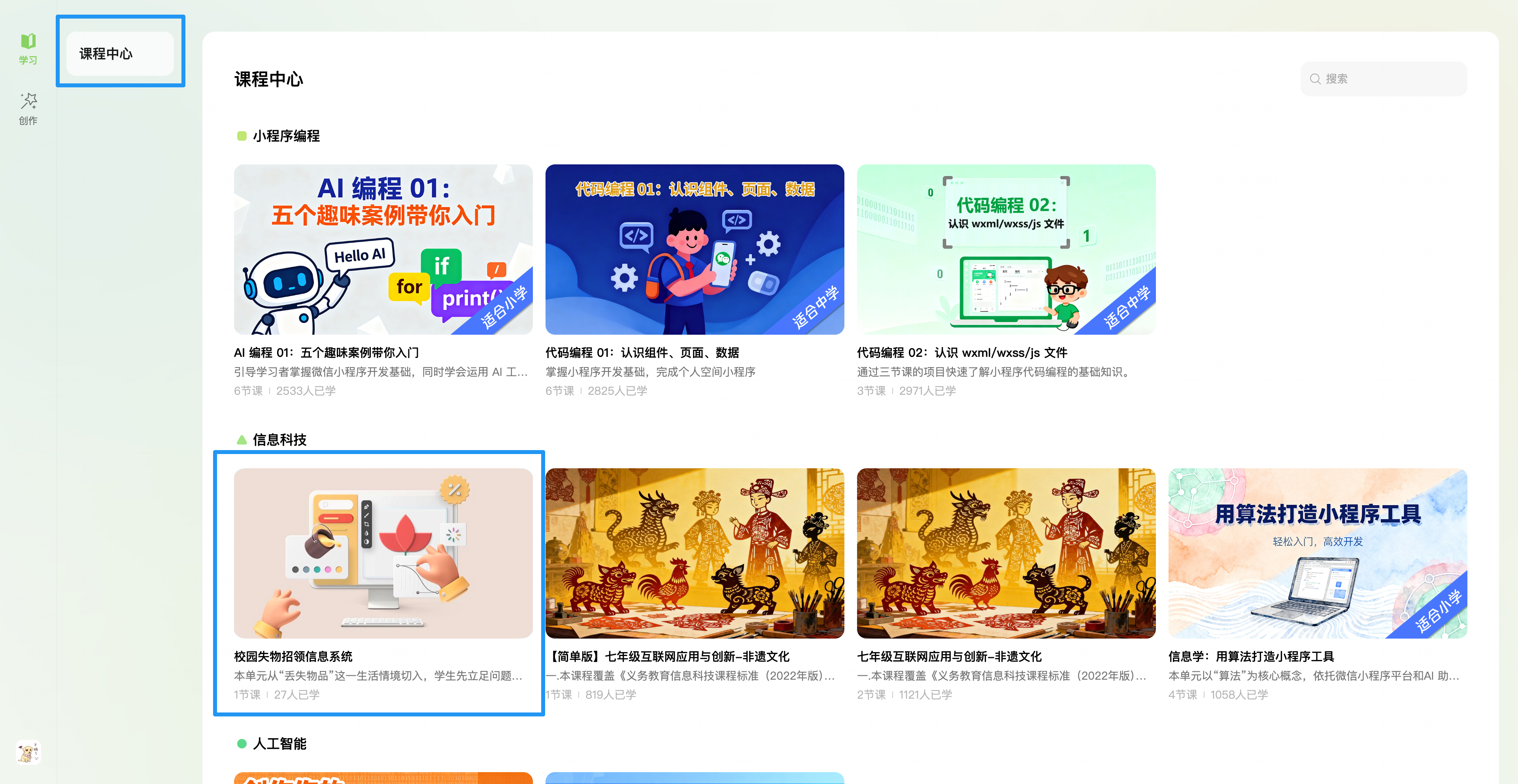
- •进入课程中心,先浏览各类课程,点选心仪课程即可打开详情。
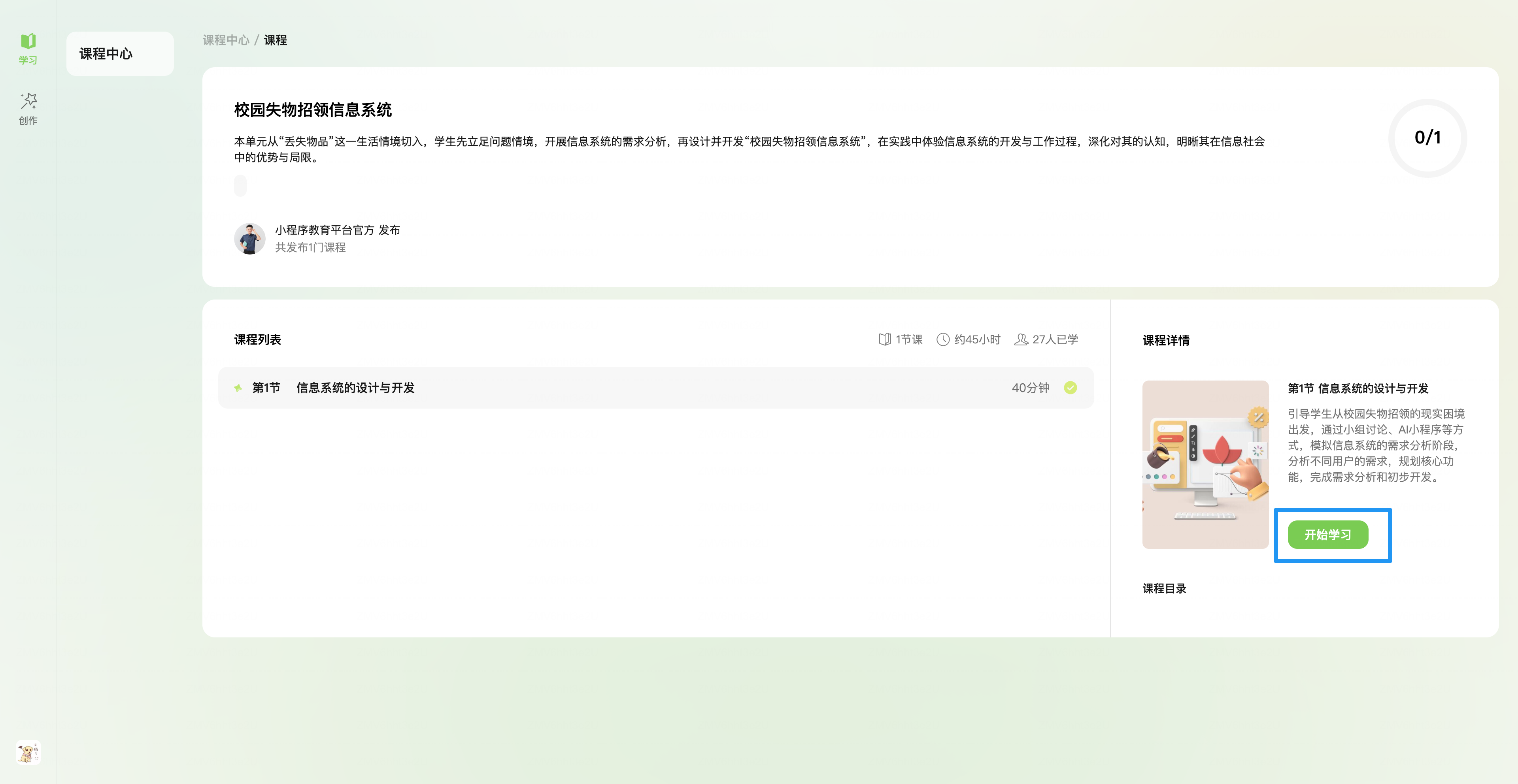
- •在课程页可查看课程简介、章节列表与详细说明。
- •点击「开始学习」即可进入课程内容并开始学习
# 7.2 上课
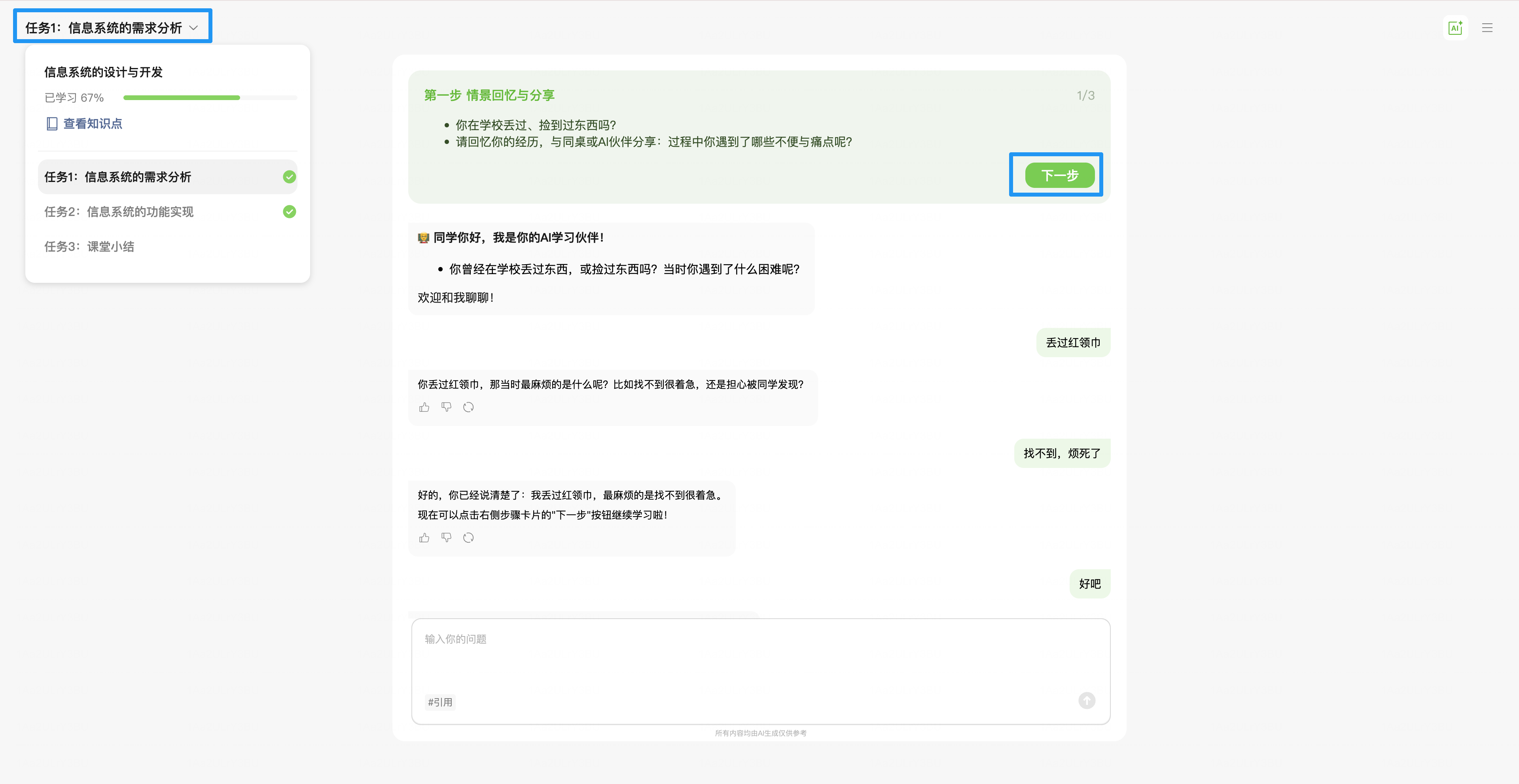
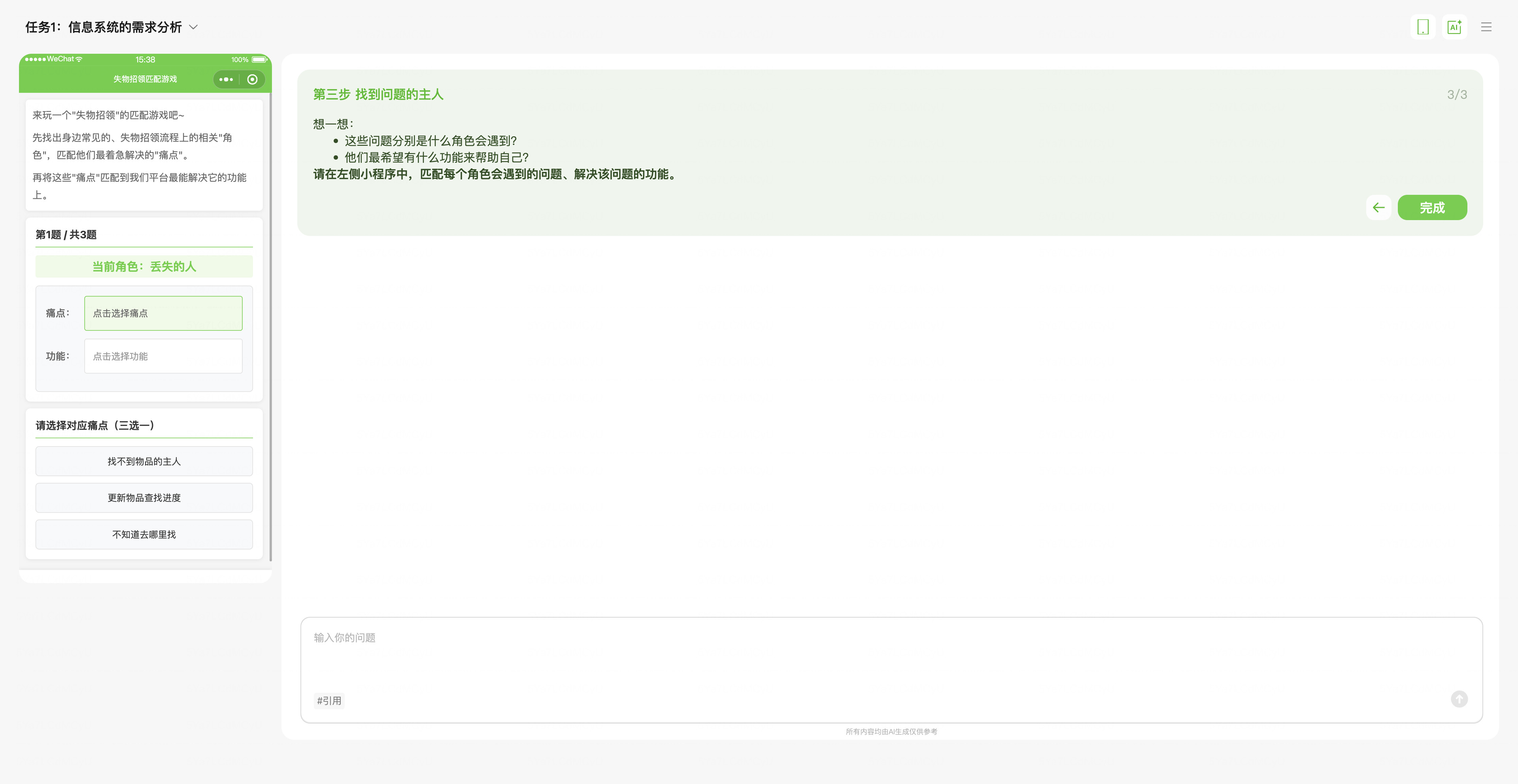
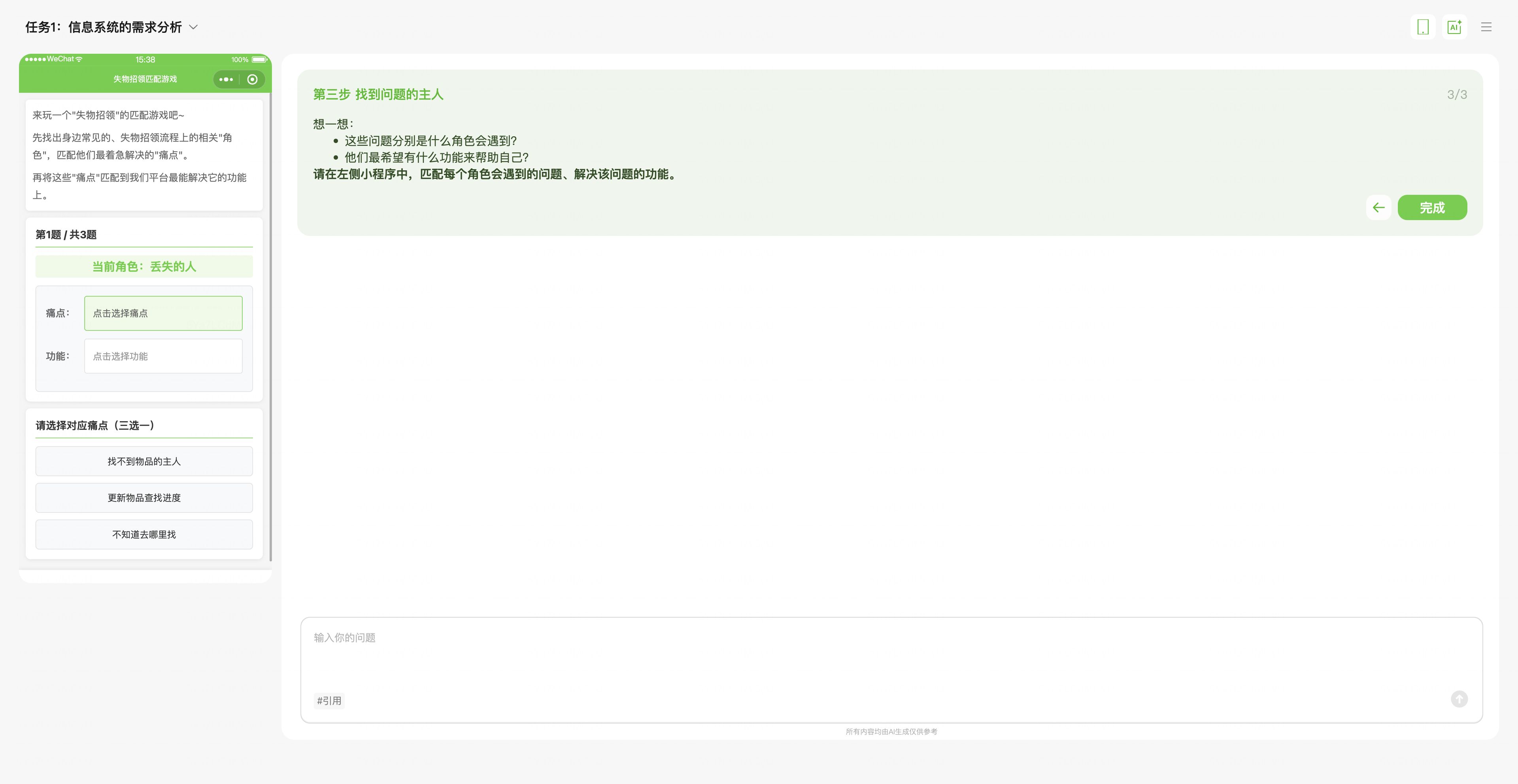
- •在课程学习区可直接与 AI 助手老师对话,逐步完成任务卡片。
- •不同环节涵盖:搭建/完善小程序、将小程序作为教具使用、以及课后复盘总结。
- •跟随界面提示依次回答或选择,点击「下一步」或「完成」推进学习。
- •在课程学习之后,进行本节课的课程总结,复盘本课知识点。