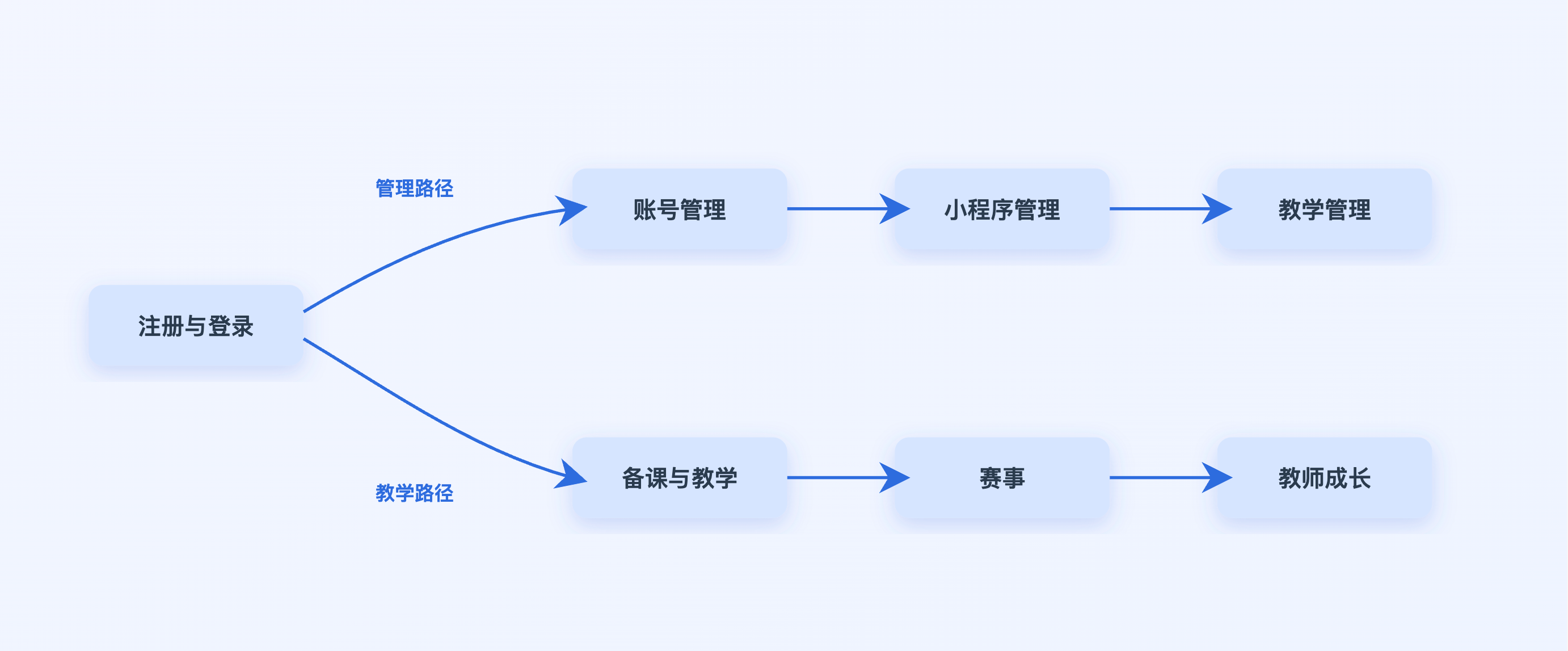
一、注册与登录
- •浏览器要求:请选择 Chrome 内核浏览器,建议更新到最新版。
- •进入小程序教育平台官网,点击「去注册」,注册老师账号,绑定老师微信。
- •老师注册时自动创建学校并成为超管,可管理学校内所有老师/学生账号和小程序。
- •需更多账号时,可在「账号管理」继续添加老师或学生,创建账号的同时会自动分配小程序。
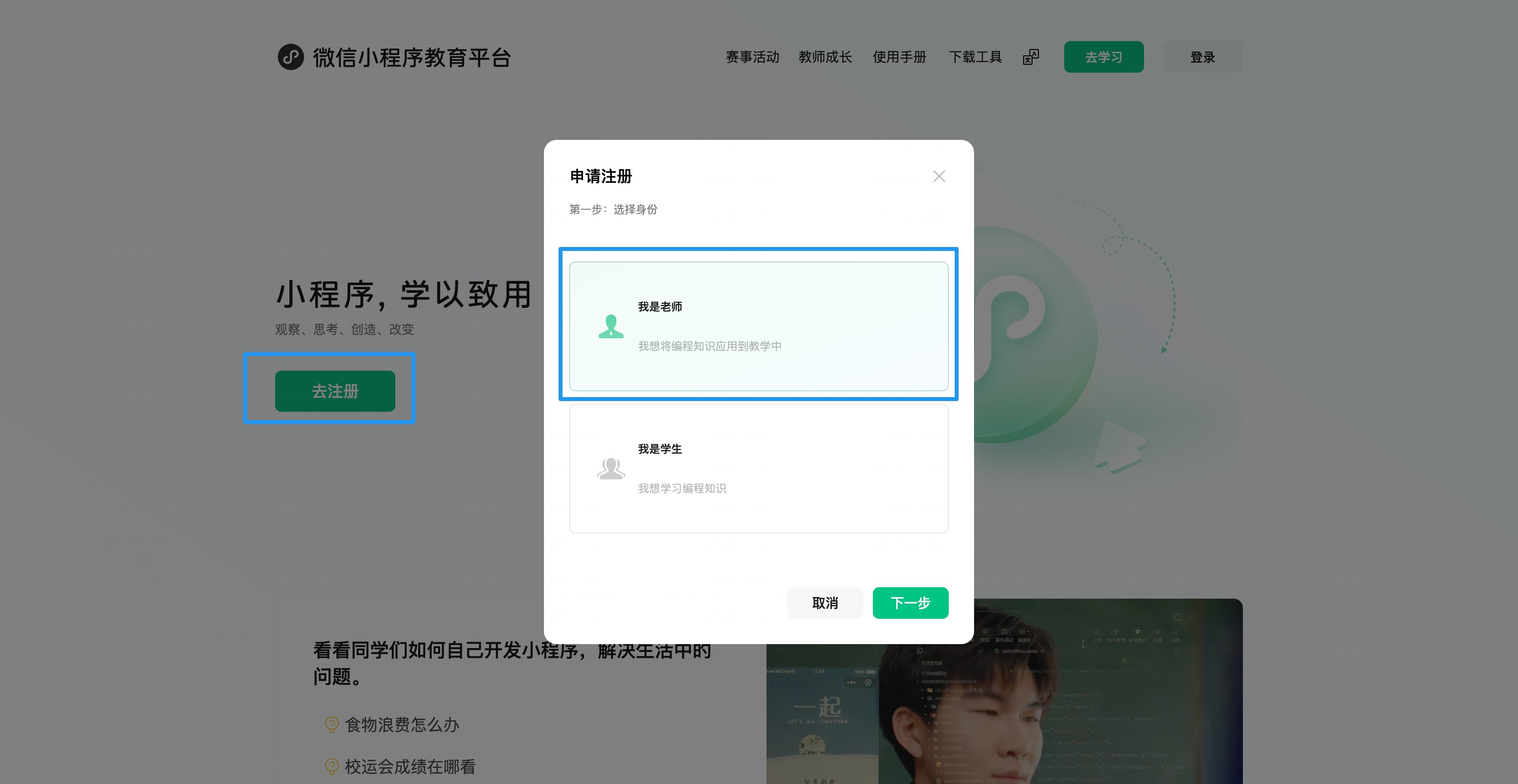
- •登录:绑定微信后,使用微信扫码登录。
二、学校认证
学校创建后,默认为「未认证」状态,可正常开课、使用。
2.1 认证能力
如学校完成认证,可提升以下能力:
| 能力/限制 | 未认证学校 | 已认证学校 |
|---|---|---|
| 小程序数量上限 | 500 个 | 10000个 |
| 学生数量上限 | 500 人 | 10000 人 |
| 小程序体验人数上限 | 50 | 500 |
| 云开发能力 | 不可用云开发 | 可用云开发免费版 |
| 认证标识(小程序信息页) | 仅显示学校账号 | 有主体认证标识 |
2.2 认证流程
请您在个人头像处点击“去认证”并按照指引完成认证即可。
三、账号管理
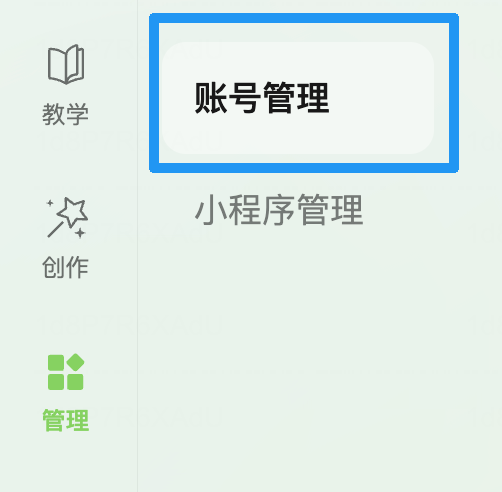
点击管理,进入账号管理页面。
3.1 班级管理
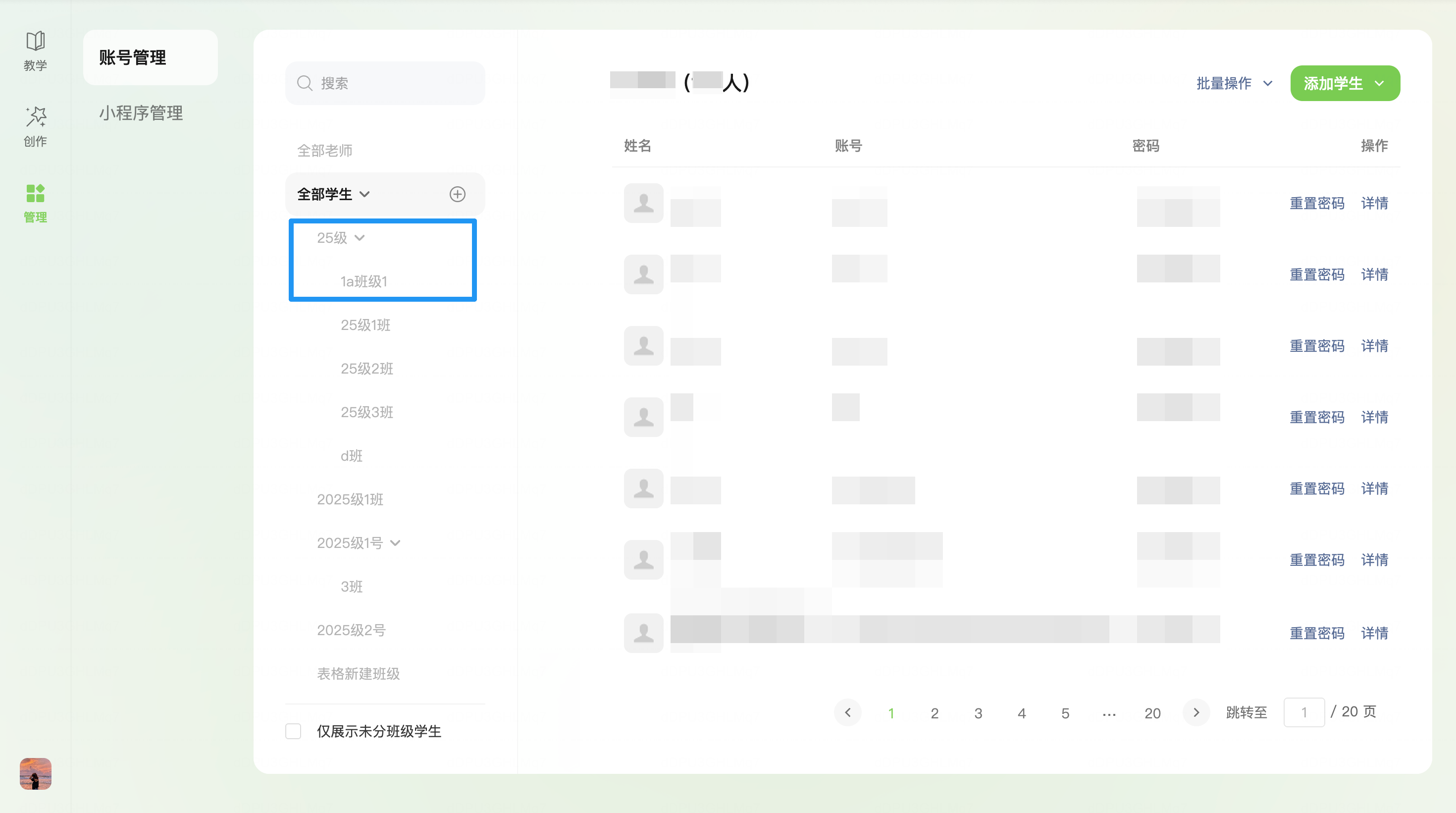
- •班级标签是打在学生账号上的分类标识,用于快速圈选学生做批量操作。
- •单个学生可拥有多个班级标签。可在学校节点下创建1-2个子班级节点。根节点下的两层由学校按需创建。
3.2 任课老师
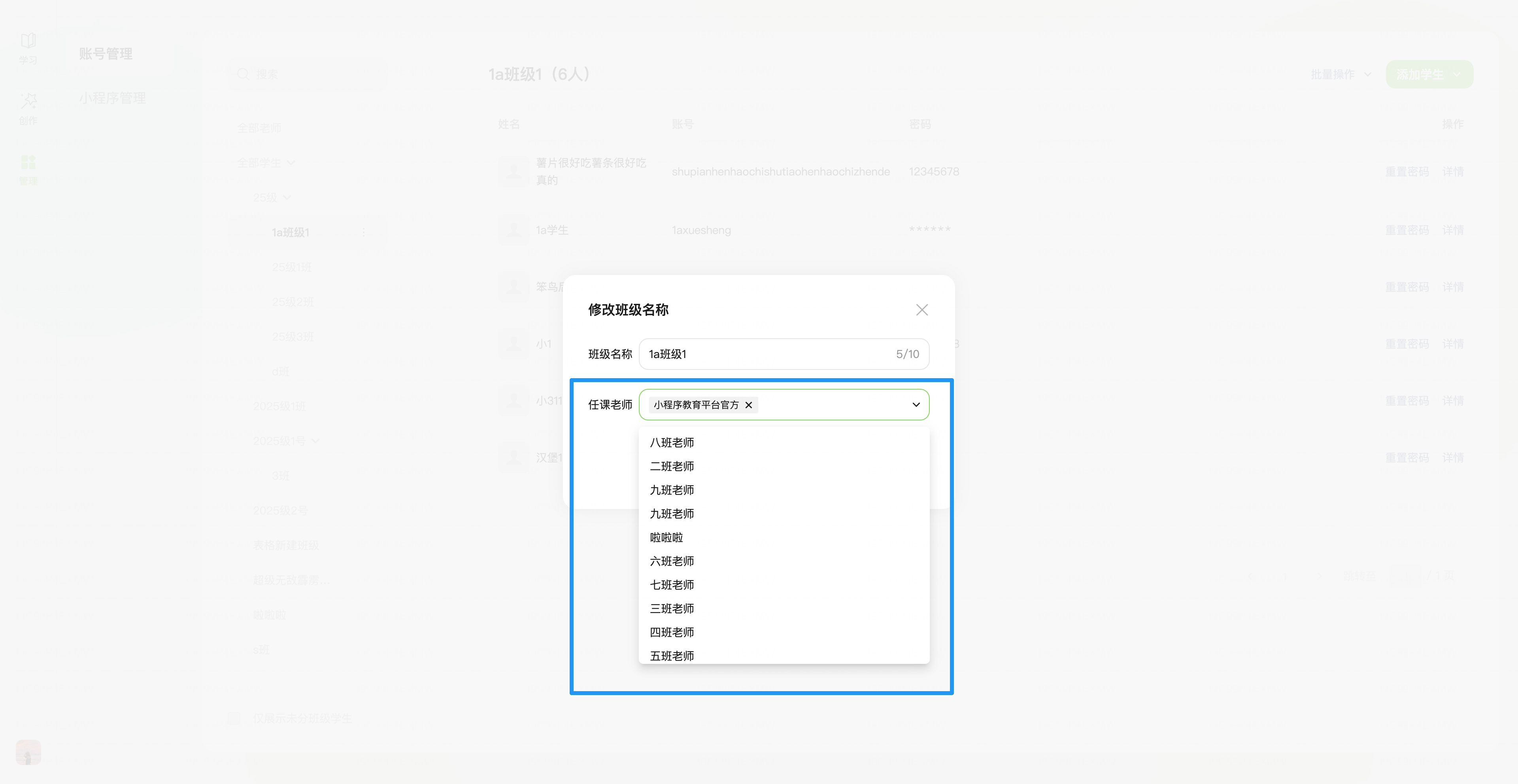
- •一个班级可设置多个任课老师,也可留空。
- •下层默认继承上层任课老师(如 2025 级任课老师 A,会自动继承到 2025级下各班)。
- •可编辑继承:
- •在子班级添加新老师(B/C/D),不影响上层。
- •在子班级删除继承的老师 A,会同时从上层移除 A(A 仍保留在同层其他班)。
3.3 创建班级
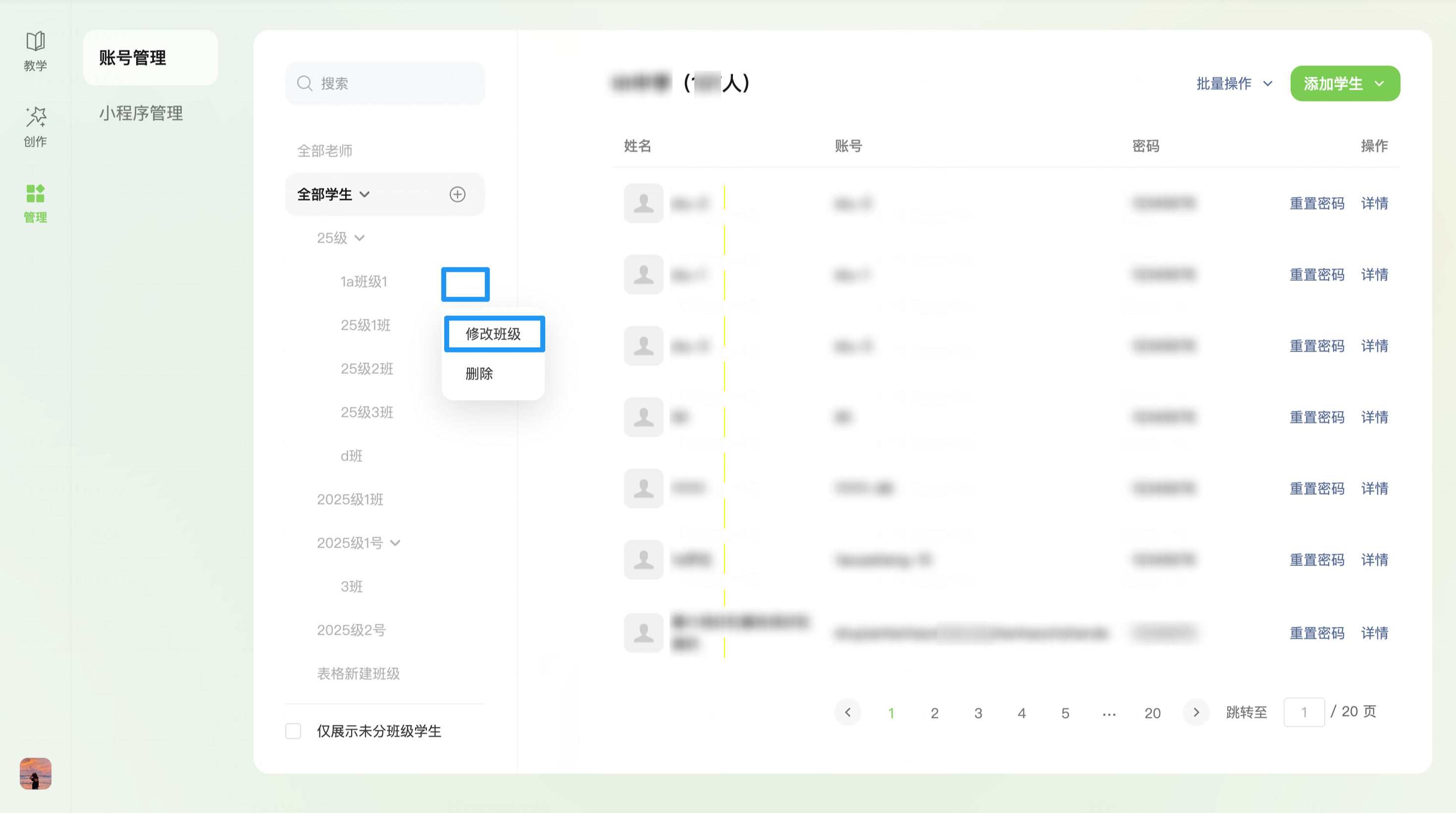
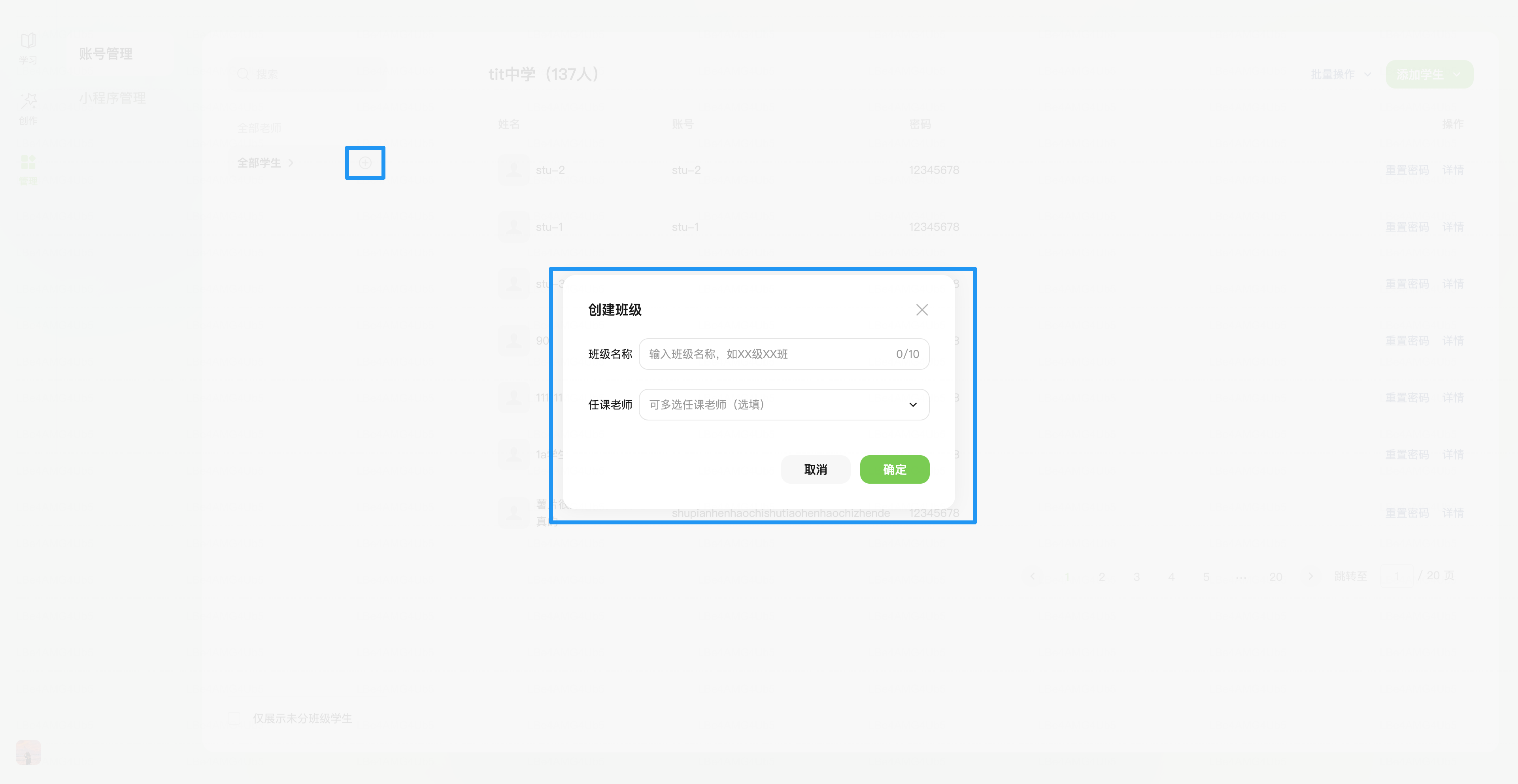
- •手动创建:根节点的「+」创建第一层班级;第一层行尾「… > 添加子班级」创建子班级。可设置班级名称及任课老师。
- •表格导入创建班级
- •班级不存在则新增;存在则在该班内新增学生。
- •任课老师:普通老师导入时自动将自己加入;超管按「任课老师」字段设置。
3.4 账号详情
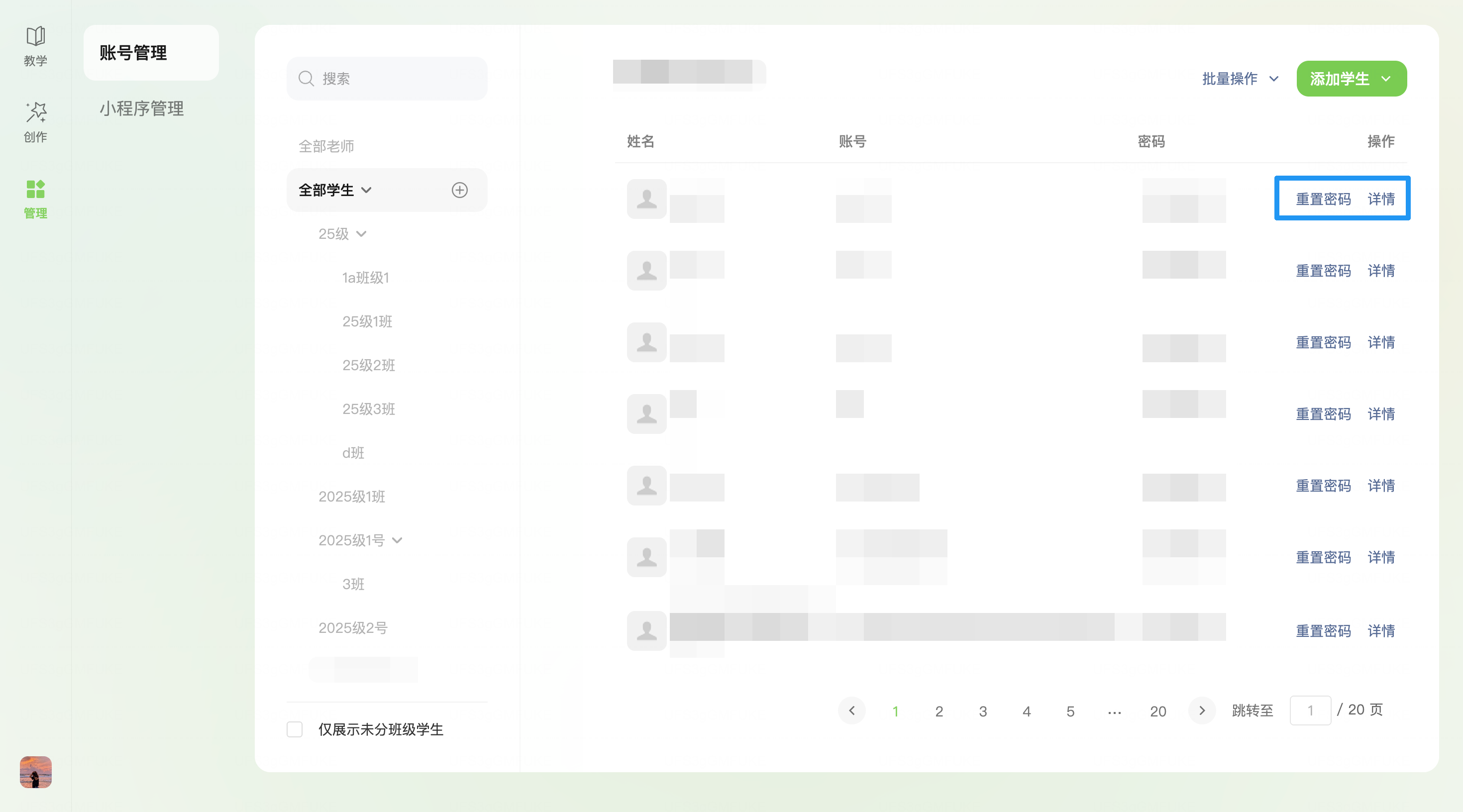
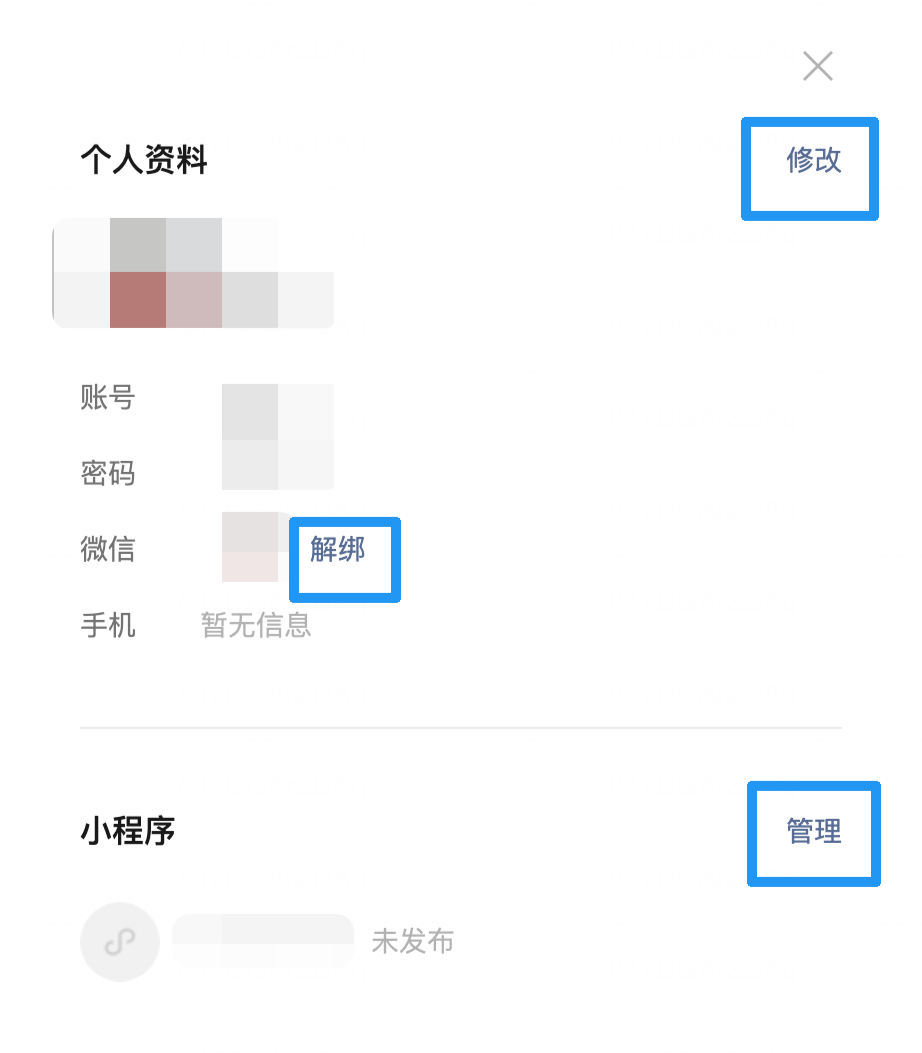
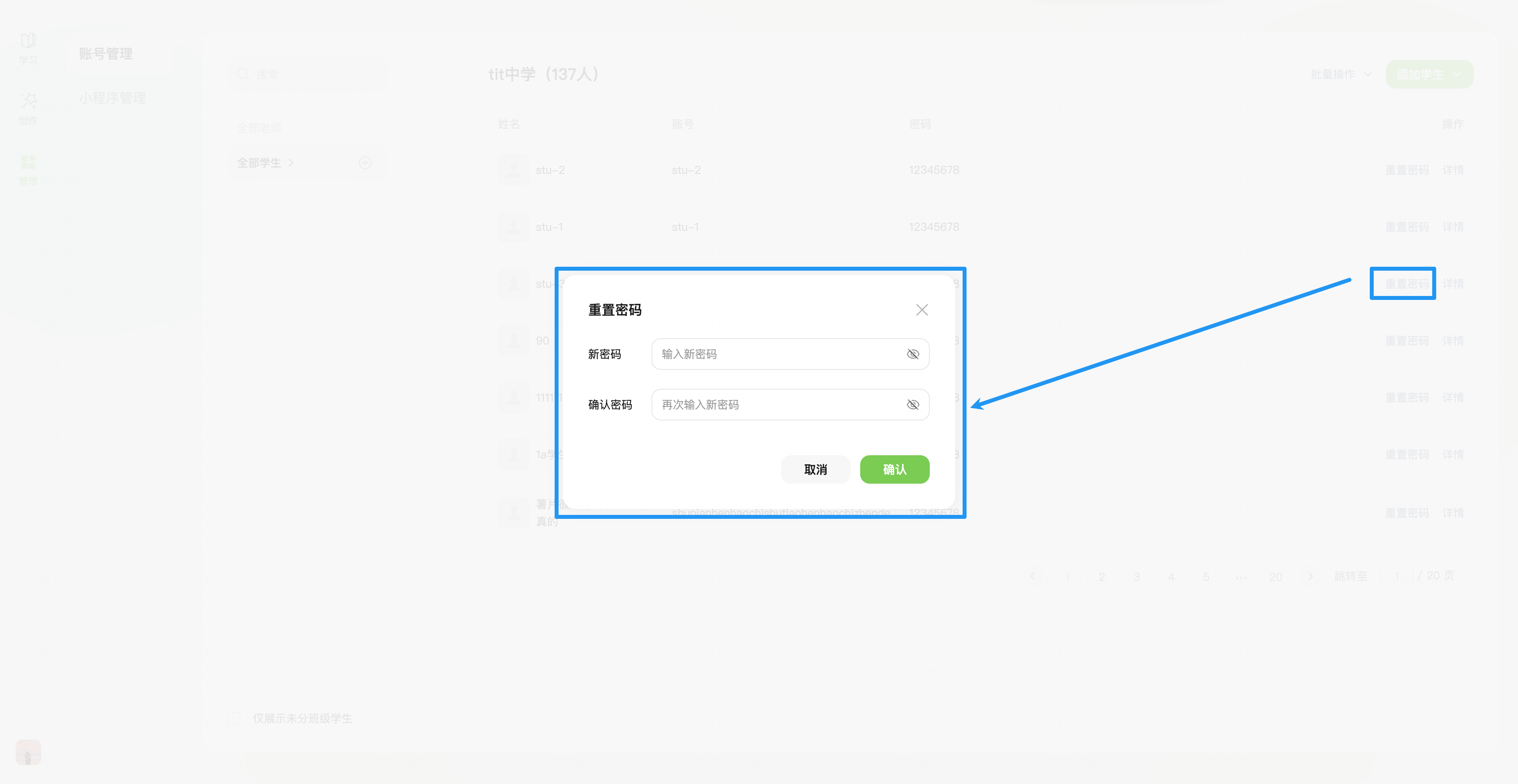
- •重置密码:点击操作下的【重置密码】,即可重新修改密码,修改后的密码加密显示。
- •详情:点击操作下的【详情】,即可修改头像、姓名、密码、班级信息。
3.5 添加学生
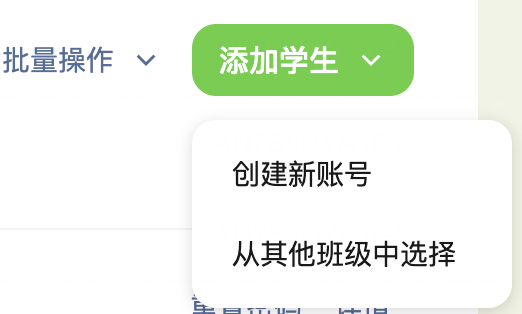
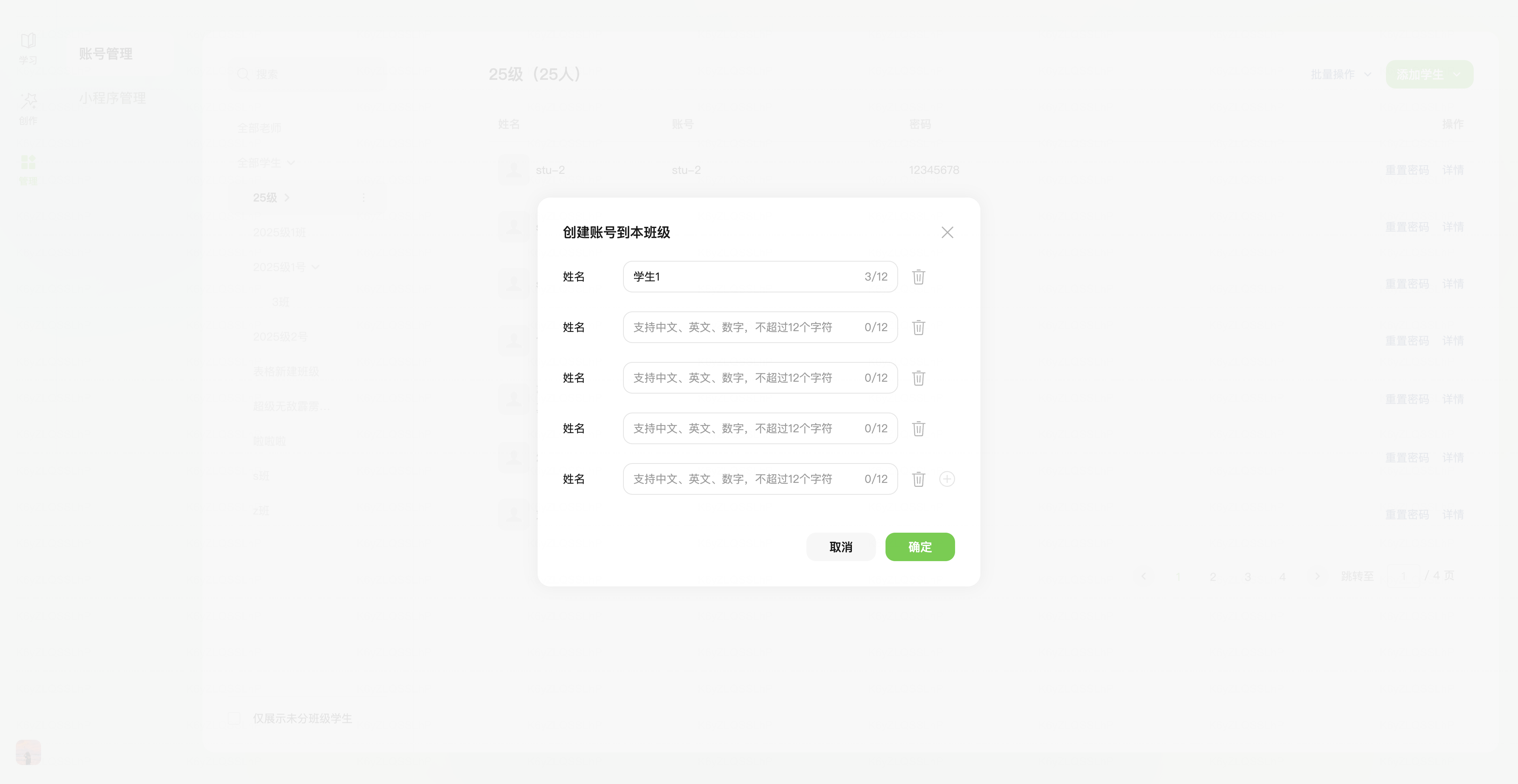
- •添加学生:点击右上角添加学生,即可选择创建新账号/添加其他学生到本班级。
- •未认证学校在 500 个账号/小程序达上限后需先认证。
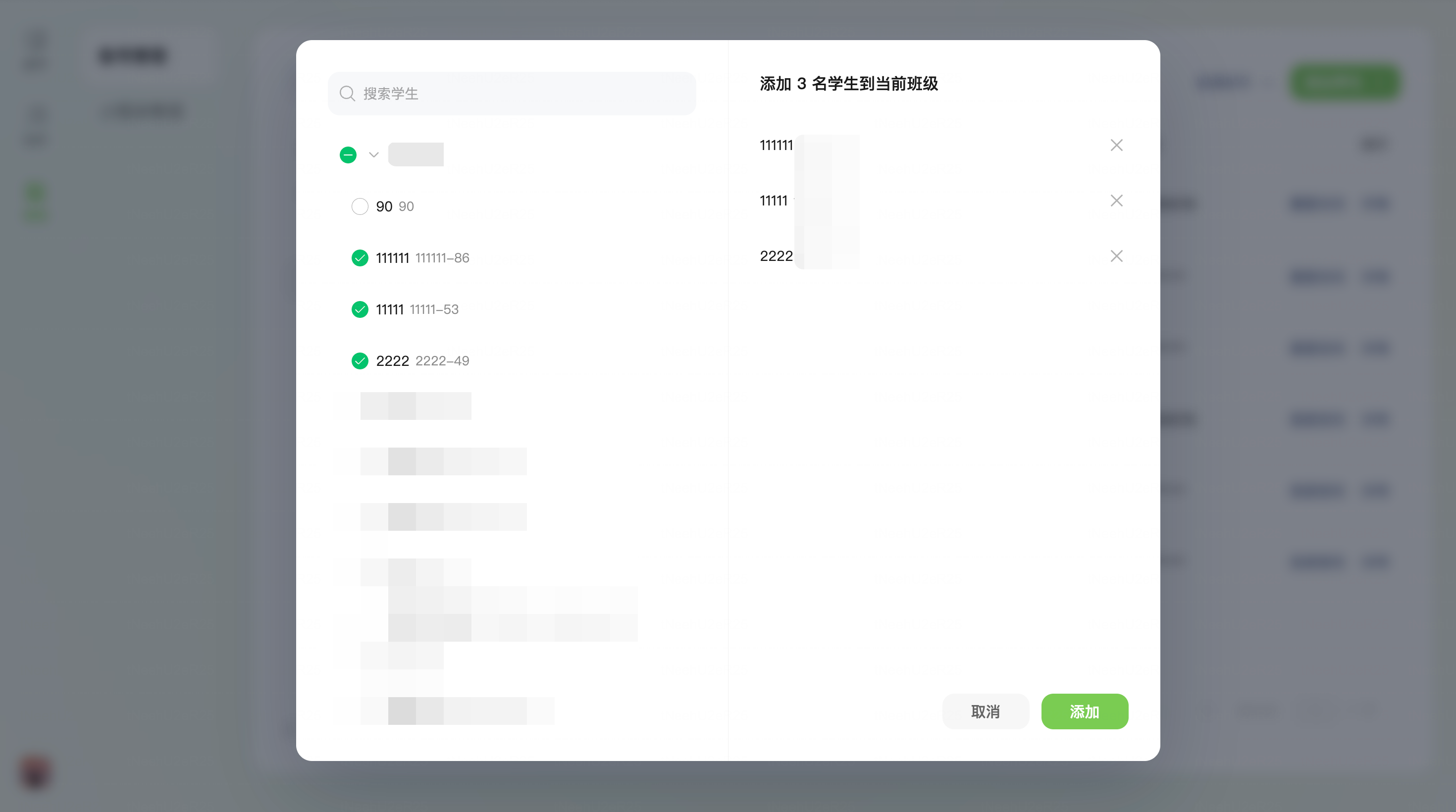
- •从其他班级选择不会不新建账号,只给已有账号加当前班级标签;学生可属于多个班级。
3.6 批量操作
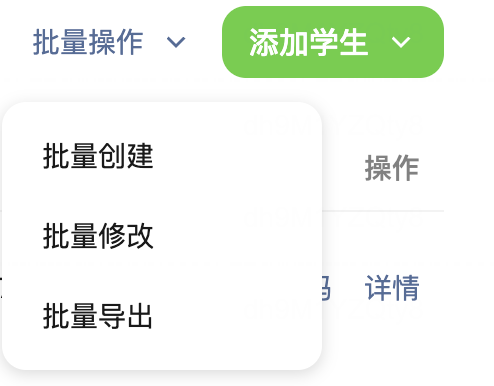
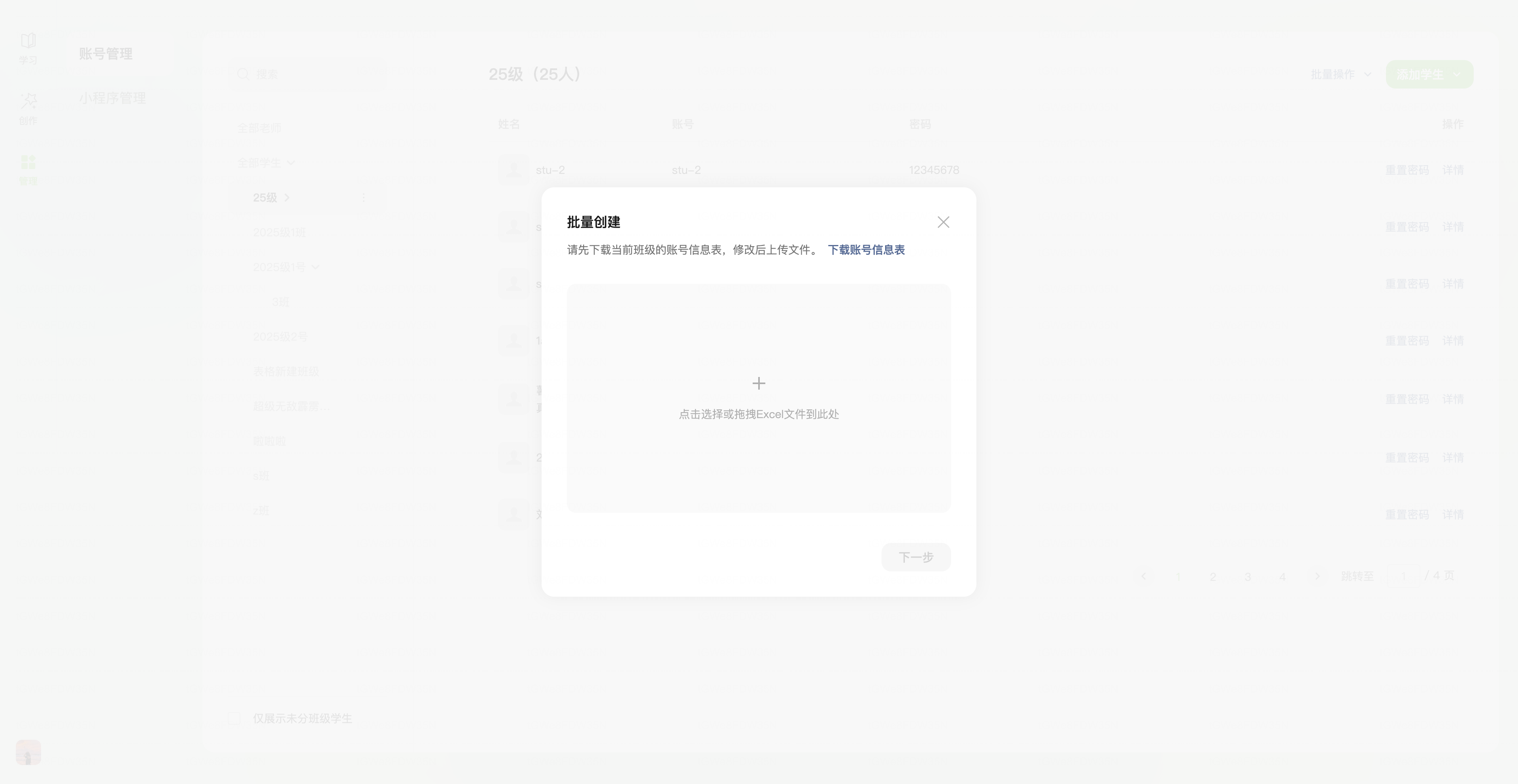
- •批量创建:先下载账号信息表,按照表格指引填写账号信息后即可批量创建。
- •批量修改:先导出当前节点账号表,再按表修改后导入。
- •批量导出:打开学生选择器,选择要导出的账号,导出账号信息表;密码仅导出系统生成的默认密码,手动重置过的留空。
3.7 搜索管理
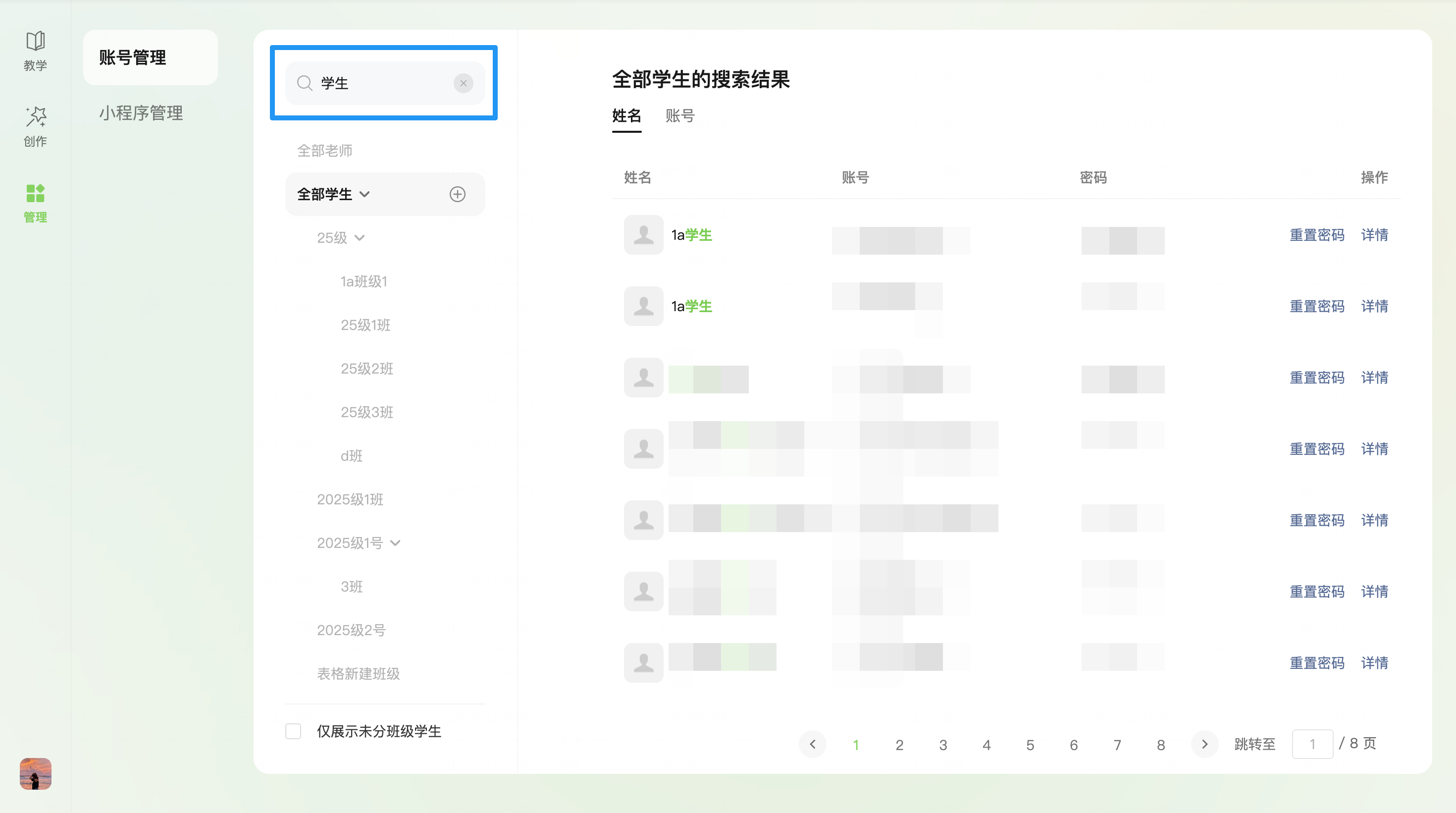
- •点击左上角搜索栏,支持对姓名和账号进行搜索查找。
四、小程序管理
小程序的唯一 ID 信息是其 AppID,编写好的代码项目需要发布到小程序,就可以在小程序中体验最新效果。
4.1 小程序管理页面
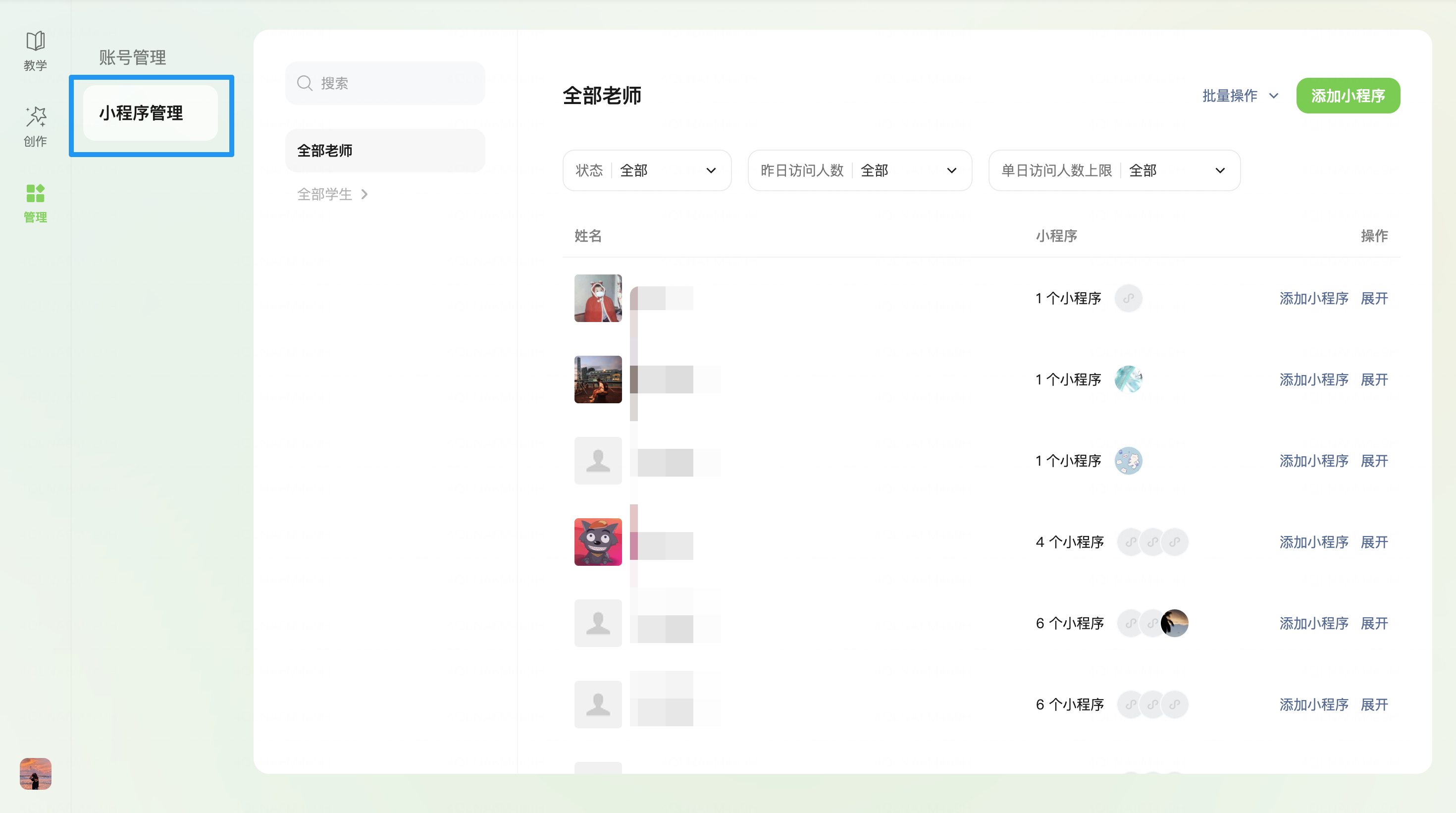
- •进入小程序管理页面即可查看所属权限内所有的小程序,查看小程序基本情况。
4.2 筛选与搜索小程序
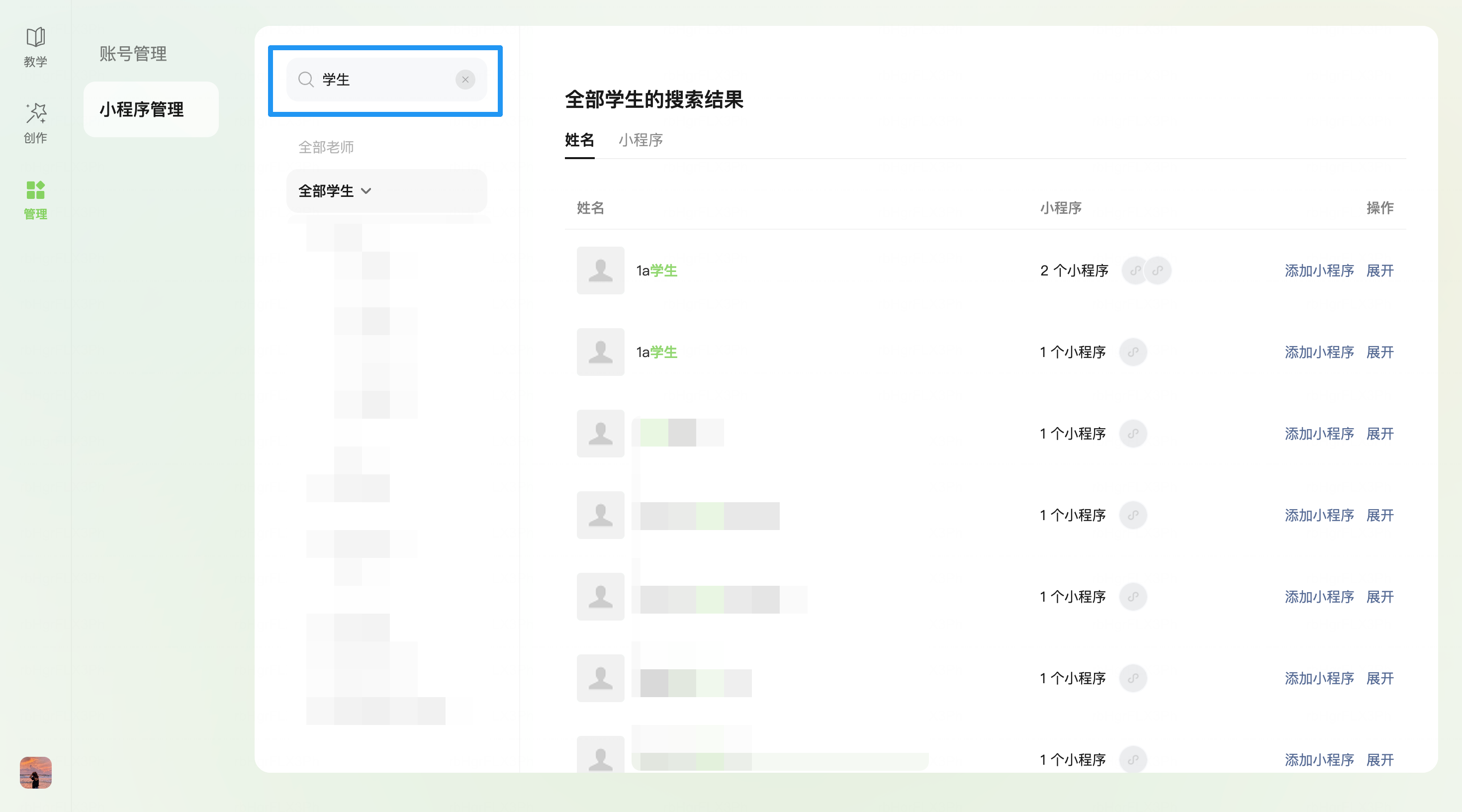

- •点击左上角搜索栏,支持对姓名和账号进行搜索查找。
- •支持小程序筛选,可对发布状态、昨日访问人数、单日访问人数上限进行筛选。
4.3 添加小程序
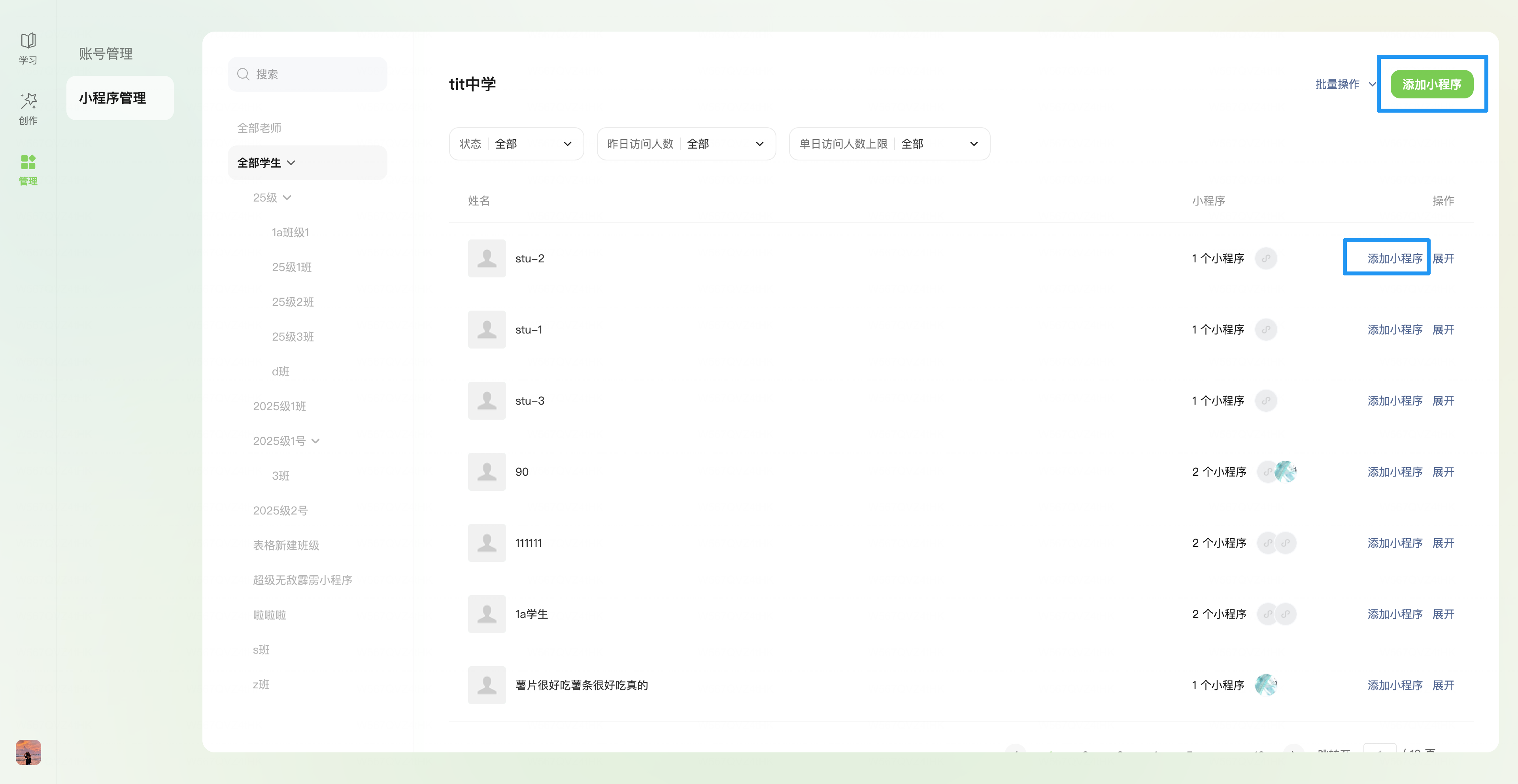
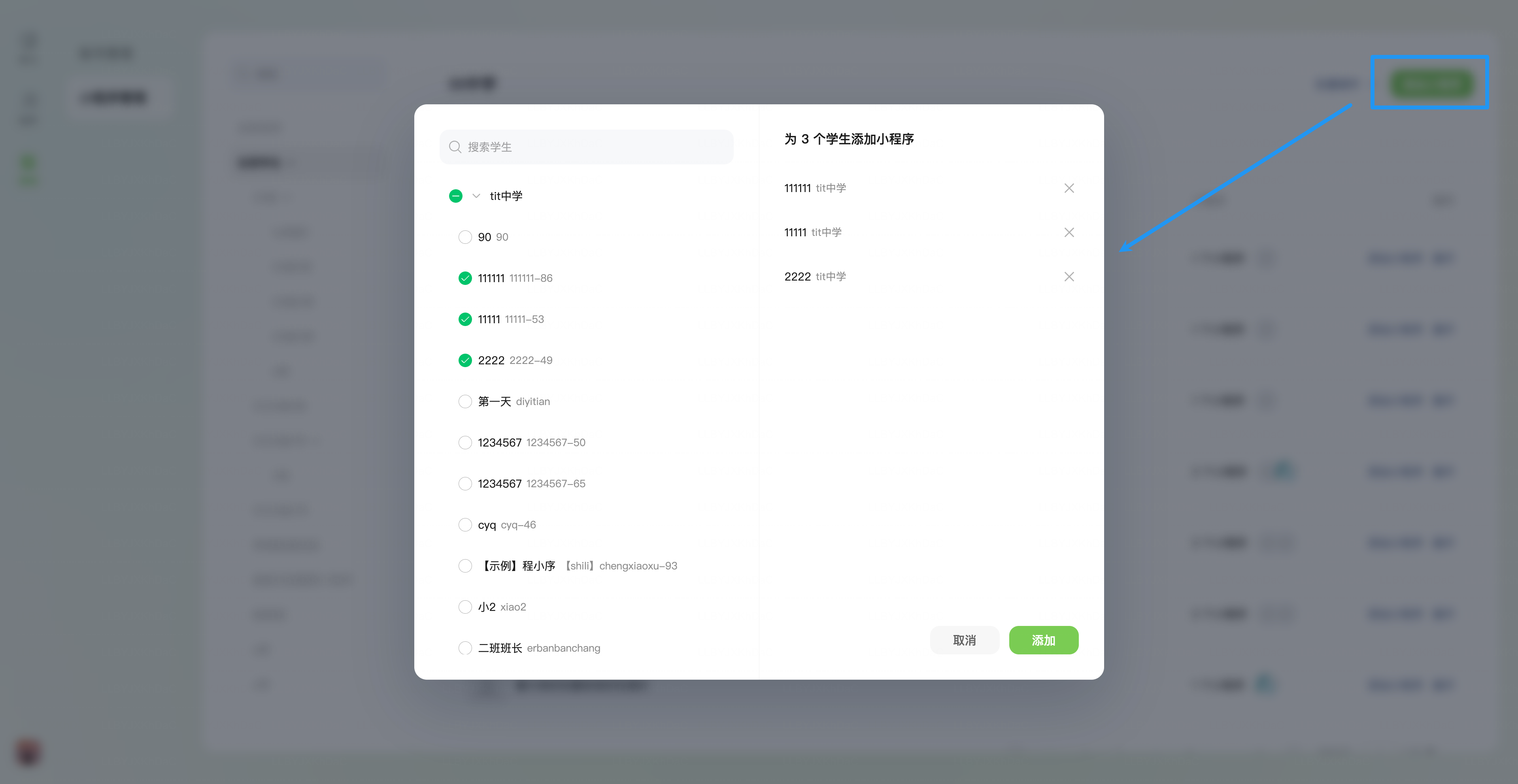
- •点击右上角添加小程序,即可选择学生为其添加小程序。
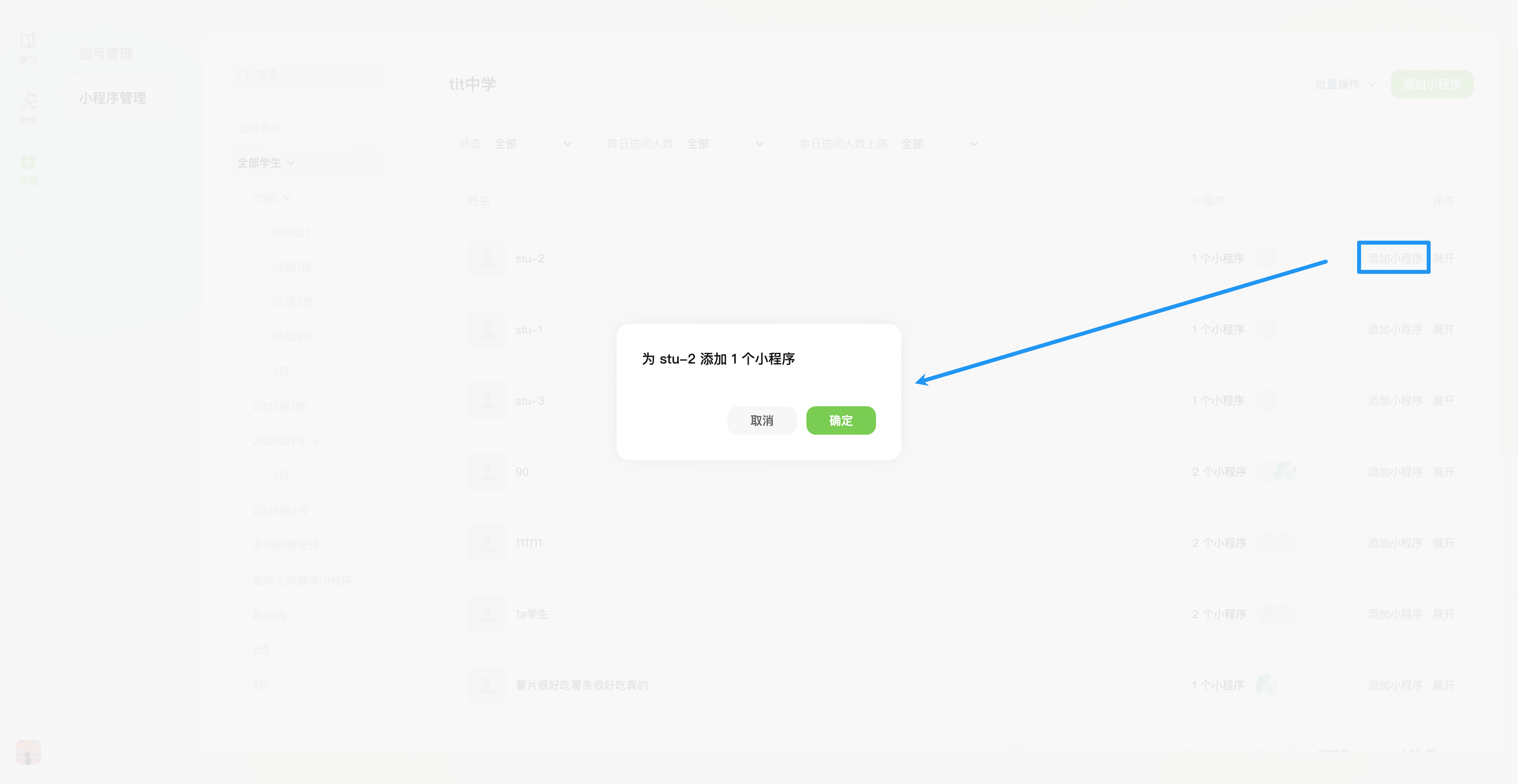
- •点击单个学生的「操作」-「添加小程序」,即可为单个学生添加小程序。
4.4 批量操作
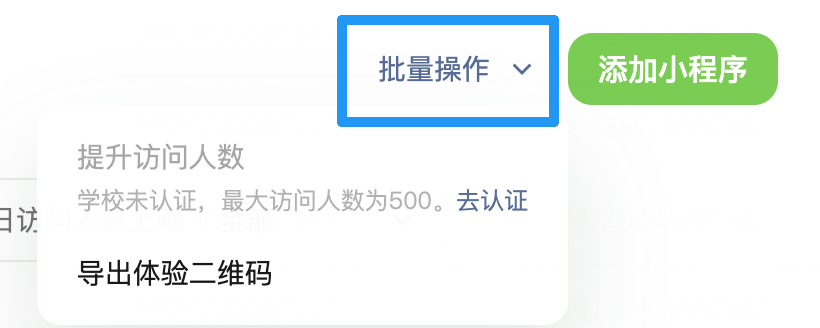
- •批量导出二维码:点击右上角批量操作,选择批量导出二维码,搜索选择小程序即可批量导出。
- •批量提升访问人数上限:点击右上角批量操作,选择批量提升访问人数上限。
4.5 小程序详情页
- •点击小程序所在行,打开详情抽屉页,展示账号下的所有小程序的AppID、创建时间、状态、昨日访问人数、单日访问人数上限、体验。
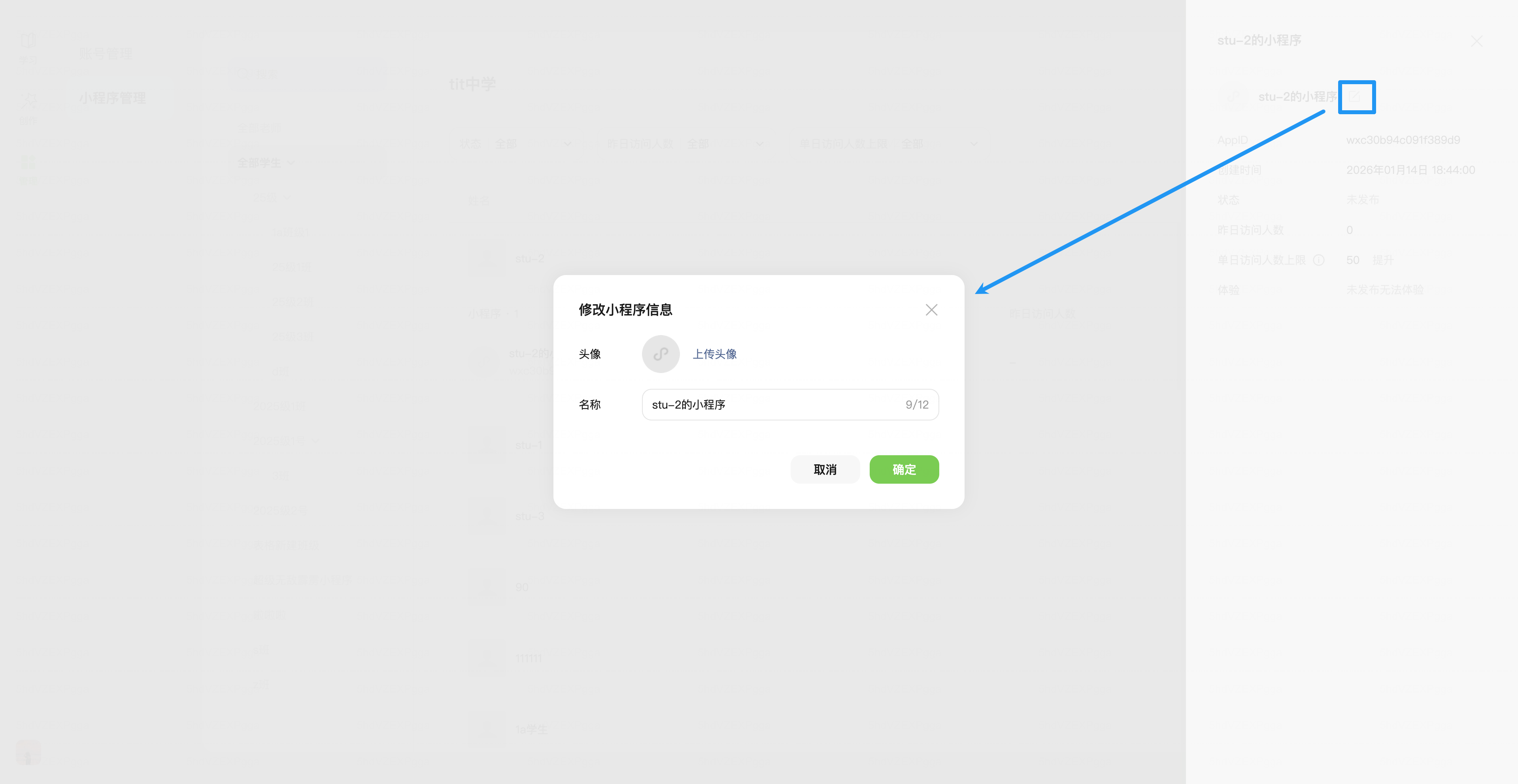
- •点击详情页修改按钮,即可修改头像和名称。
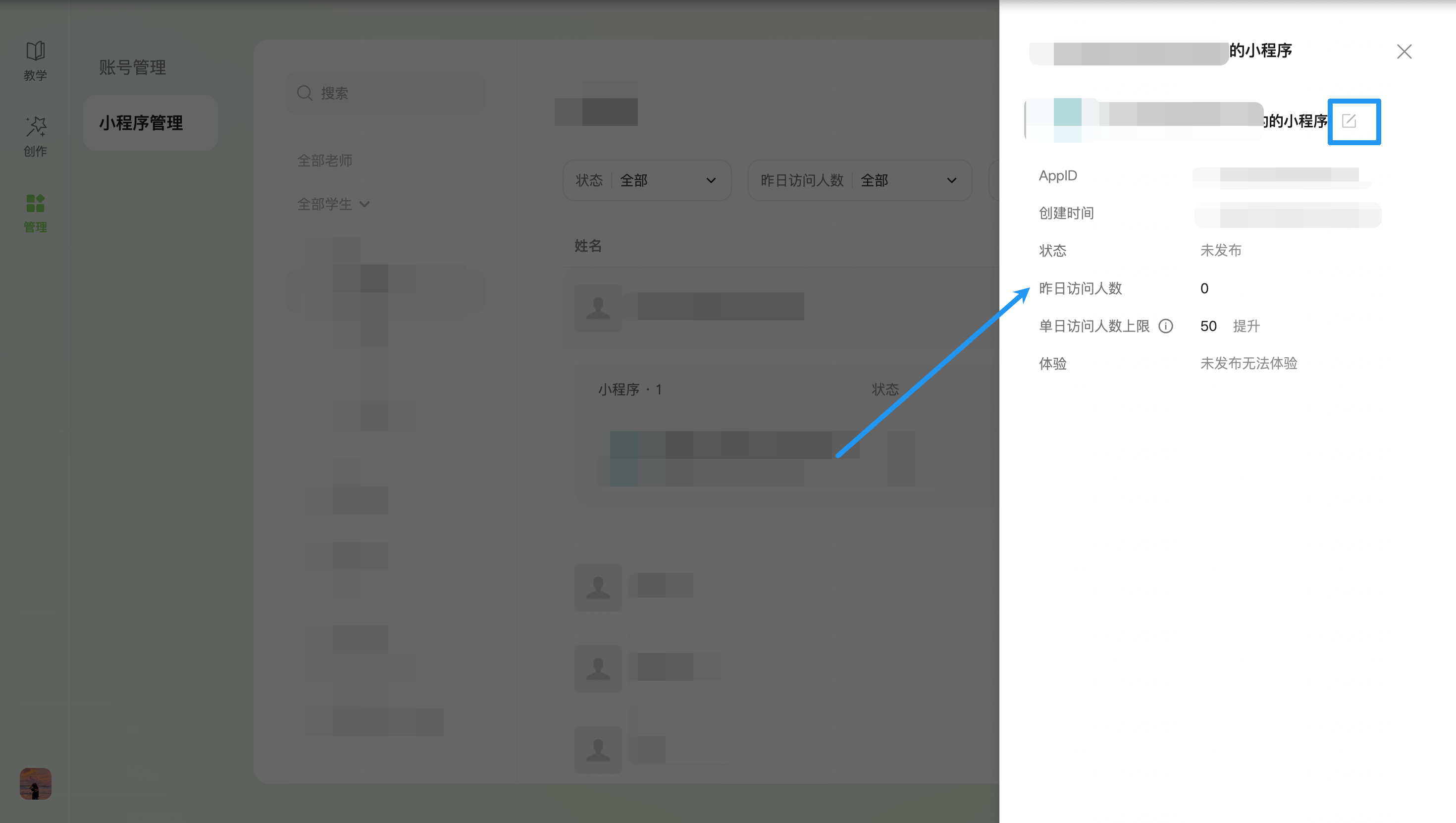
- •点击详情页-「体验」,可选择「直接打开」在网页端体验小程序,或「扫码体验」在移动端体验小程序。
4.6 个人资料页
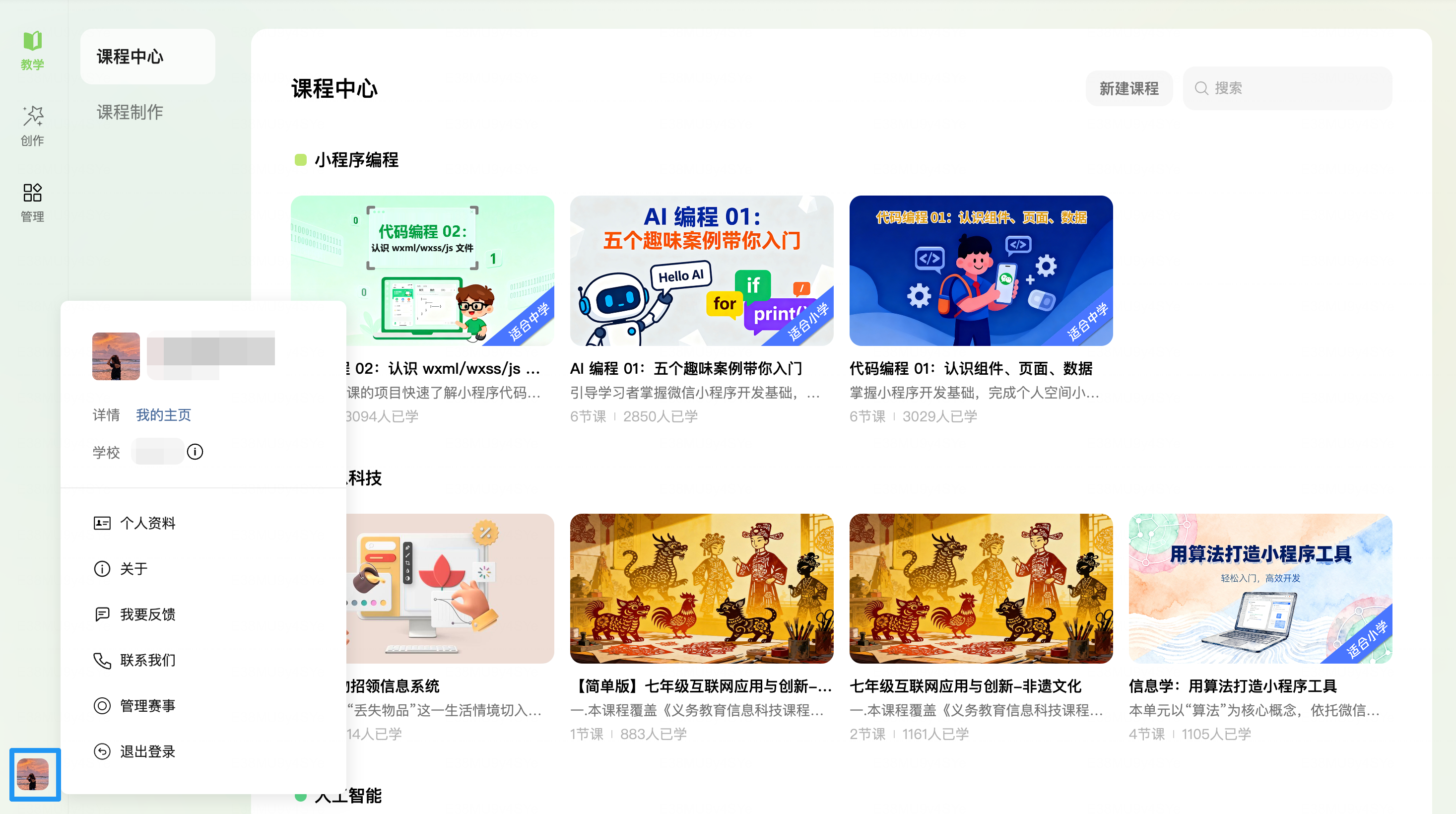
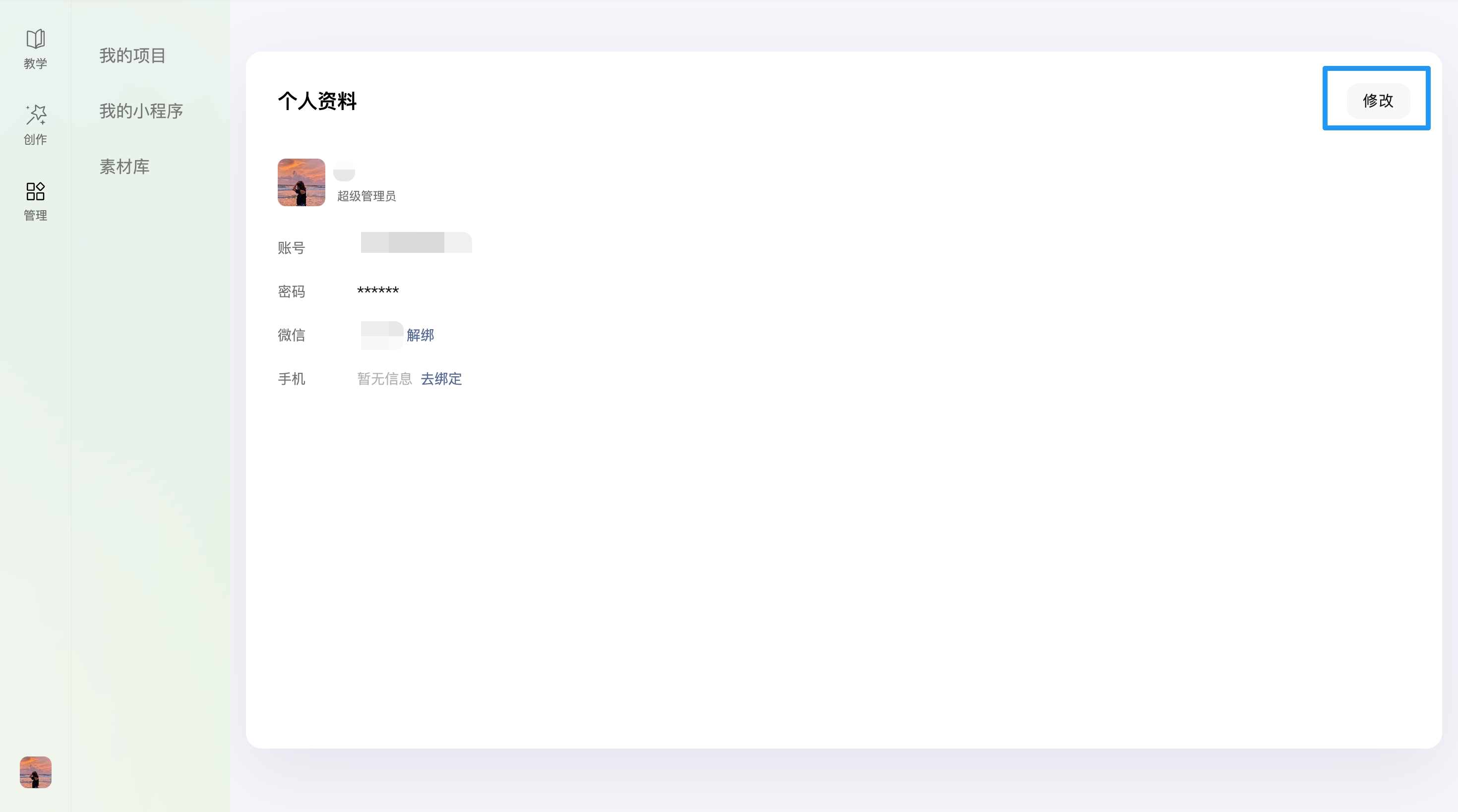
- •点击左下角头像进入个人资料页,点击右上角修改,即可修改头像、姓名、账号id、密码、微信绑定、手机绑定等。
五、备课与教学
5.1 官方课程内容
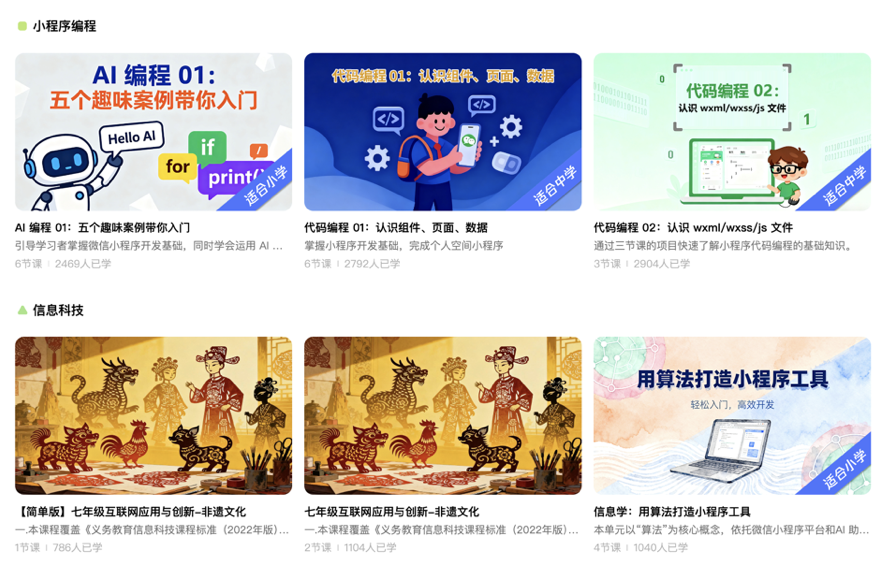
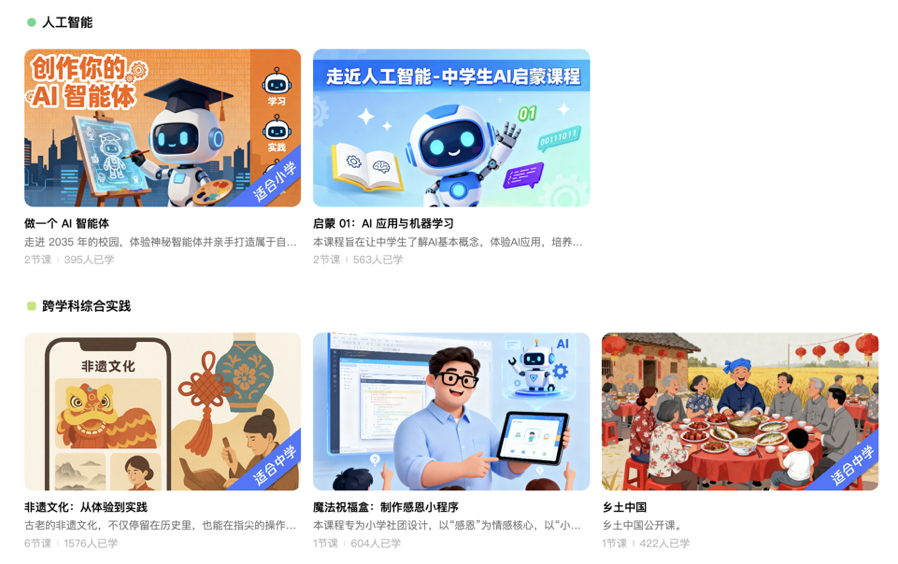
- •官方提供小程序编程、信息科技、人工智能、跨学科综合实践等课程。
5.2 布置课程
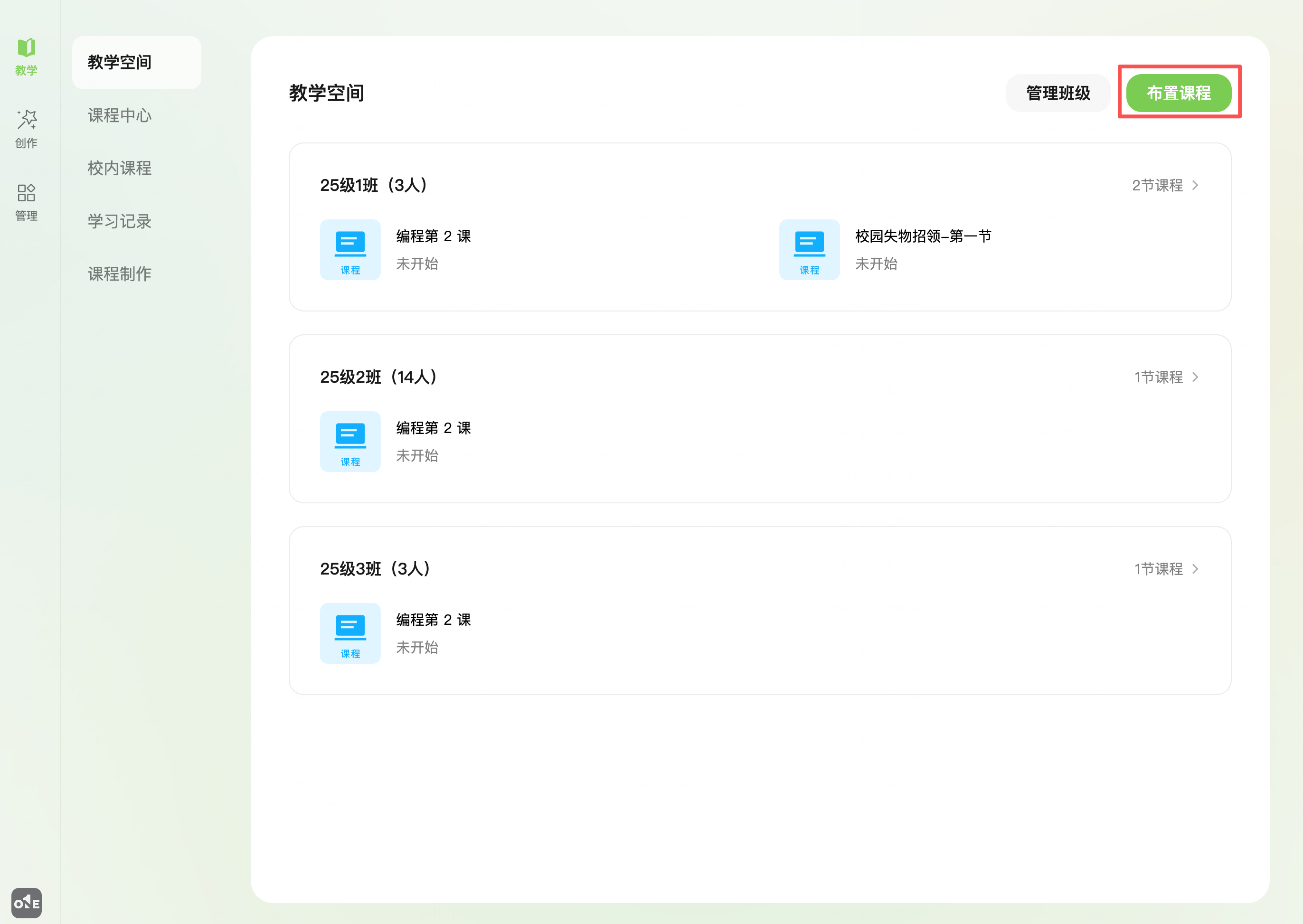
教师可在「教学空间」向指定班级的学生布置课程,既可以选择「课程中心」的官方课程,也可以选择教师自制的「校内课程」。
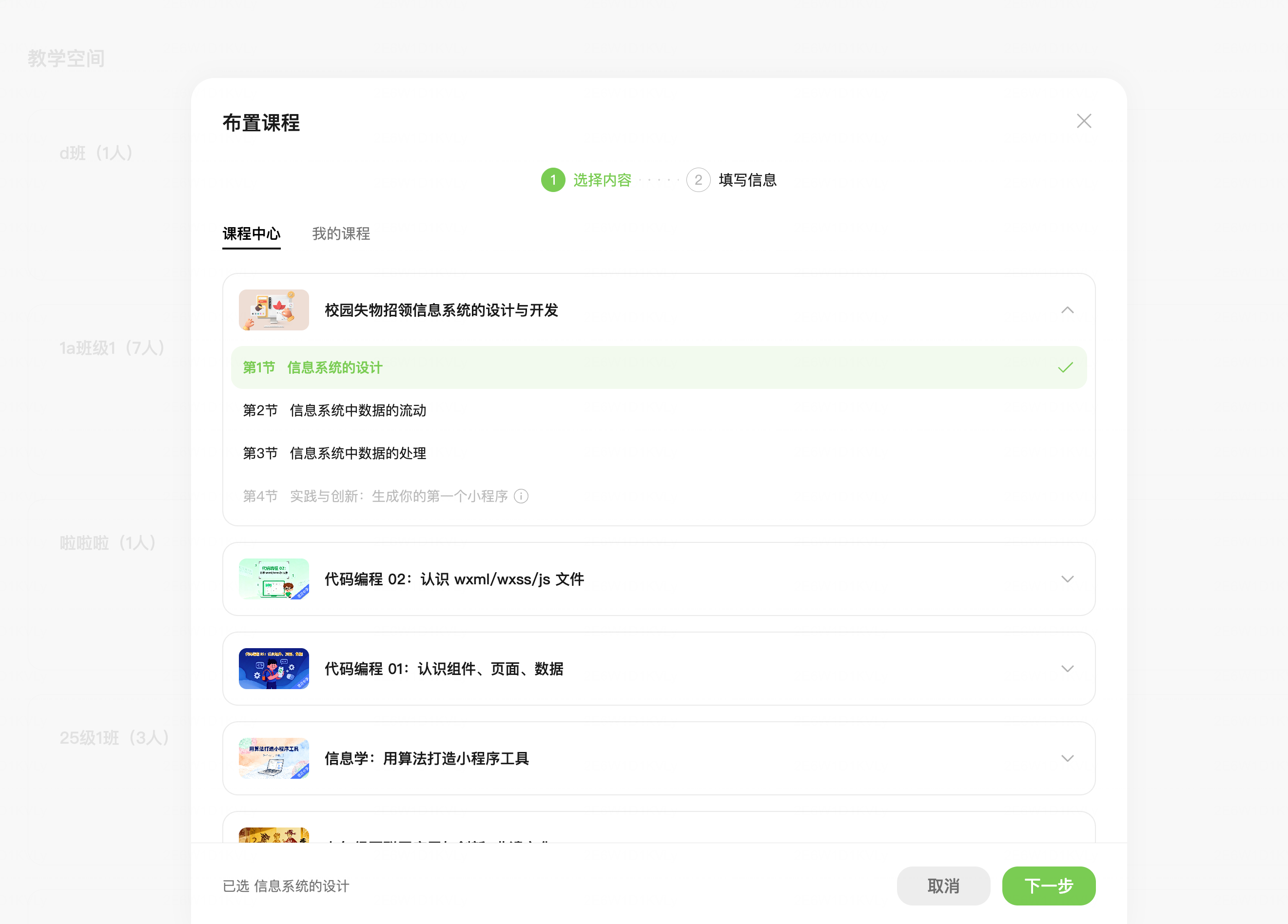
选择需要布置的课程。
填写布置名称并选择指定班级,确认后完成课程布置。
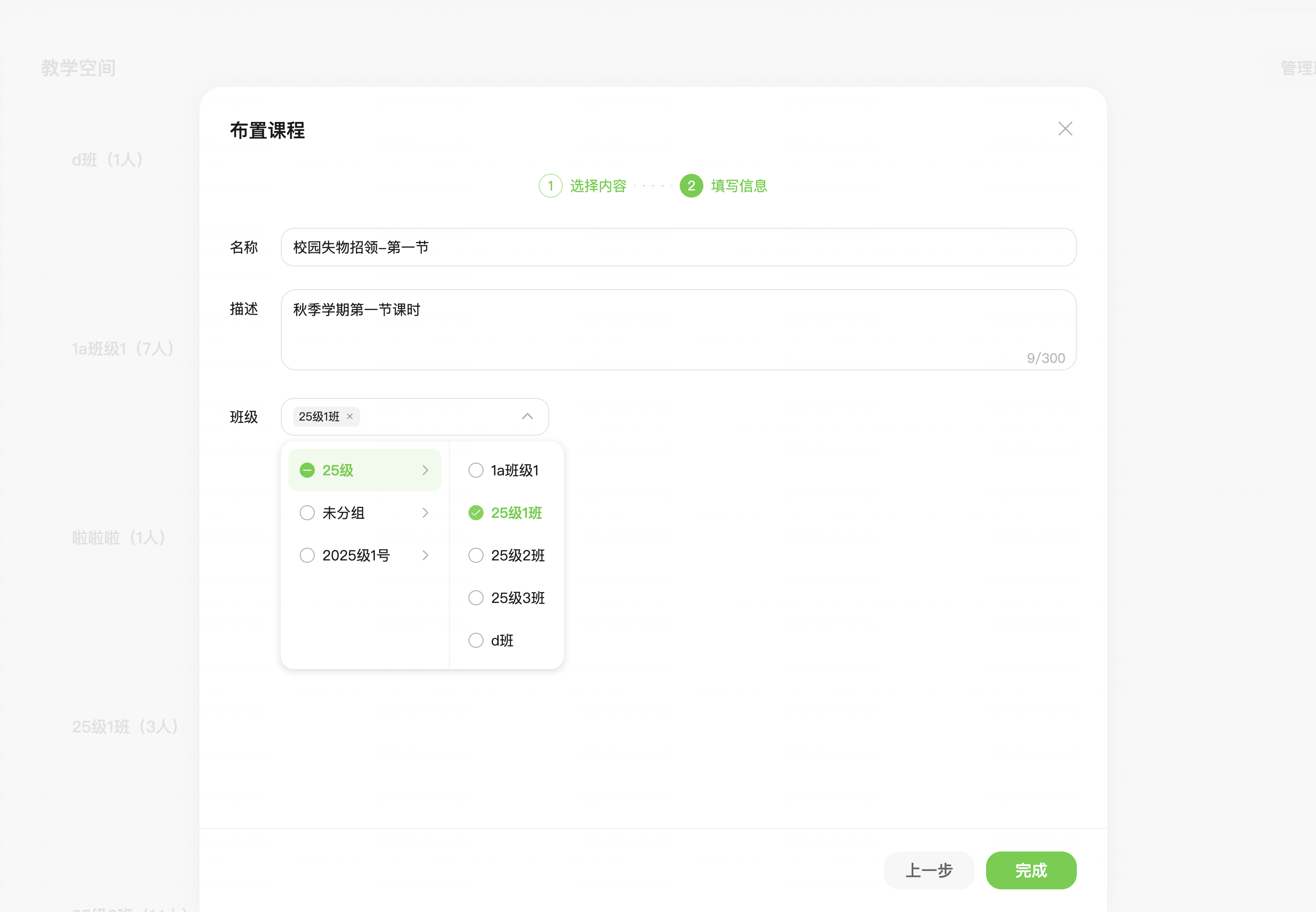
课程布置后,学生可在「学习空间」看到该课程,并直接进入学习。
教师可以进入指定班级,查看当前班级下的全部课程布置。
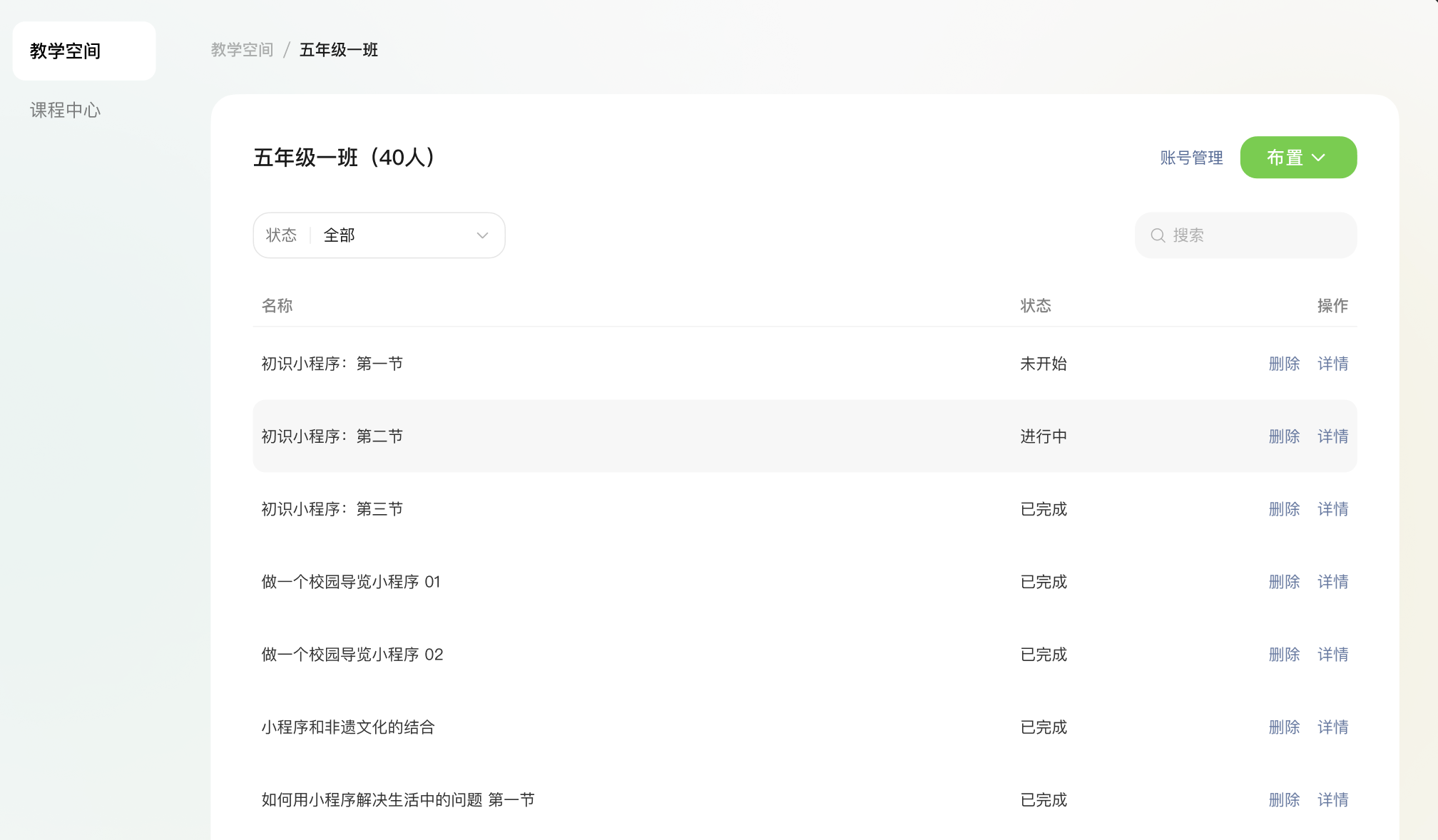
点击某项布置可进入详情页,查看学生的整体课程进度;
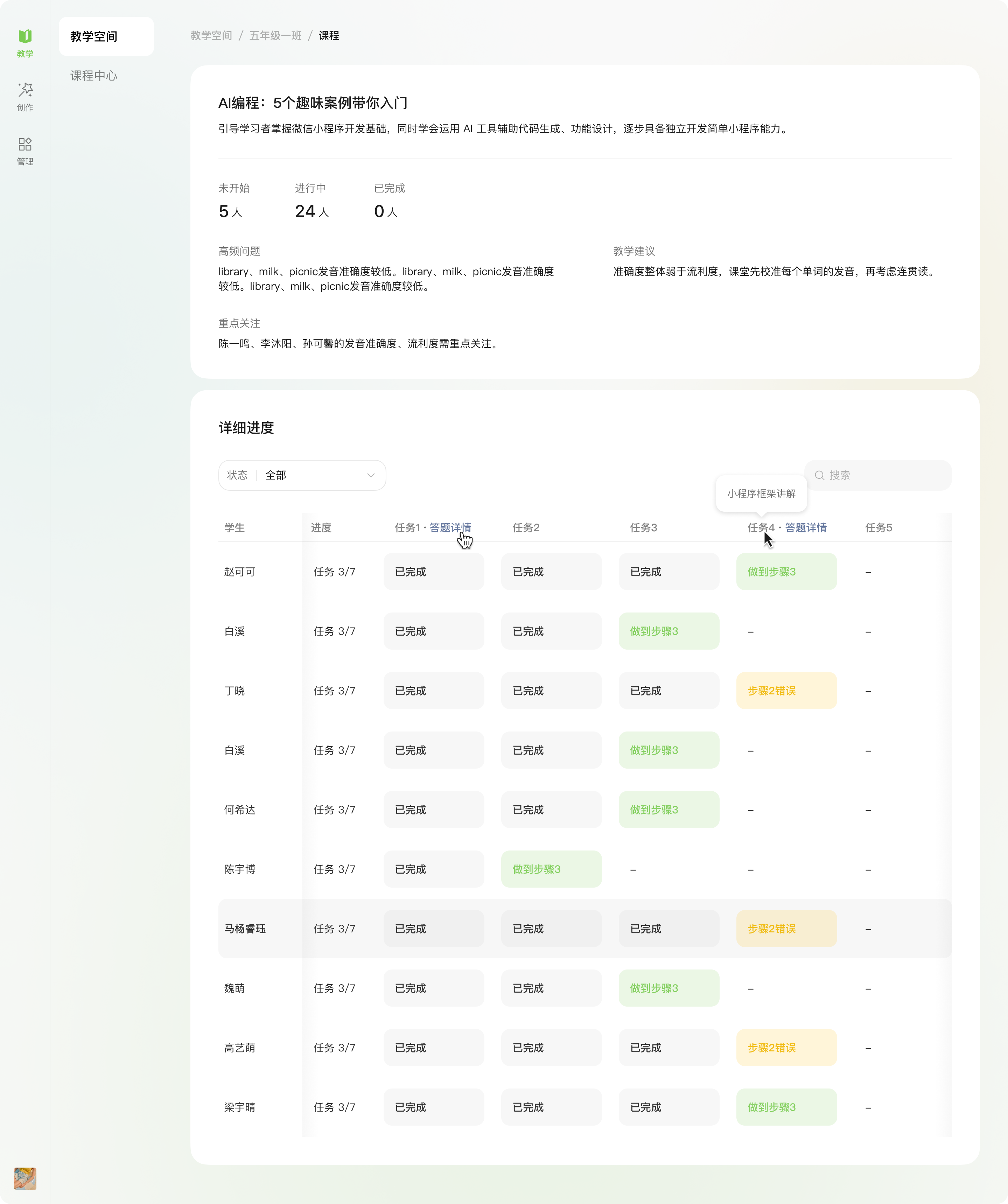
点击具体任务,可继续查看学生在该任务下的学习内容。
如果任务中包含小程序项目,教师可进入任务查看学生作品,并切换不同学生进行对比和指导。
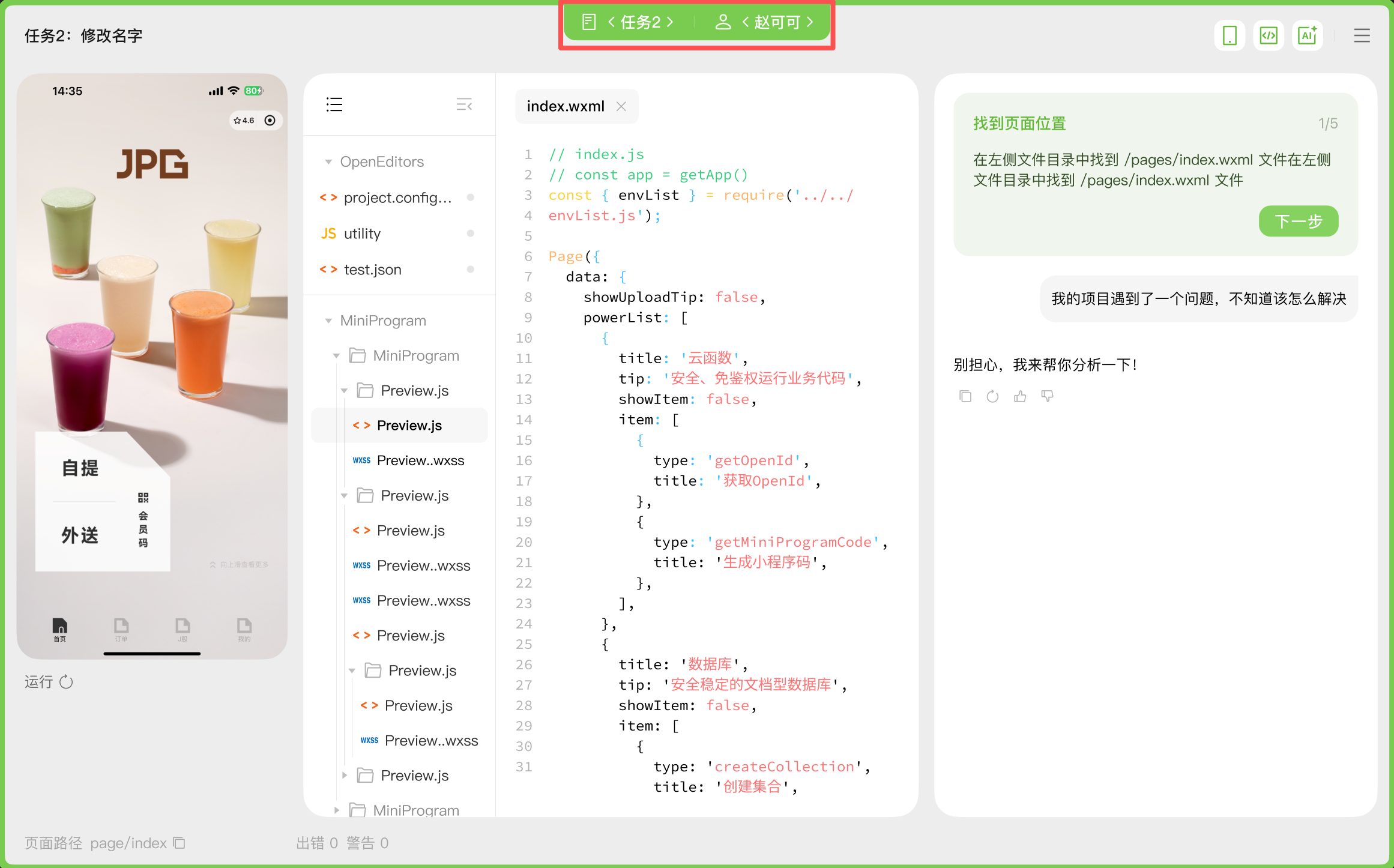
5.3 复制改编课程
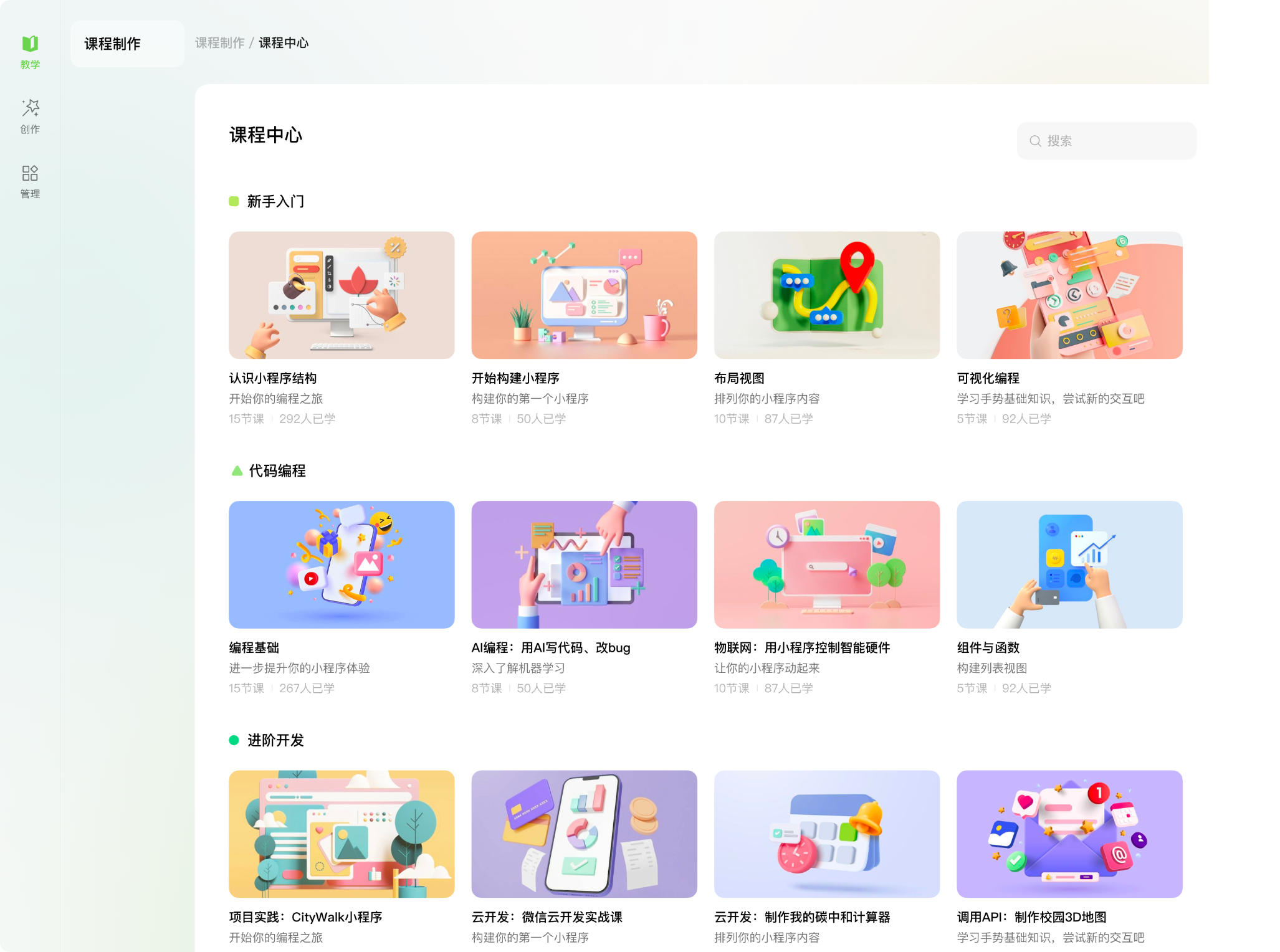
- •点击支持复制的课程,即可复制该课程并进行改编。
5.4 做课工具
做课工具支持教师创建和编辑任务式课程,将课程拆分为「小节—任务—步骤」,并为不同教学环节配置知识内容、小程序教具、AI 对话和编程任务。
教师可修改课程标题、简介、标签和封面,管理课程材料,设置是否允许其他教师复制课程,并可预览、导出课程或提交审核。
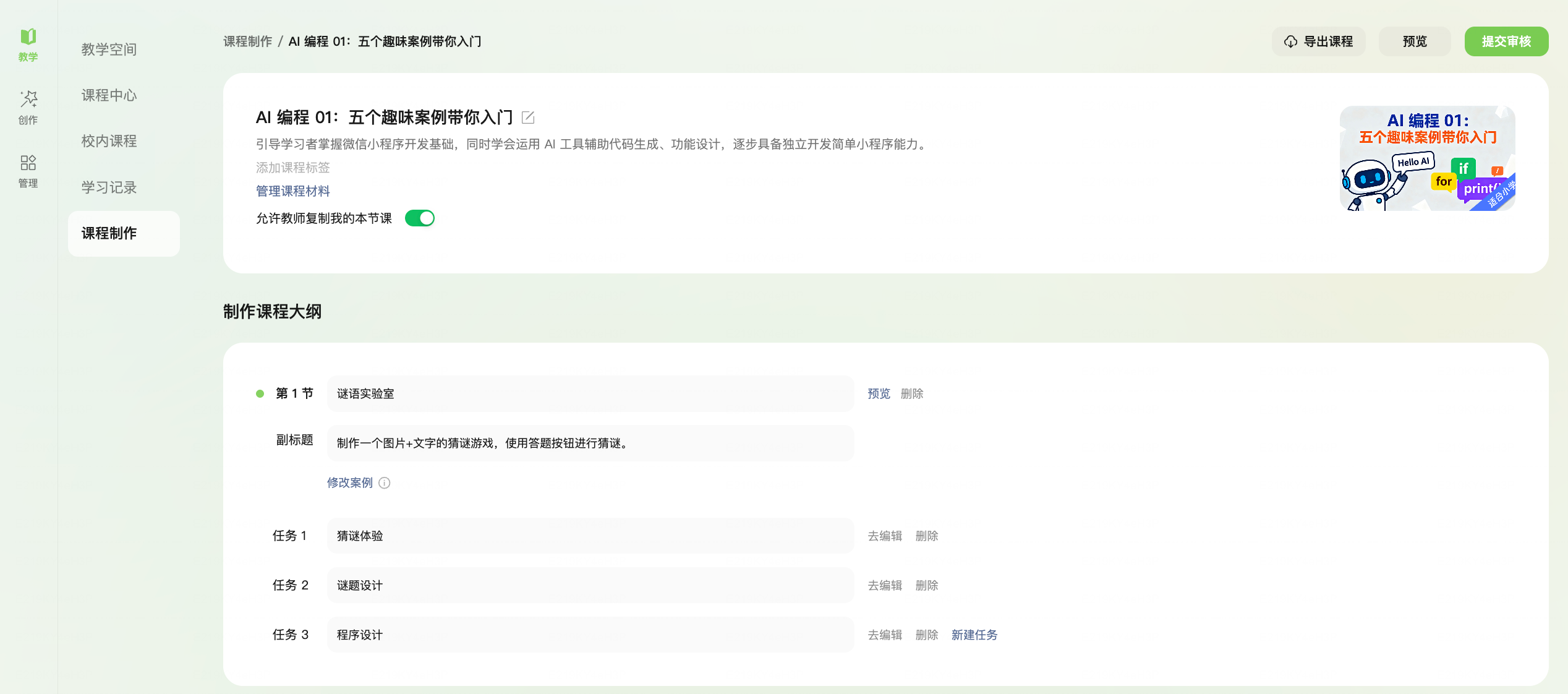
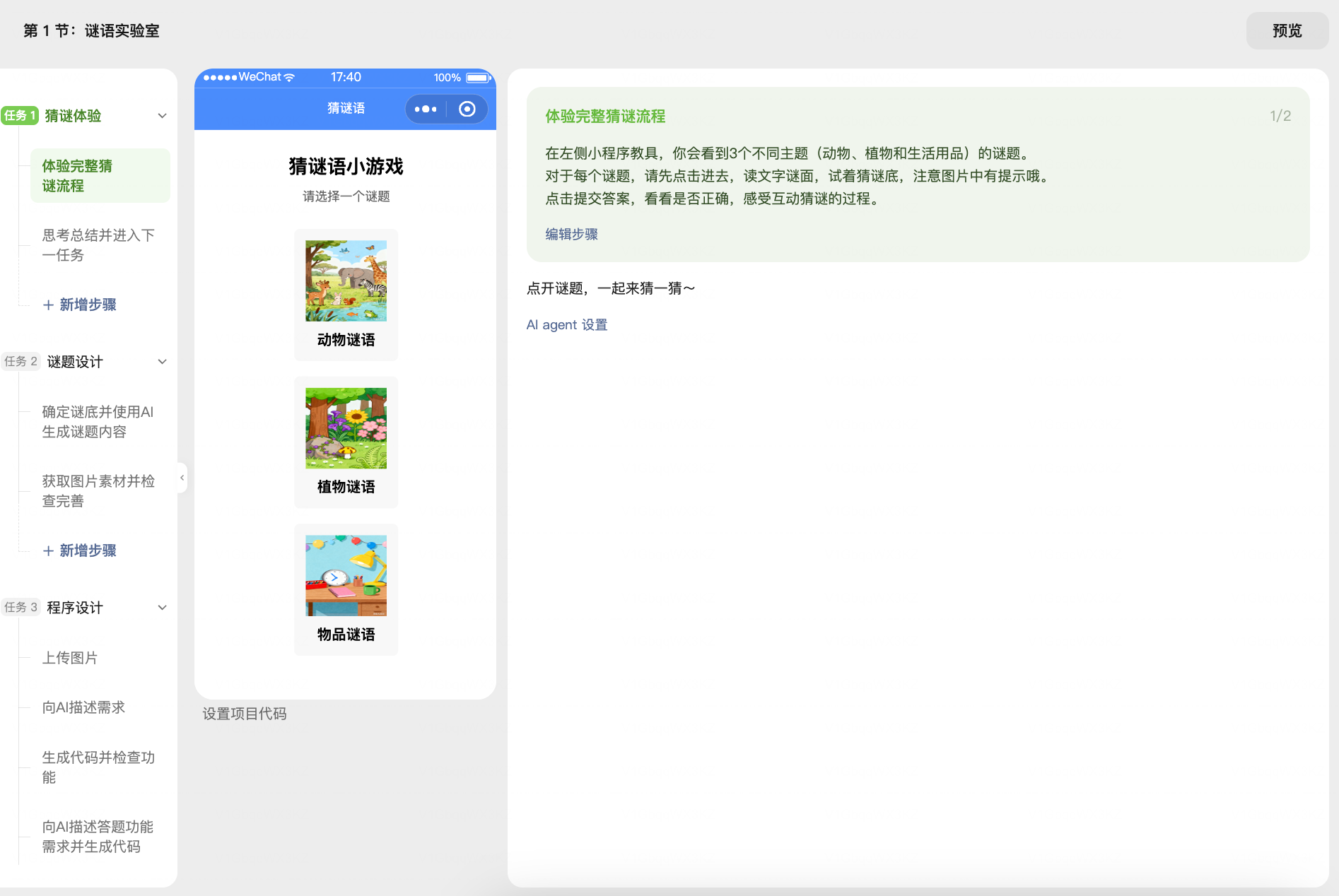
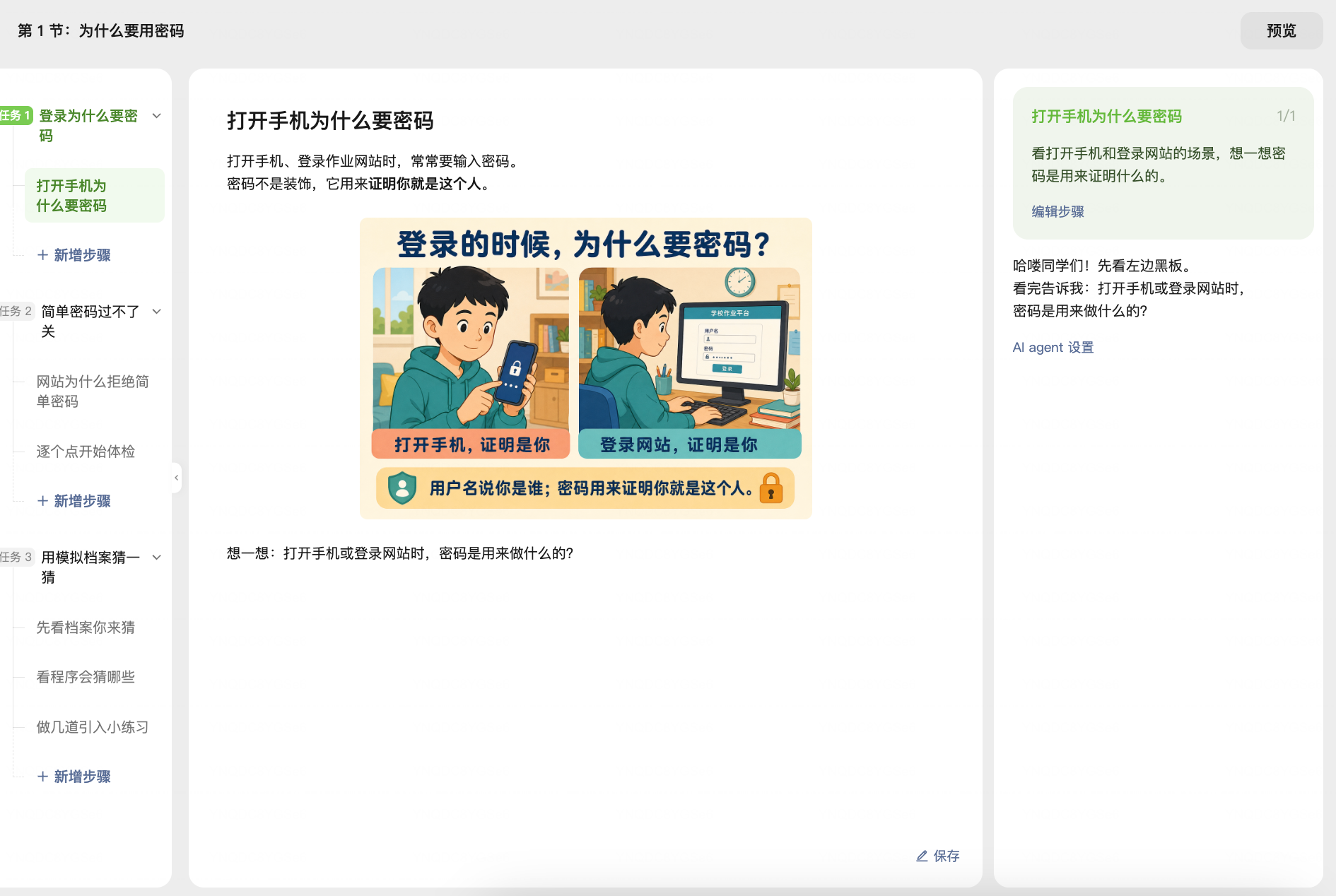
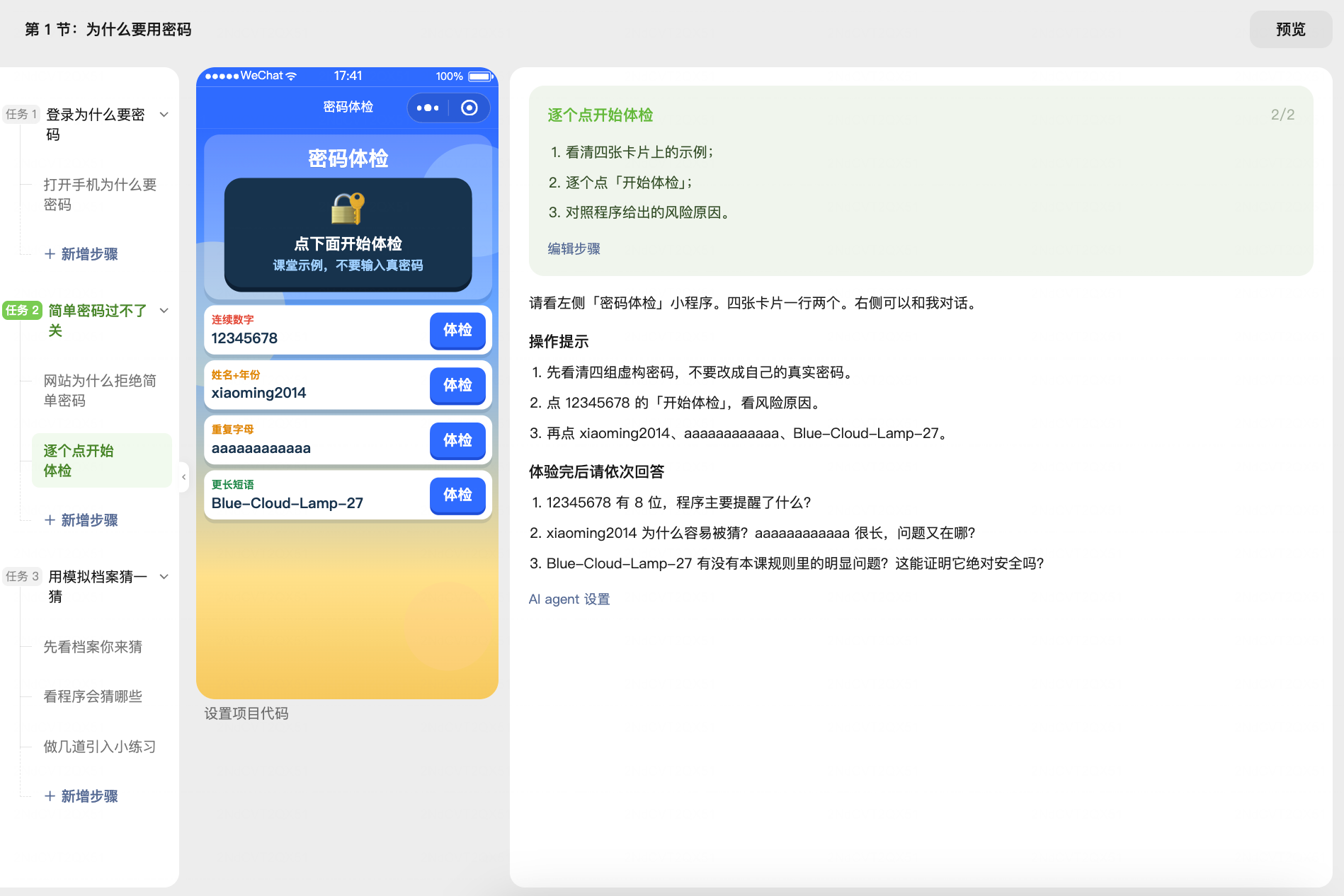
在课程大纲中,可创建小节和任务,并在任务下添加多个教学步骤。编辑页面左侧展示任务和步骤目录,中间展示课程或小程序效果,右侧展示步骤说明与 AI agent 设置。
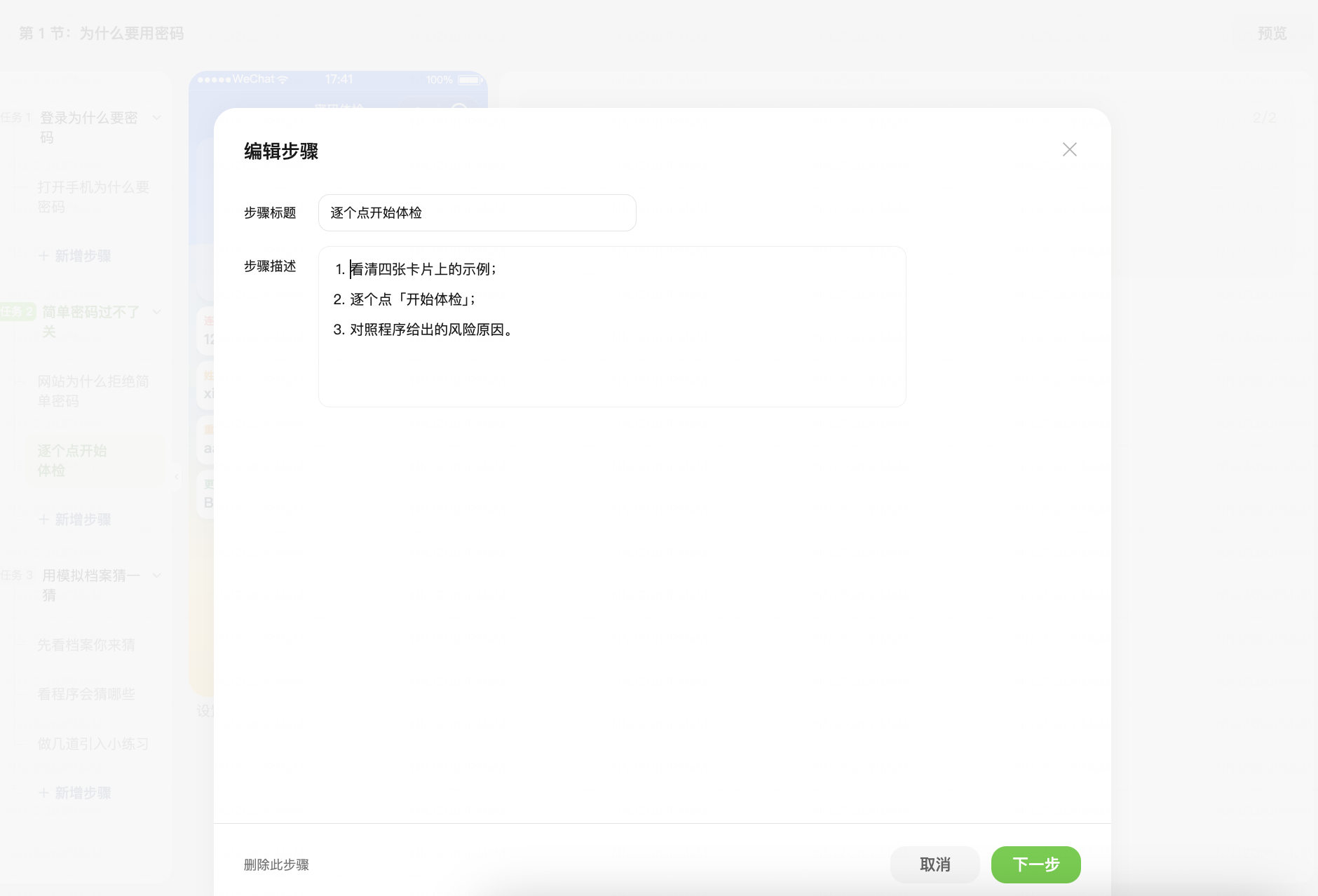
编辑步骤时,先填写步骤标题和步骤描述,明确该步骤的学习目标与操作要求。
随后选择步骤所需的教学模块。当前界面支持「讲解知识、演示教具、做小程序、AI 讨论」,教师可根据教学目标灵活组合。
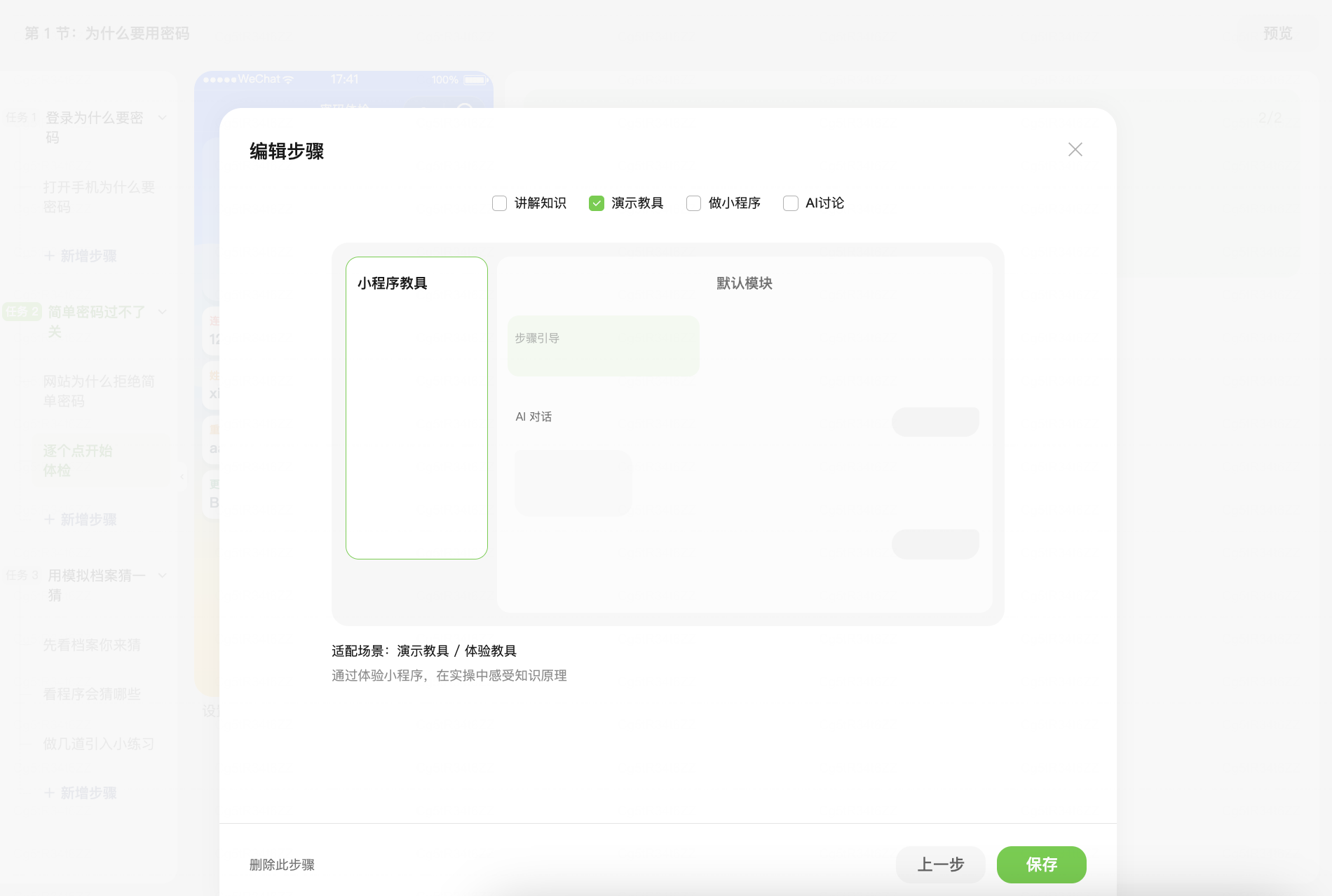
「讲解知识」适合展示图文知识内容,并配合 AI 助手进行讲解、提问和答疑。编辑过程中可同步查看学生端呈现效果。
「演示教具」适合加入可交互的小程序教具,让学生在实际操作中理解知识原理。教师还可以补充操作提示、观察任务和讨论问题。
教师可以继续编辑步骤正文,插入图片和说明,并设置 AI agent 的引导内容,使 AI 对话与当前课程知识、学习任务和学生操作保持一致。
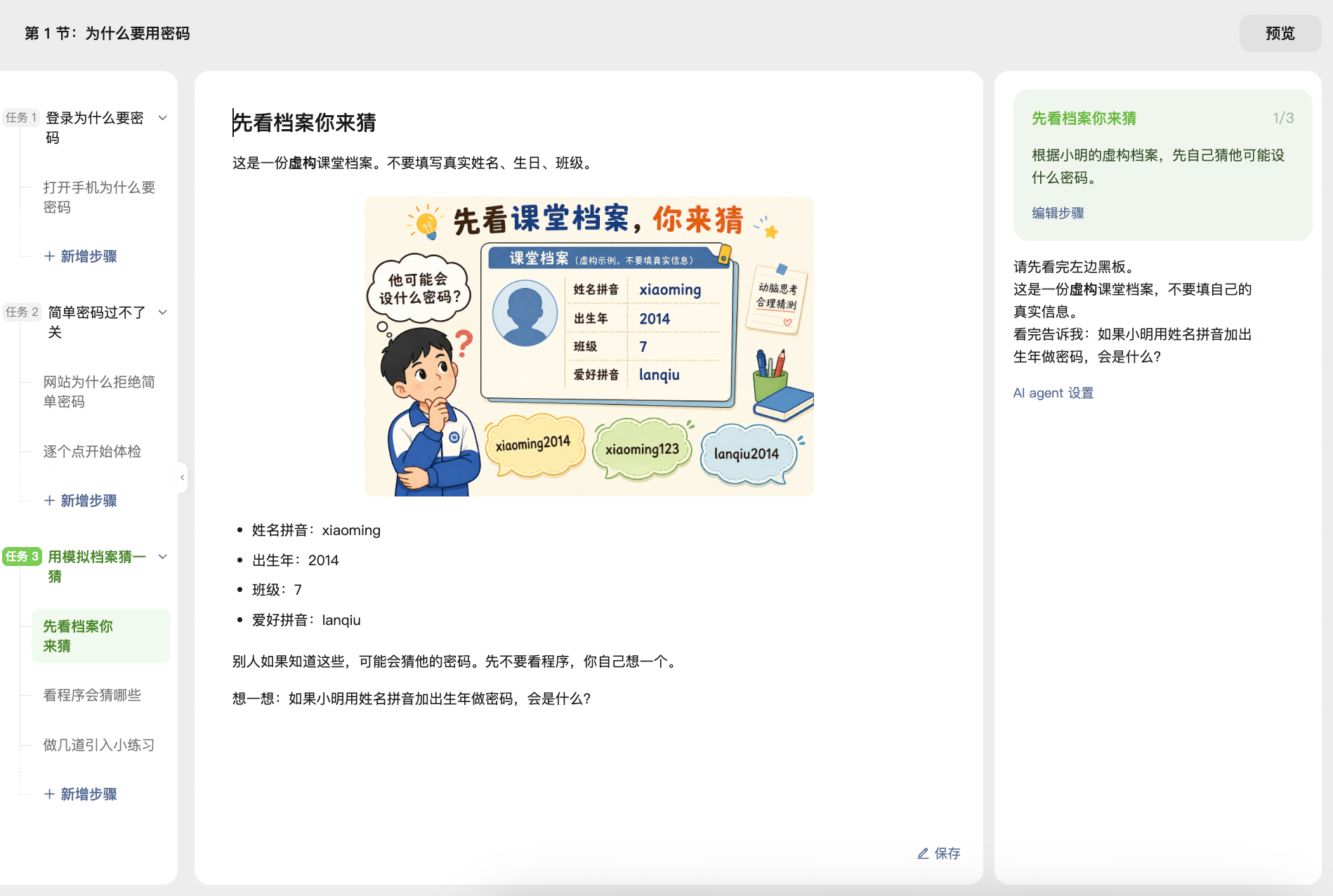
完成课程编辑后,可先预览课程效果,再根据需要导出课程或提交审核。
六、赛事
6.1 创建赛事
- •主题设计:
- •设计一个吸引学生、与当前教学内容相关的主题,如:向世界介绍我的学校。
- •制定赛事节点:
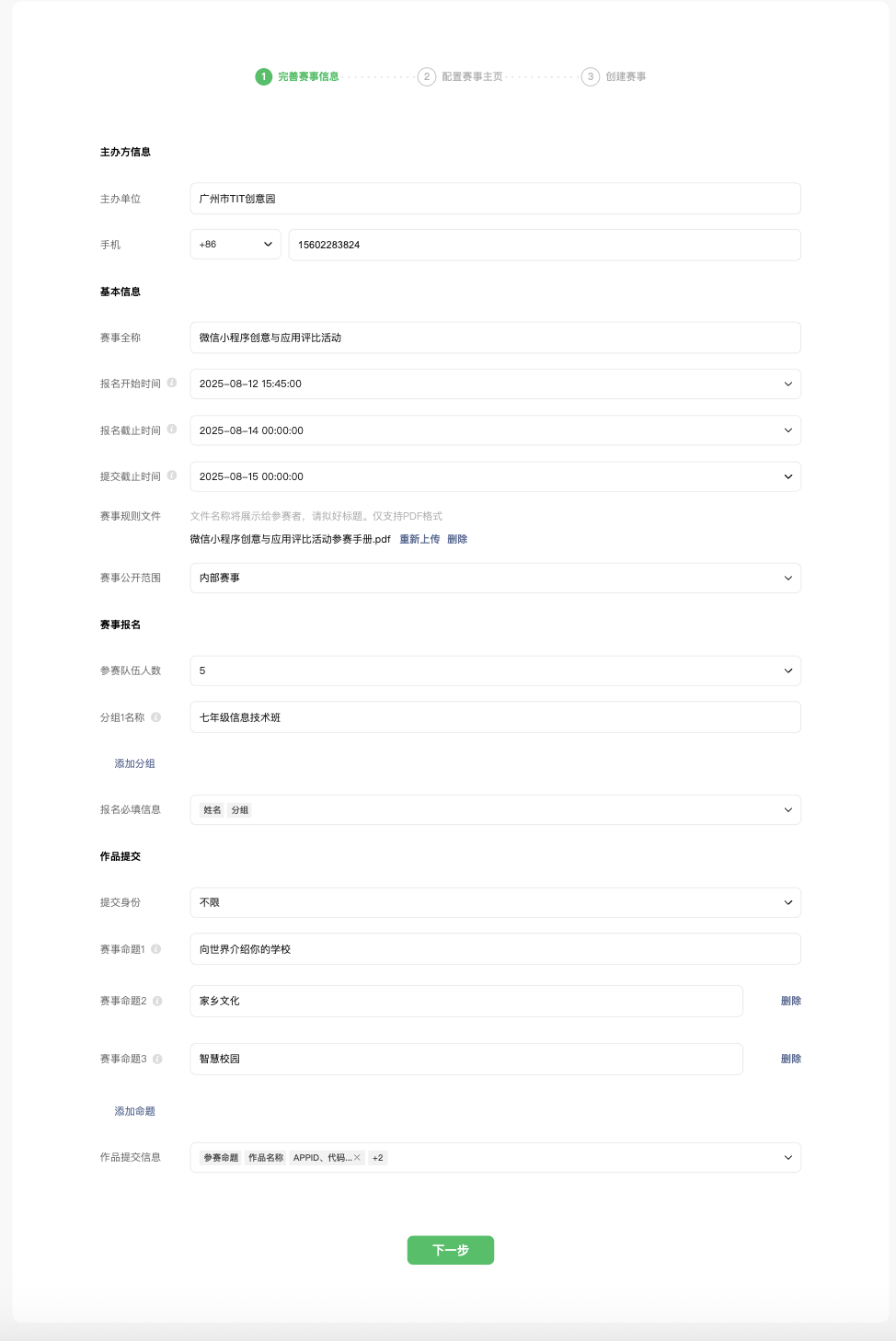
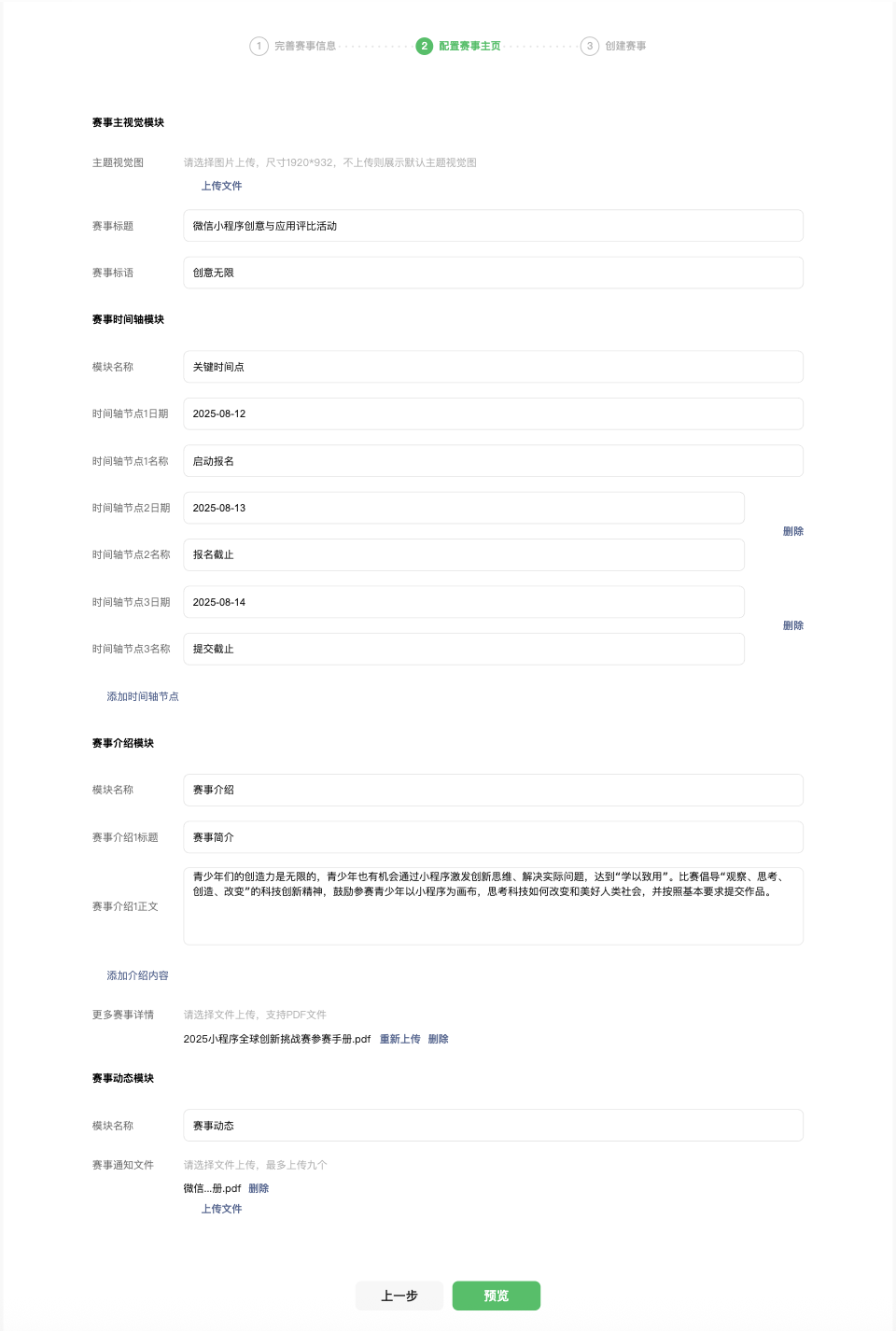
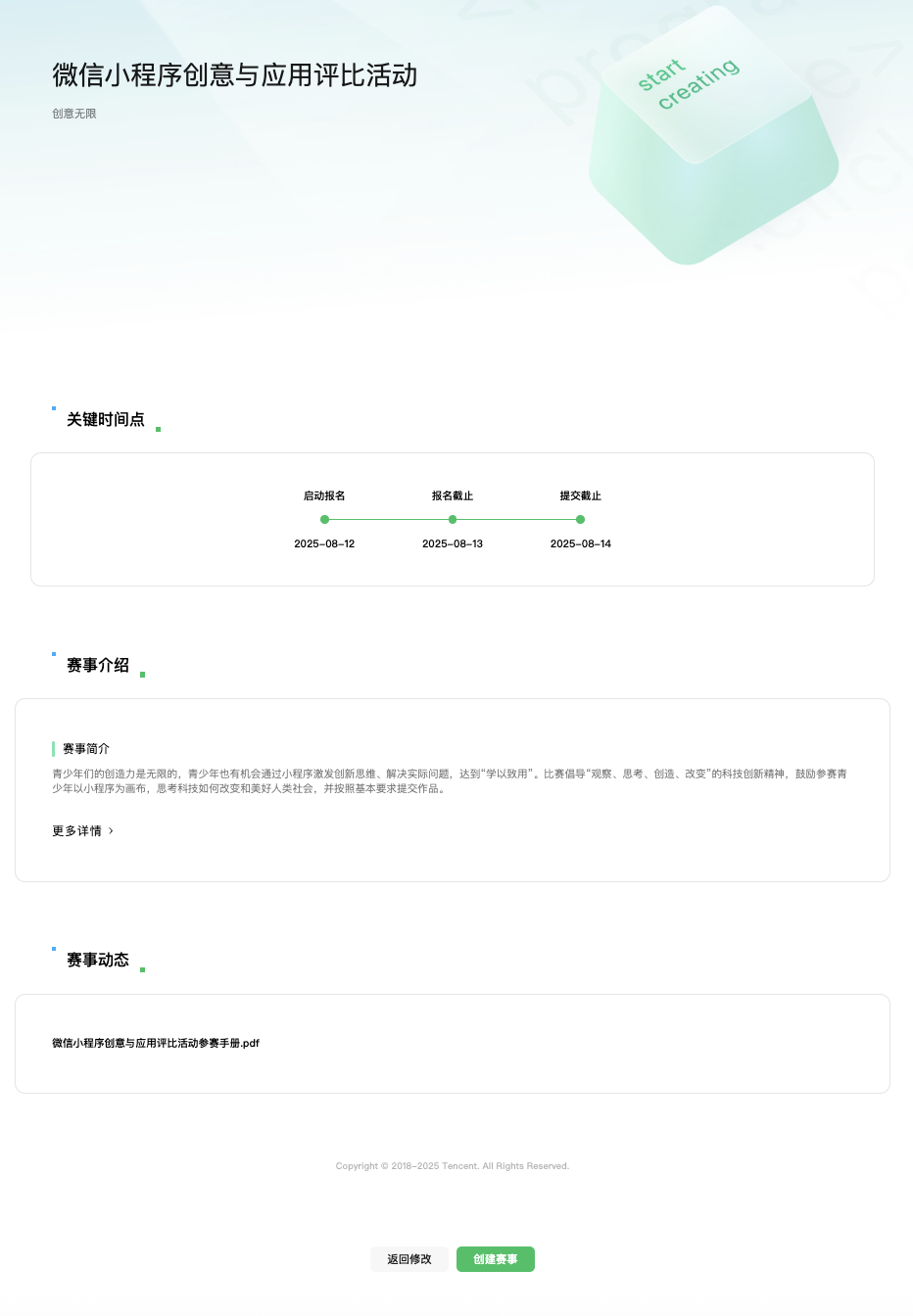
- •制定时间节点,如开始报名时间、报名截止时间、提交截止时间。
- •设定奖项:如一等奖、二等奖。
- •使用教育平台的赛事模板,在教育平台中快速创建:
- •赛事模板:【模版】微信小程序创意与应用评比活动参赛手册
- •实践案例参考:参考案例
- •功能介绍&创建流程:办赛-微信赛事平台
- •信息填充示意:
- •注意:
- •创建赛事时,请选择内部赛事哟(内部赛事免审核,可以直接创建成功)。
- •不管认证与否,均支持学校老师创建内部赛事。
- •如果想创建公开赛事,仅支持认证学校创建,并需经过平台审核后,才可发布。
- •组织评审与结果揭晓
- •给其他评审老师们准备账号。
- •将评审规则录入后台,等待其他老师们打分。
- •举办一个小小仪式活动,在班级群公示结果。
- •在公众号对话中可以获得二维码,告诉家长可以查看孩子作品:关注小程序教育平台公众号,发送学生账号名,公众号会自动发送作品二维码,扫码即可体验。
6.2 官方赛事支持
- •获得腾讯周边奖品支持,详见: 【活动说明】小程序教育平台-校园科创活动支持计划。
- •专属群答疑:我们将为赛事提供答疑帮助,帮助老师更好地创建比赛和评审。
- •优秀组织有机会成⽴“⼩程序创新空间”、“⼩程序创新教学示范基地”。
七、教师成长
7.1 教师主页
- •教师主页是老师在教育平台上的“数字名片”,自动汇集并展示教学过程中的核心成果,给同行们提供更多教学经验。
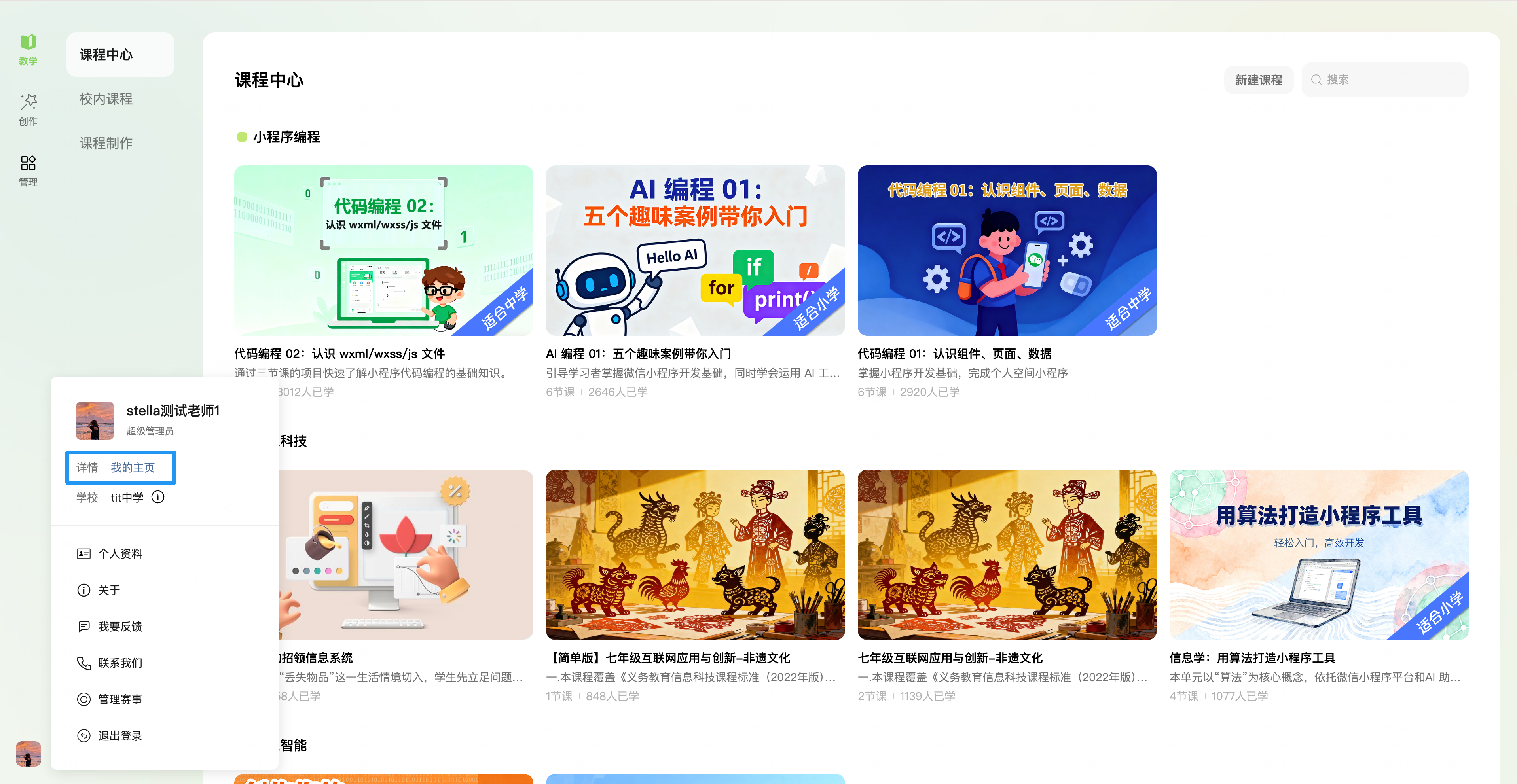
- •进入教师主页:
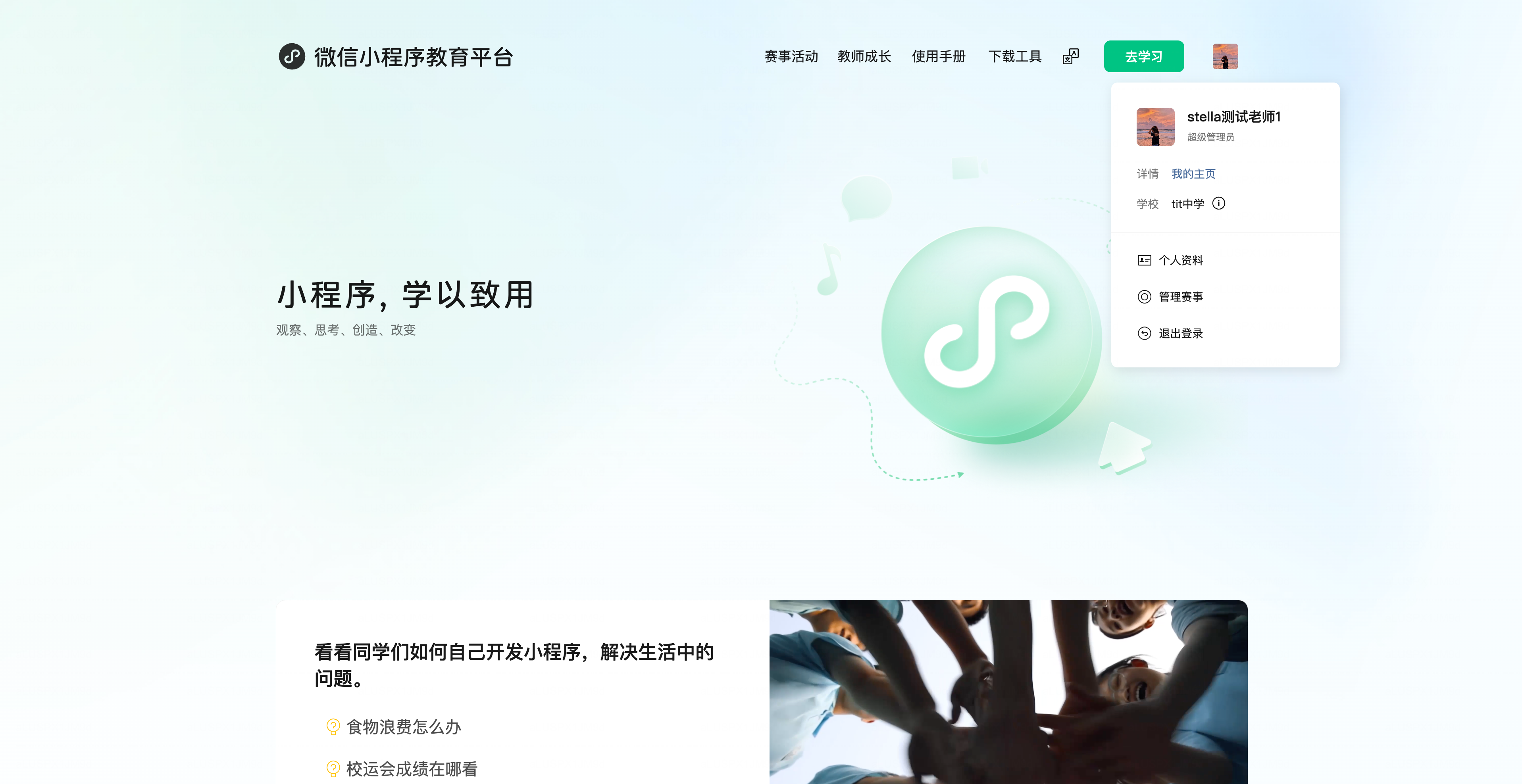
- •登录教育平台官网 - 点击个人头像 - 打开【我的主页】。
- •左下角个人头像 - 打开【我的主页】。
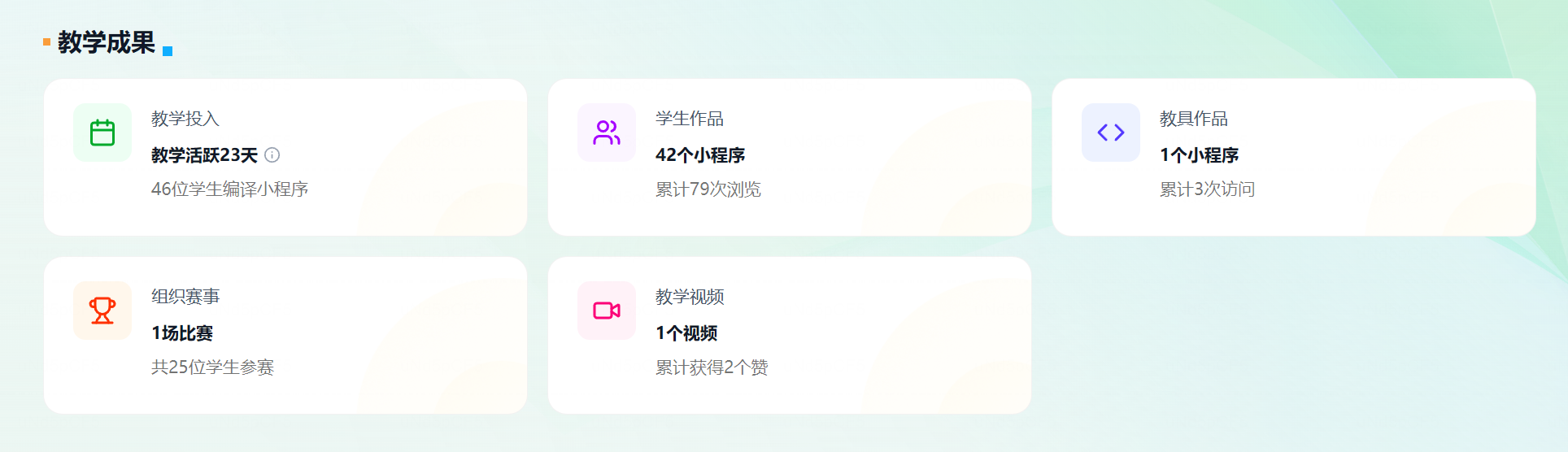
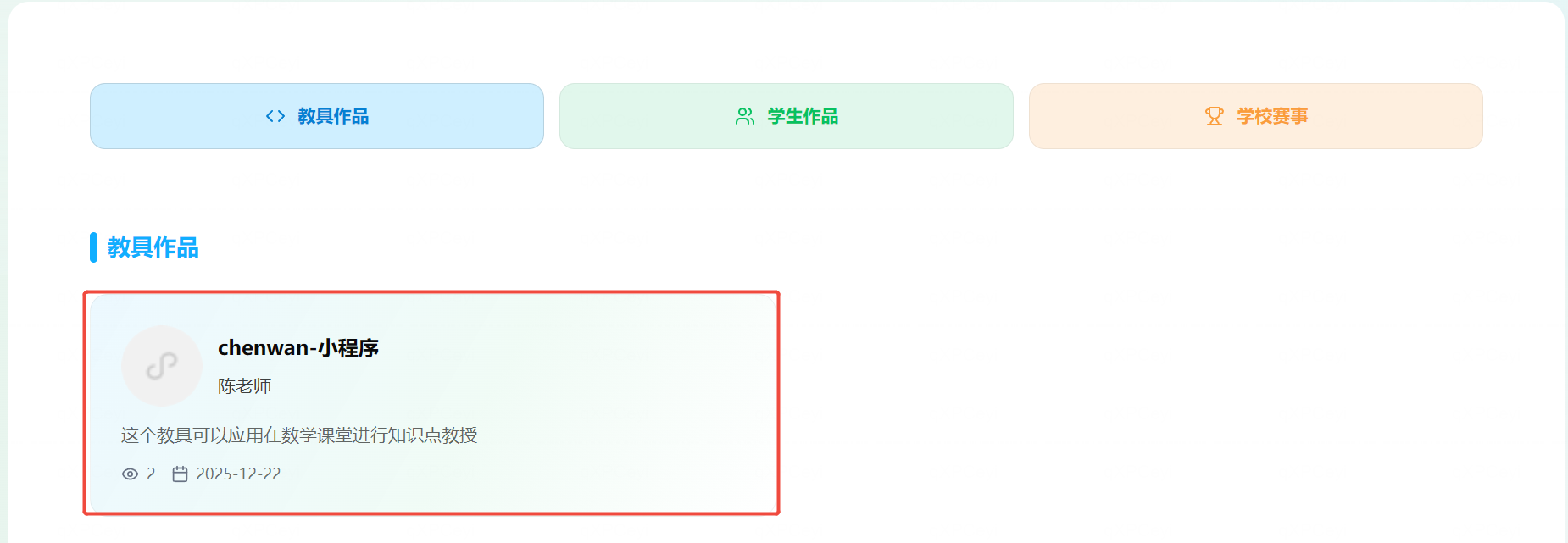
- •支持五大教学成果展示。

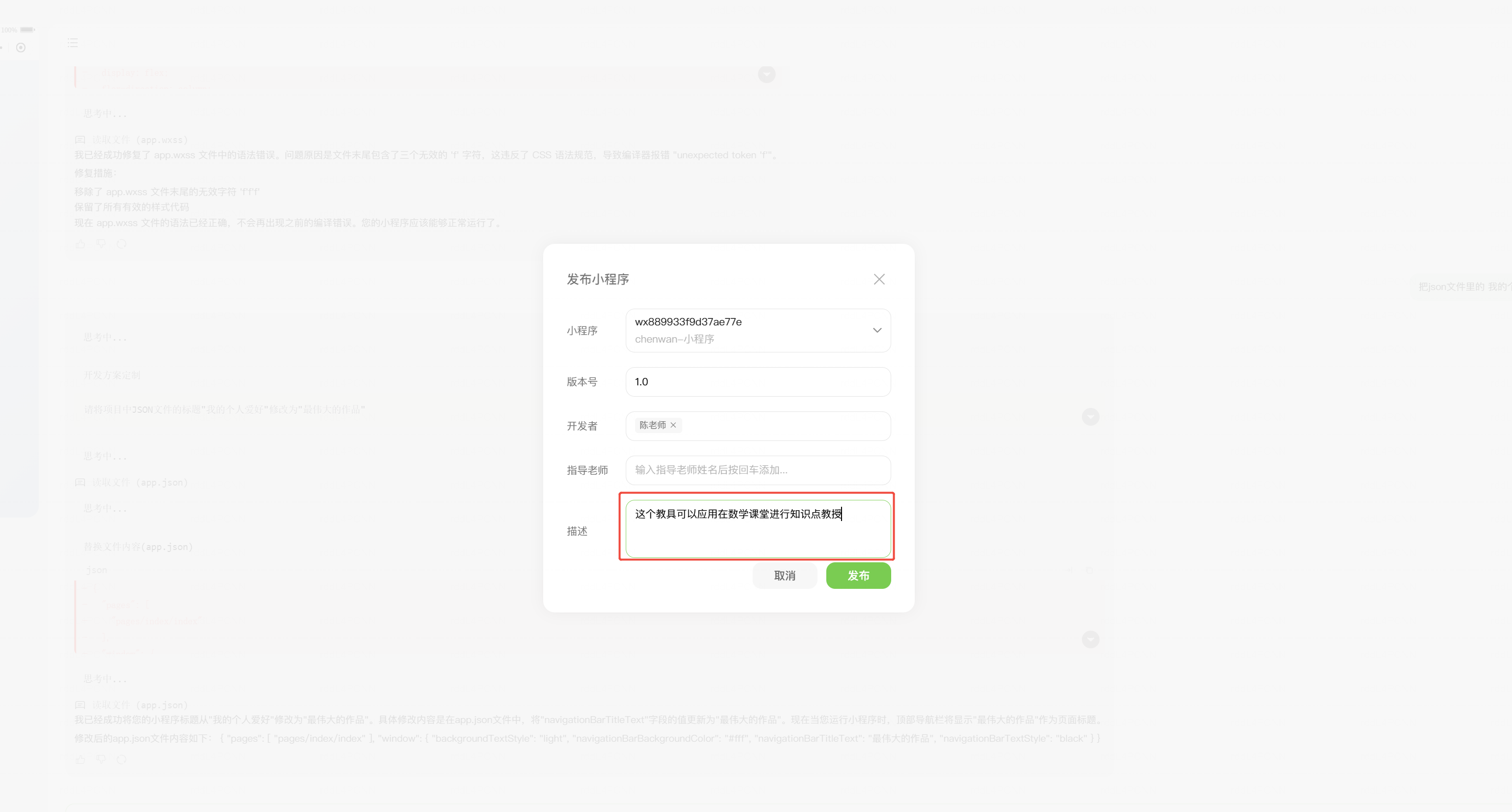
- •若想为作品添加描述,可以在发布项目为线上小程序时,为项目添加描述,让其他老师更好地了解小程序的应用场景和巧思。