# 老师指南
# 一、注册与登录
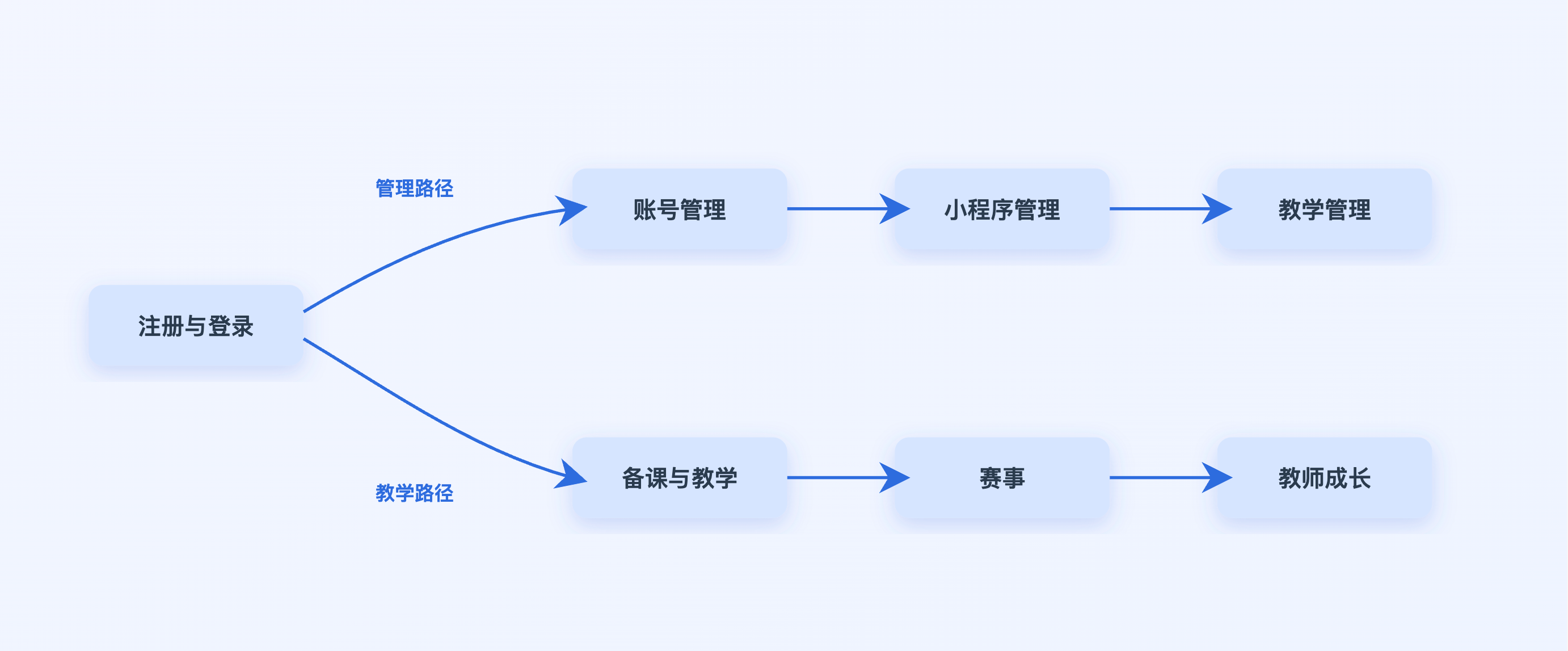
- •浏览器要求:请选择 Chrome 内核浏览器,建议更新到最新版。
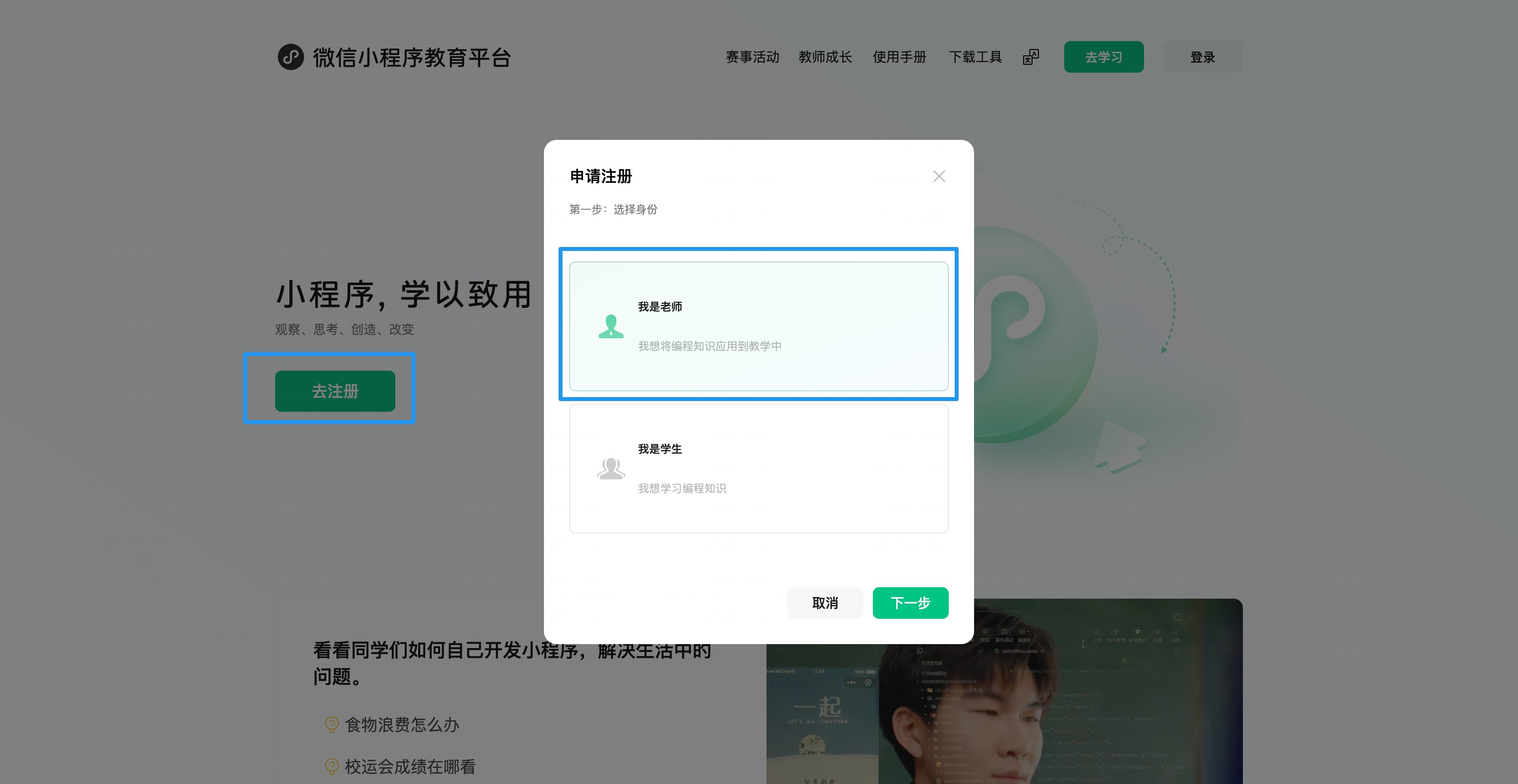
- •进入小程序教育平台官网,点击「去注册」,注册老师账号,绑定老师微信。
- •老师注册时自动创建学校并成为超管,可管理学校内所有老师/学生账号和小程序。
- •需更多账号时,可在「账号管理」继续添加老师或学生,创建账号的同时会自动分配小程序。
- •登录:绑定微信后,使用微信扫码登录。
# 二、学校认证
学校创建后,默认为「未认证」状态,可正常开课、使用。
# 2.1 认证能力
如学校完成认证,可提升以下能力:
| 能力/限制 | 未认证学校 | 已认证学校 |
|---|---|---|
| 小程序数量上限 | 500 个 | / |
| 学生数量上限 | 500 个 | / |
| 小程序体验人数上限 | 50 | 500 |
| 云开发能力 | 不可用云开发 | 可用云开发免费版(目前仅在工具端) |
| 认证标识(小程序信息页) | 仅显示学校账号 | 有主体认证标识 |
# 2.2 认证流程
进行学校认证,需要您先准备好认证所需信息认证须知(老师视角),再扫码加入群聊,并在群内发送“我要认证”消息,我们将为您创建1v1的服务群。
认证对公众号本身无影响,仅用于确认和检验学校身份。
# 三、账号管理
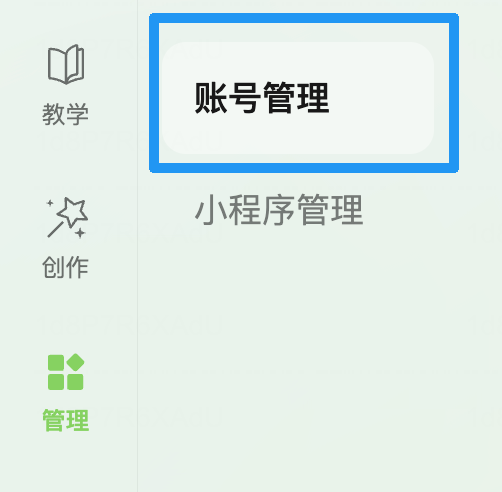
点击管理,进入账号管理页面。
# 3.1 班级管理
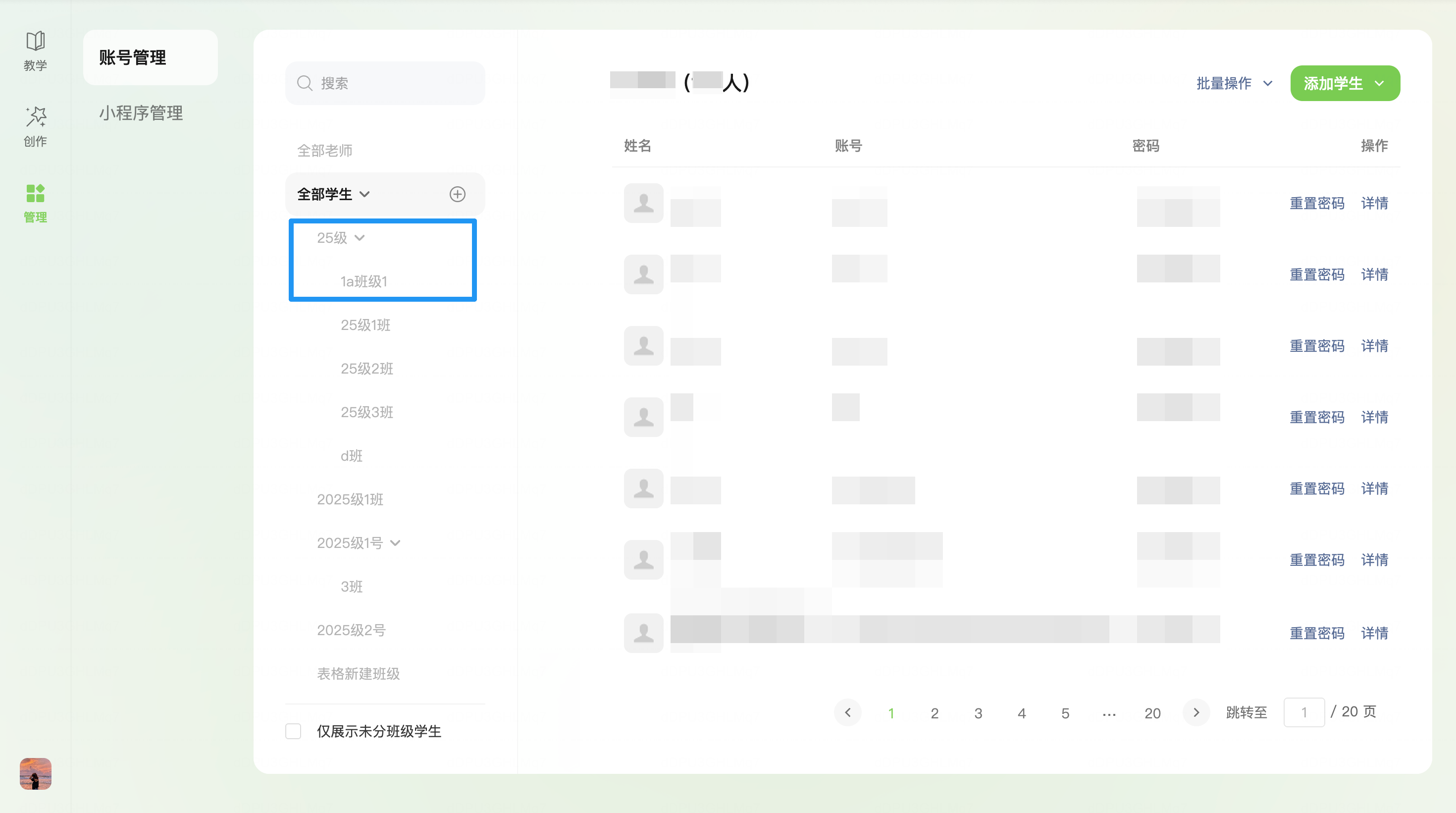
- •班级标签是打在学生账号上的分类标识,用于快速圈选学生做批量操作。
- •单个学生可拥有多个班级标签。可在学校节点下创建1-2个子班级节点。根节点下的两层由学校按需创建。
# 3.2 任课老师
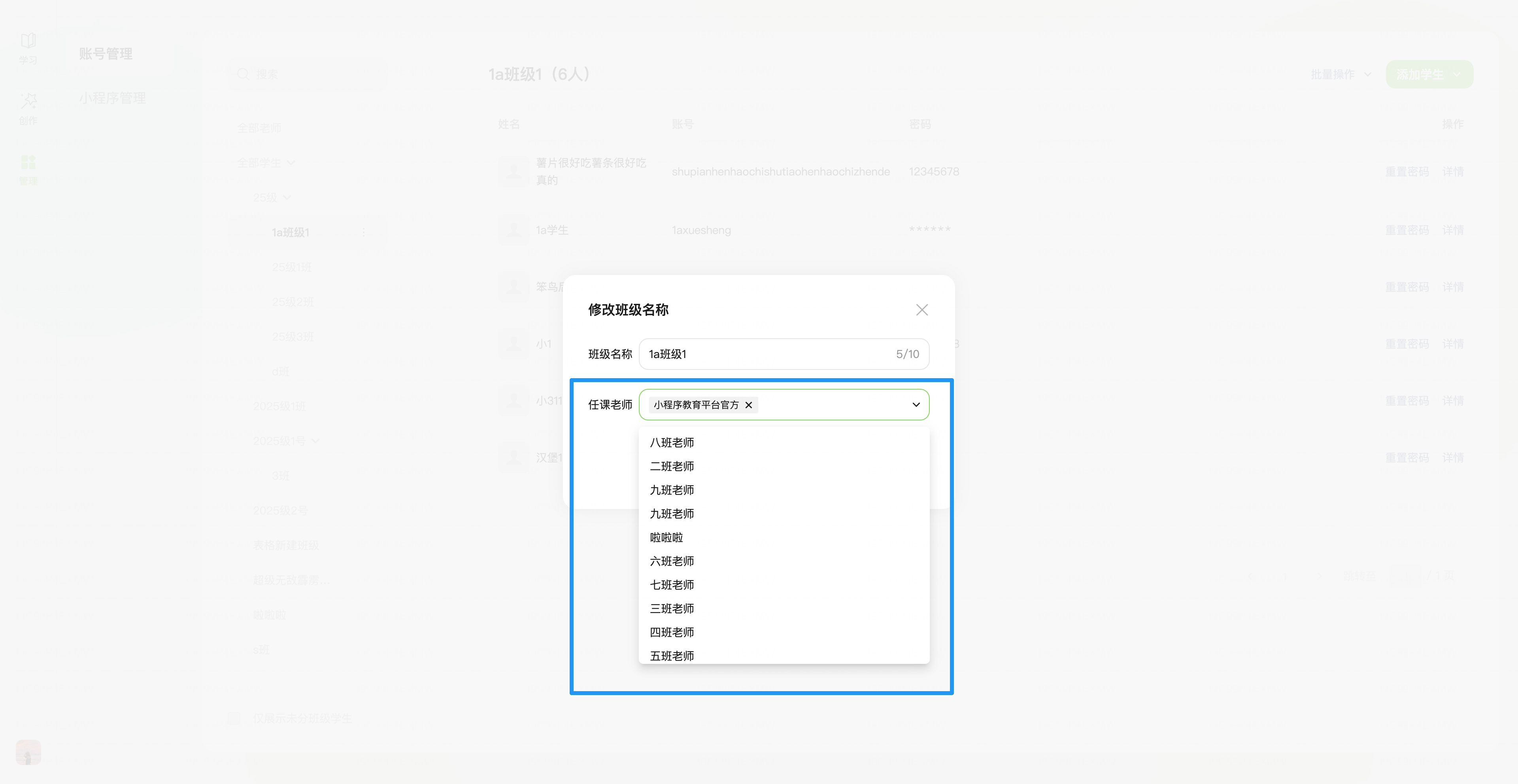
- •一个班级可设置多个任课老师,也可留空。
- •下层默认继承上层任课老师(如 2025 级任课老师 A,会自动继承到 2025级下各班)。
- •可编辑继承:
- •在子班级添加新老师(B/C/D),不影响上层。
- •在子班级删除继承的老师 A,会同时从上层移除 A(A 仍保留在同层其他班)。
# 3.3 创建班级
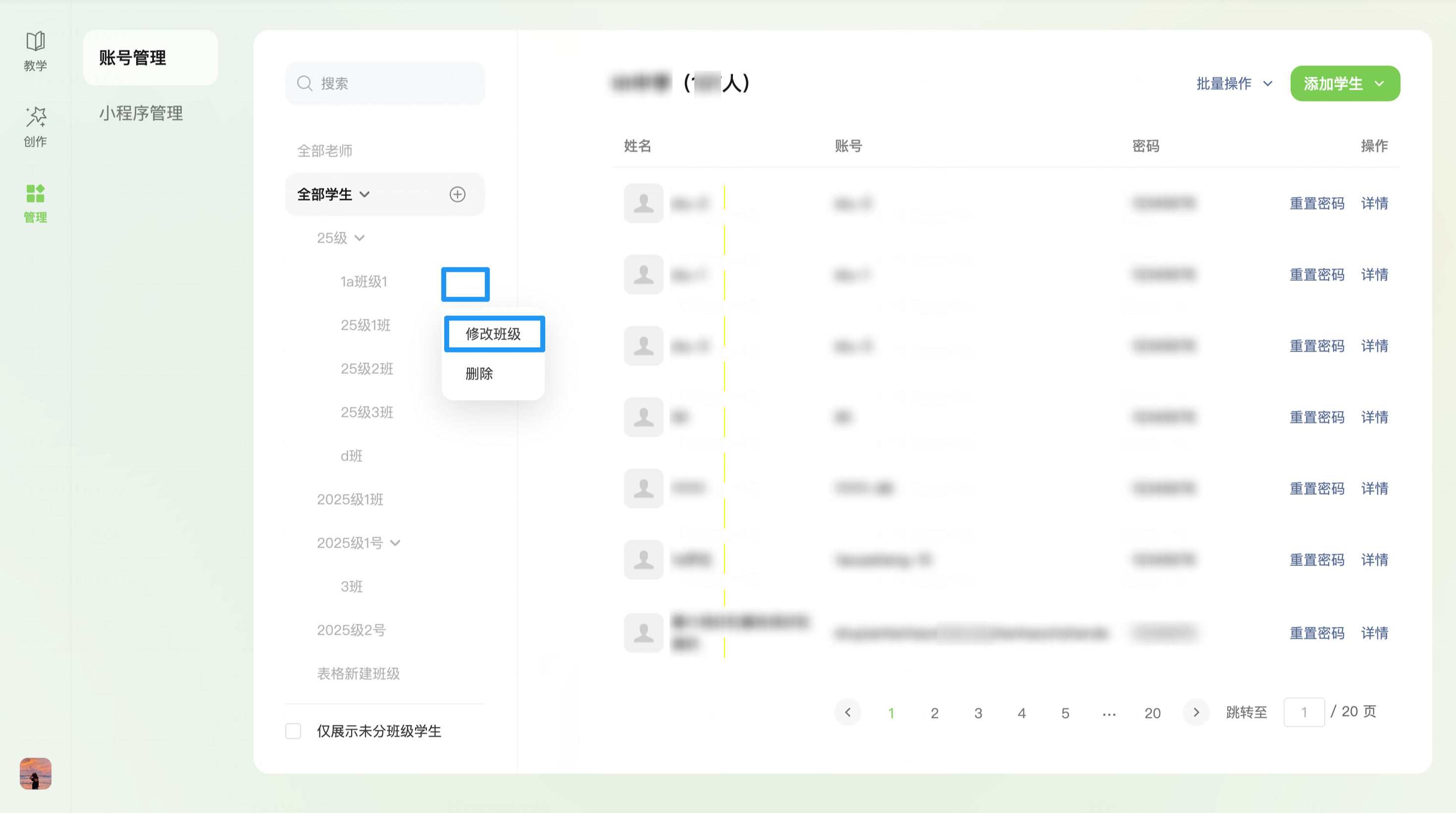
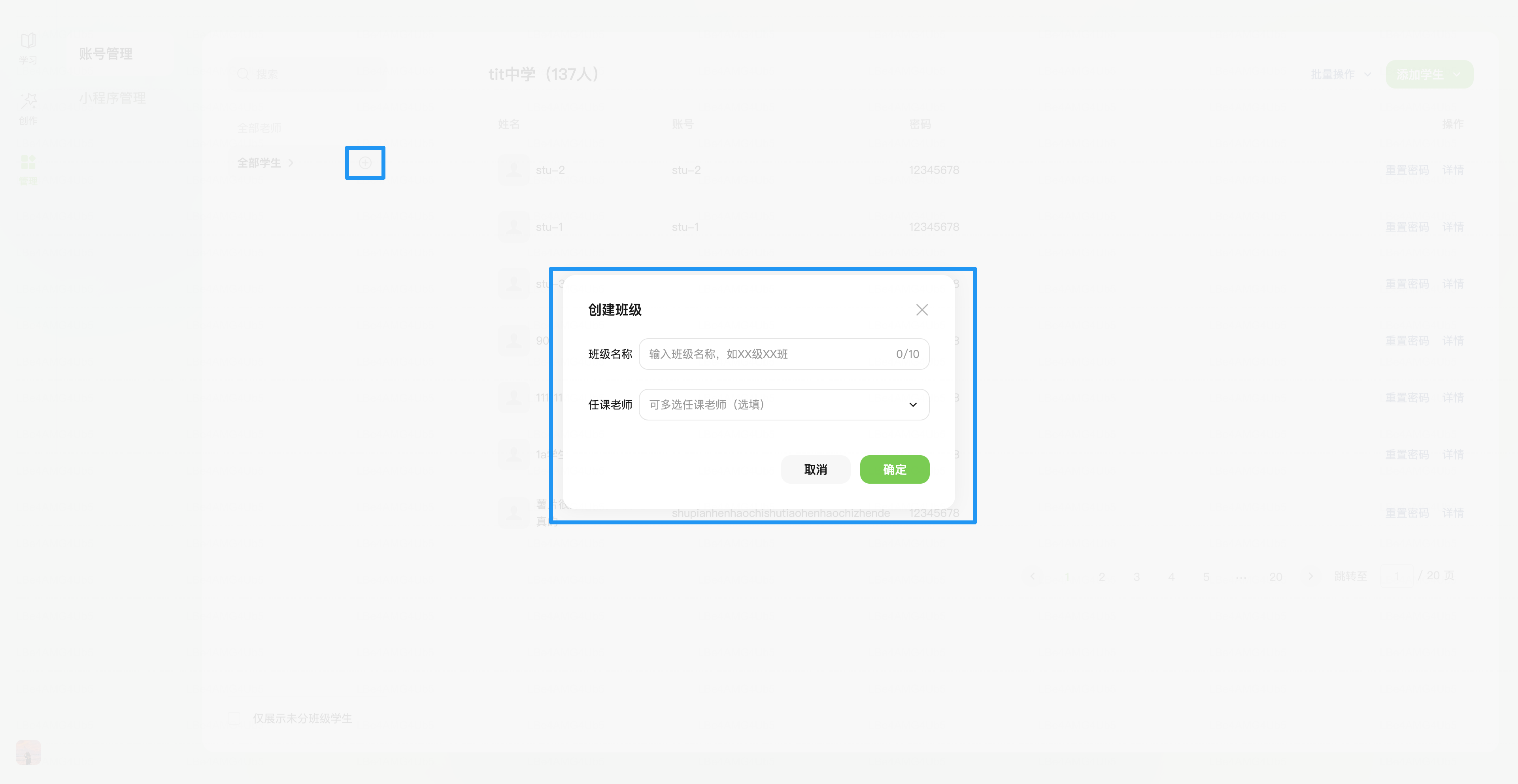
- •手动创建:根节点的「+」创建第一层班级;第一层行尾「… > 添加子班级」创建子班级。可设置班级名称及任课老师。
- •表格导入创建班级
- •班级不存在则新增;存在则在该班内新增学生。
- •任课老师:普通老师导入时自动将自己加入;超管按「任课老师」字段设置。
# 3.4 账号详情
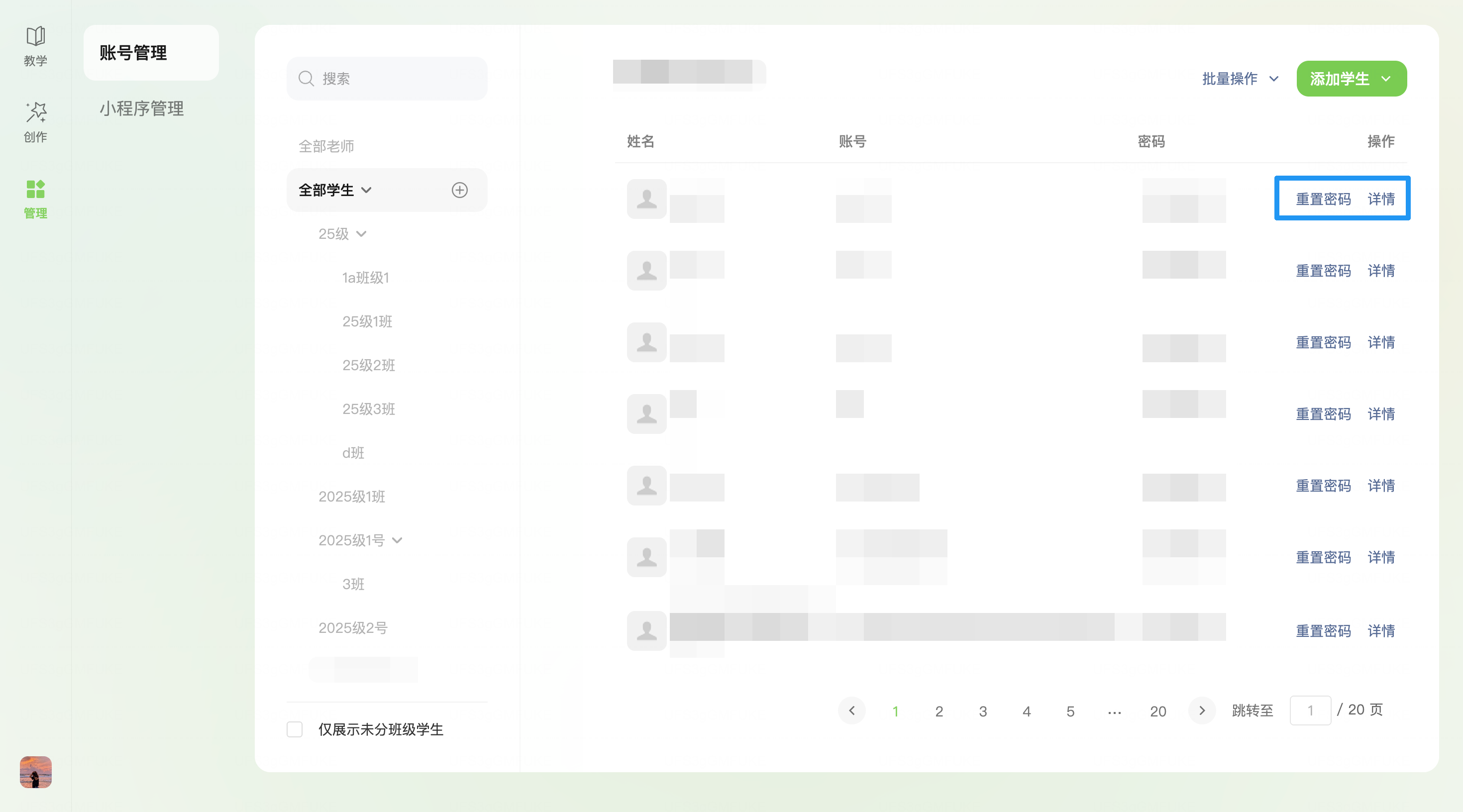
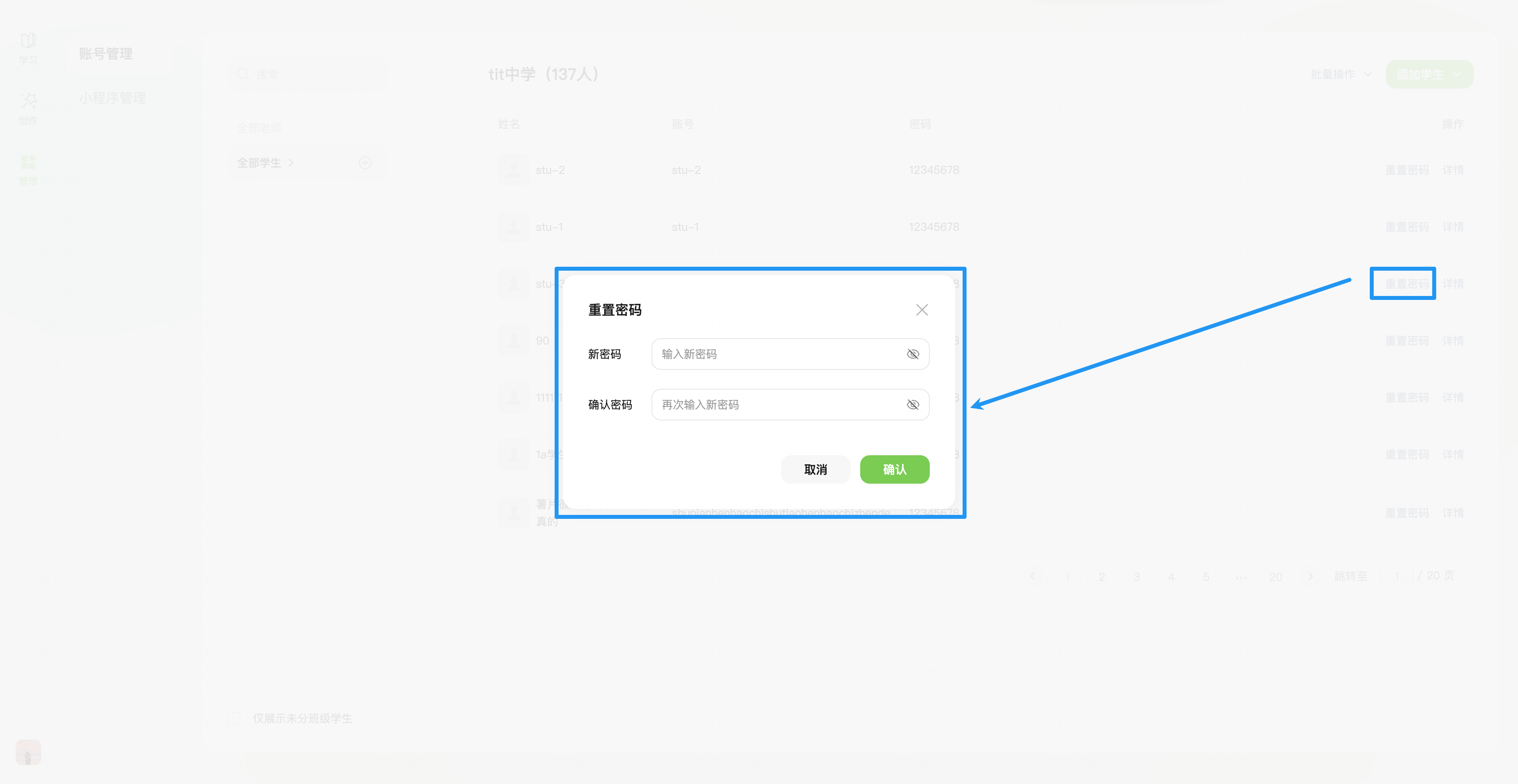
- •重置密码:点击操作下的【重置密码】,即可重新修改密码,修改后的密码加密显示。
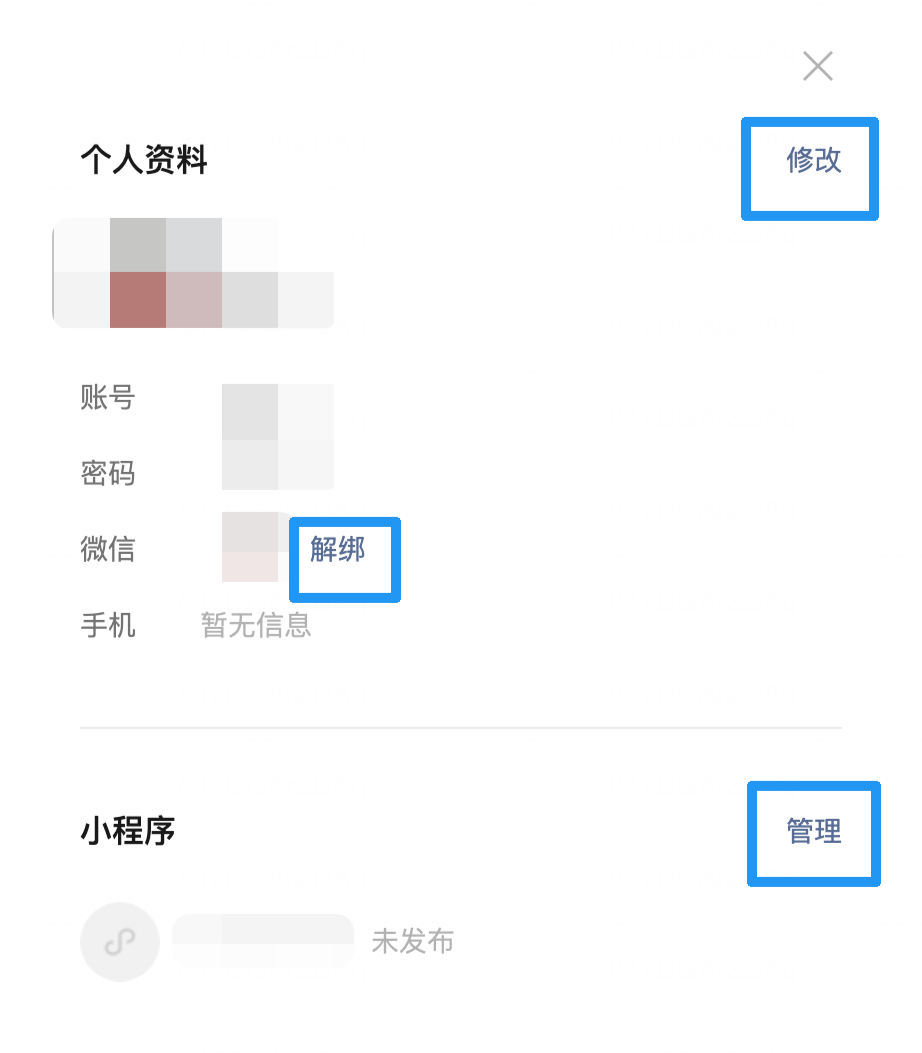
- •详情:点击操作下的【详情】,即可修改头像、姓名、密码、班级信息。
# 3.5 添加学生
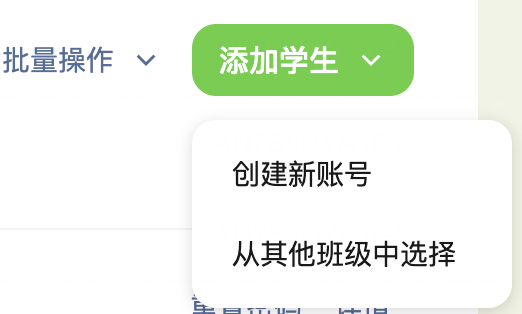
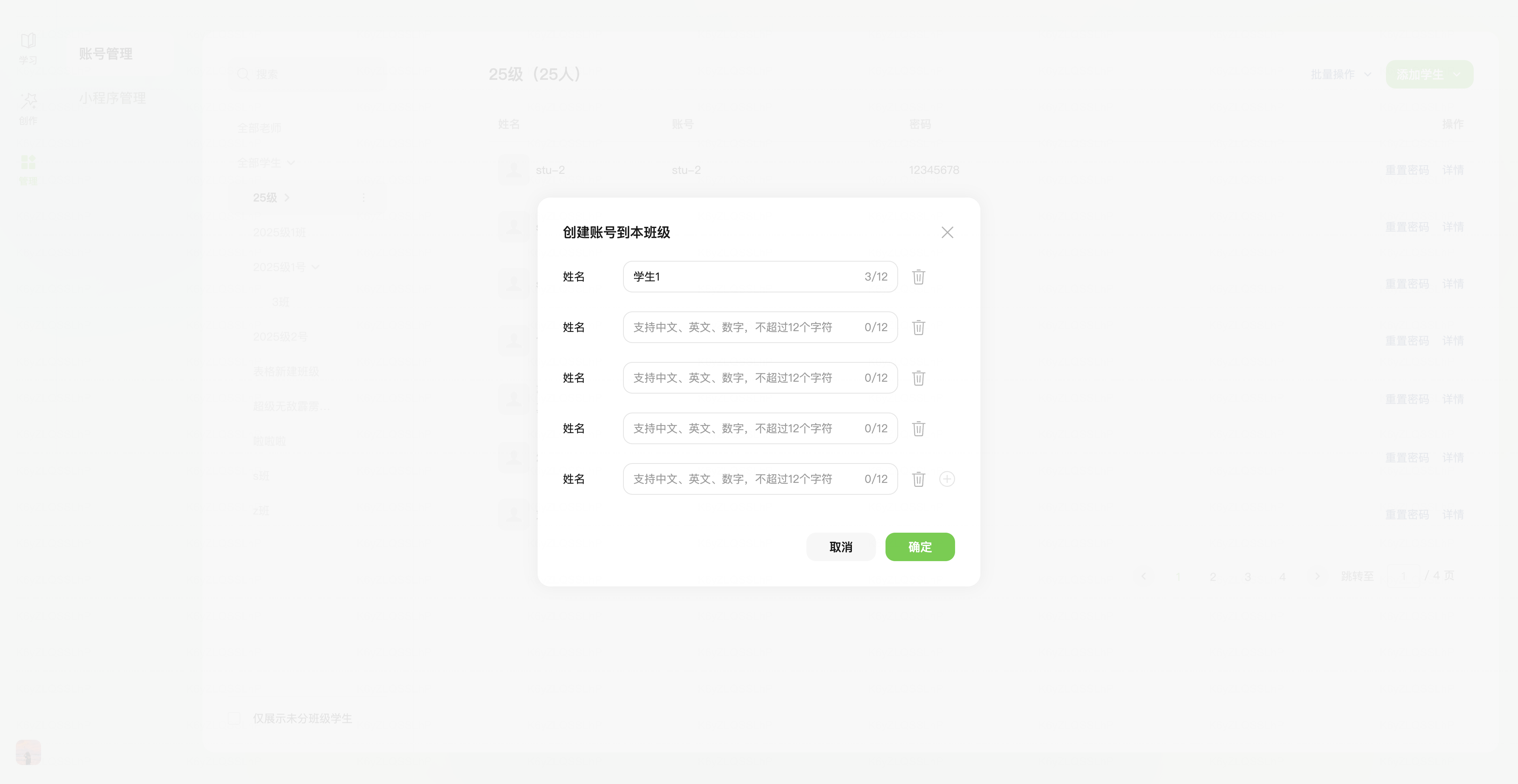
- •添加学生:点击右上角添加学生,即可选择创建新账号/添加其他学生到本班级。
- •未认证学校在 500 个账号/小程序达上限后需先认证。
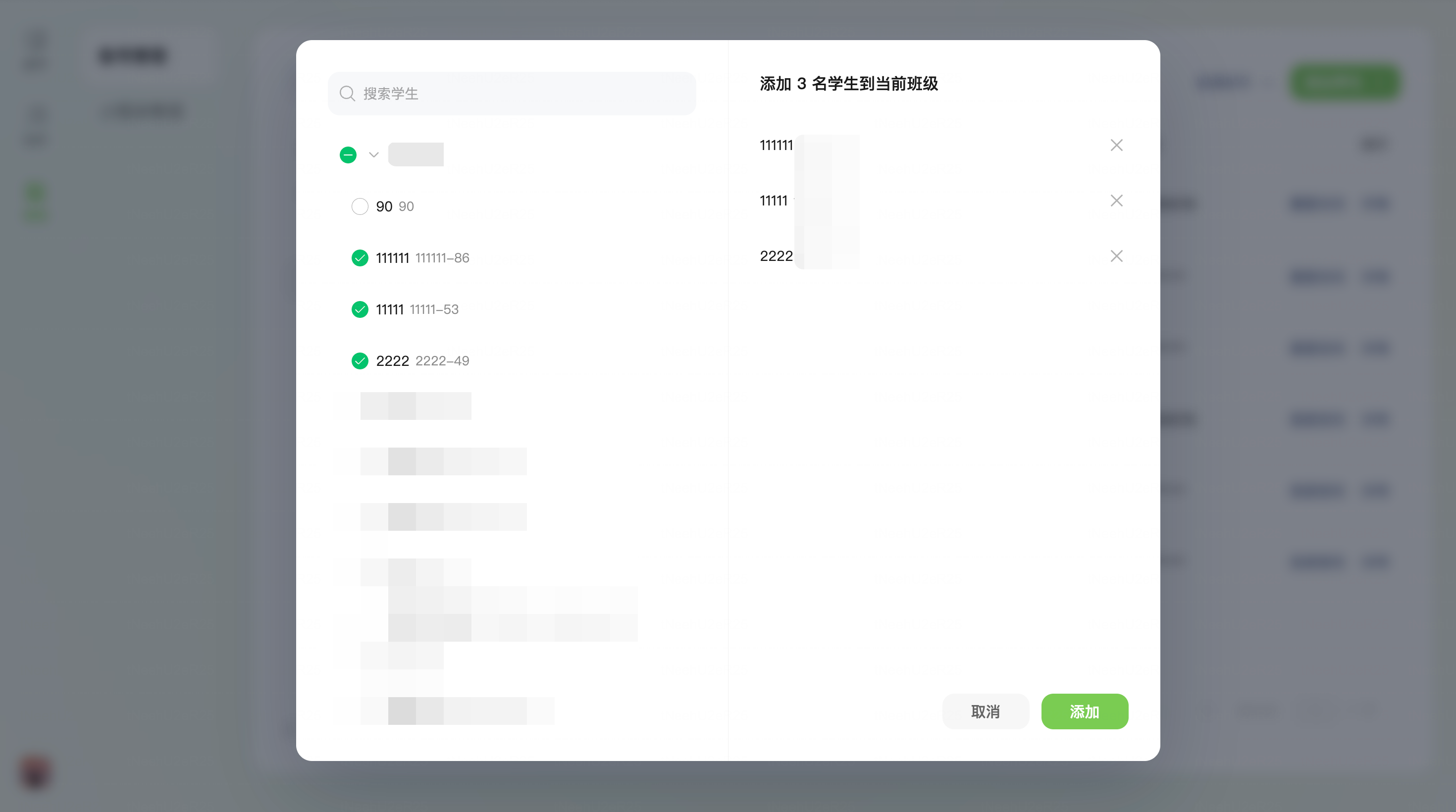
- •从其他班级选择不会不新建账号,只给已有账号加当前班级标签;学生可属于多个班级。
# 3.6 批量操作
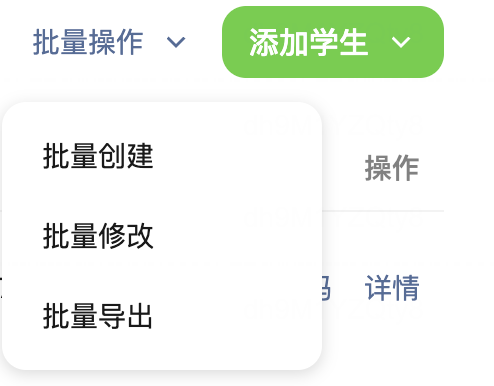
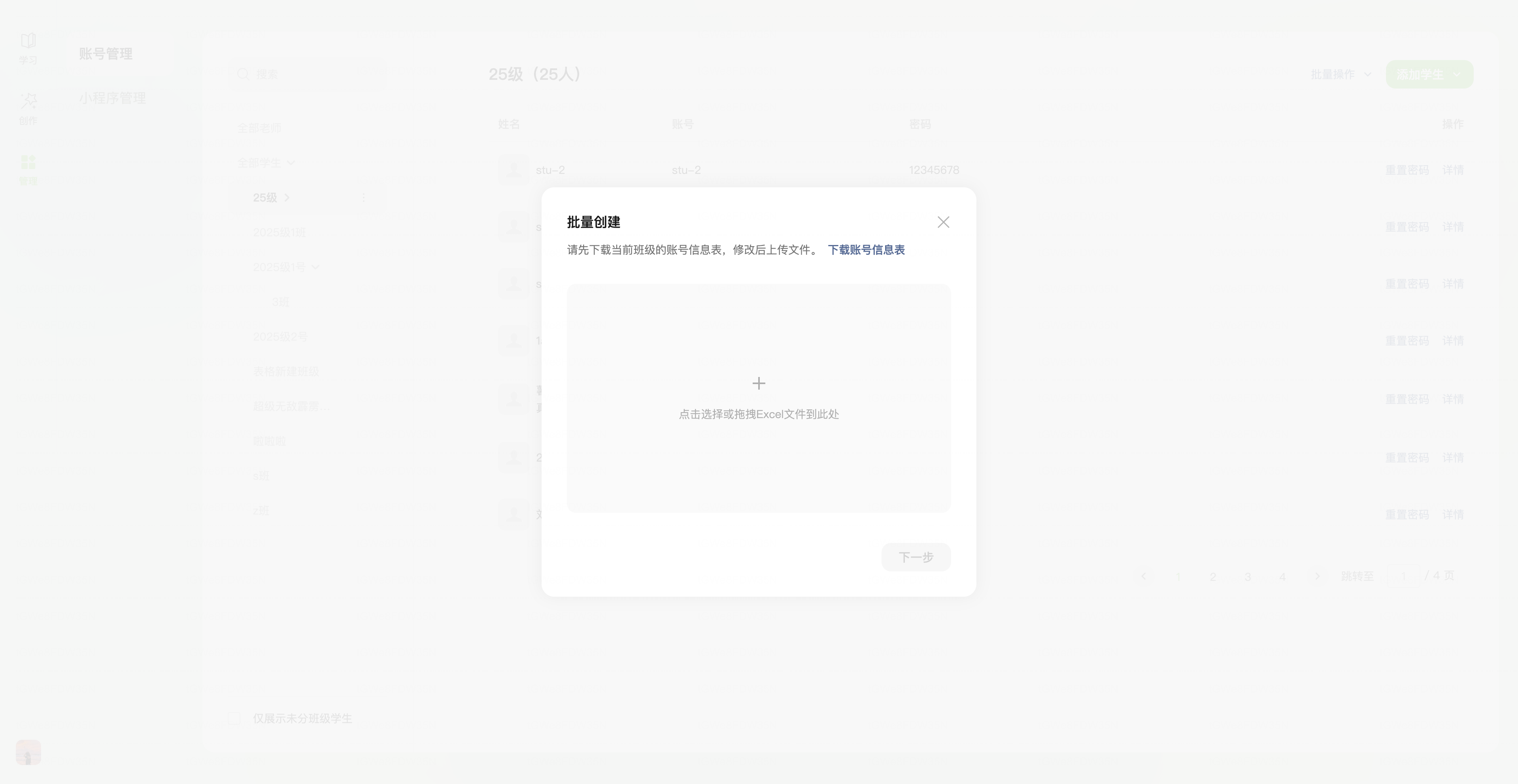
- •批量创建:先下载账号信息表,按照表格指引填写账号信息后即可批量创建。
- •批量修改:先导出当前节点账号表,再按表修改后导入。
- •批量导出:打开学生选择器,选择要导出的账号,导出账号信息表;密码仅导出系统生成的默认密码,手动重置过的留空。
# 3.7 搜索管理
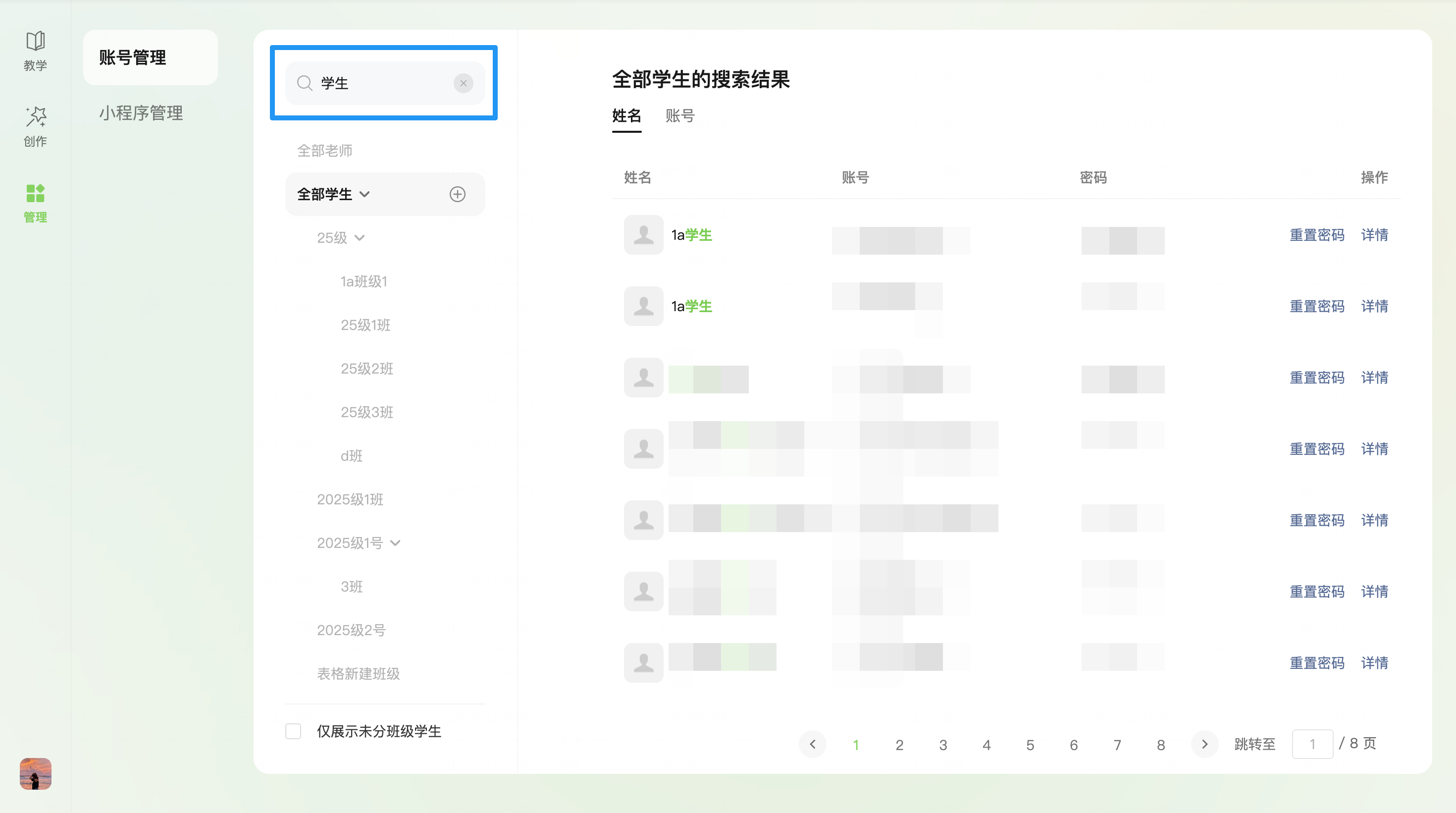
- •点击左上角搜索栏,支持对姓名和账号进行搜索查找。
# 四、小程序管理
小程序的唯一 ID 信息是其 AppID,编写好的代码项目需要发布到小程序,就可以在小程序中体验最新效果。
# 4.1 小程序管理页面
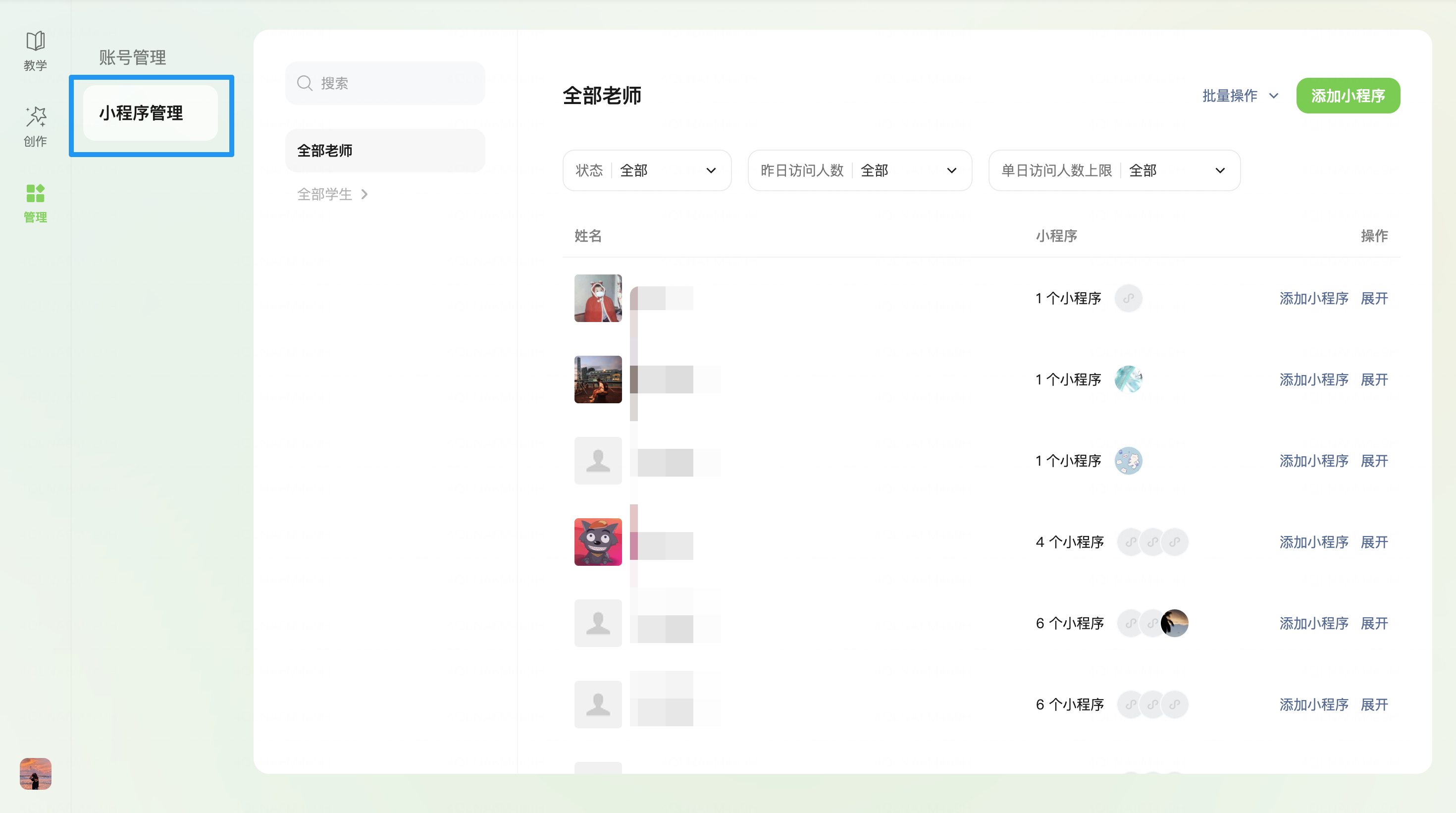
- •进入小程序管理页面即可查看所属权限内所有的小程序,查看小程序基本情况。
# 4.2 筛选与搜索小程序
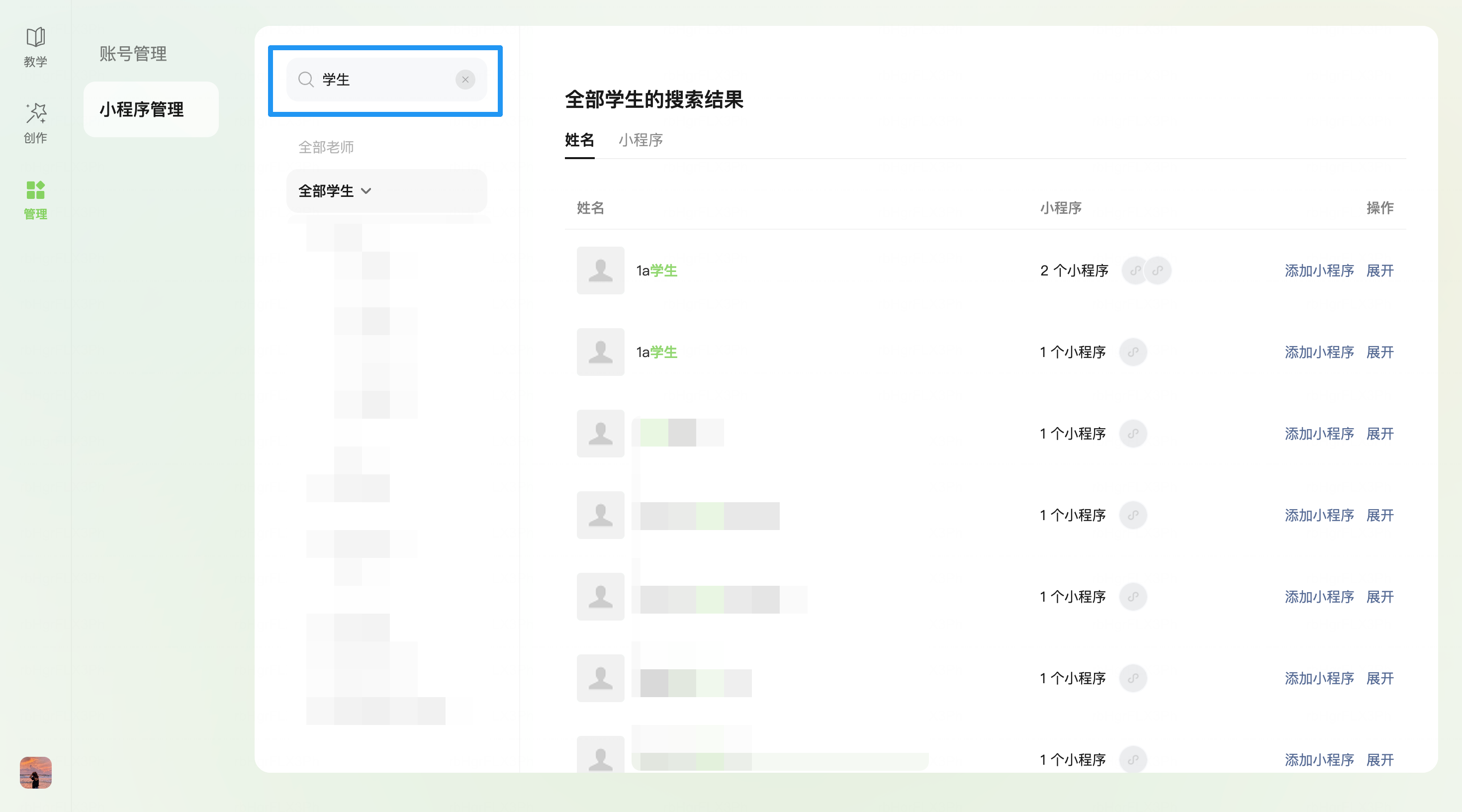

- •点击左上角搜索栏,支持对姓名和账号进行搜索查找。
- •支持小程序筛选,可对发布状态、昨日访问人数、单日访问人数上限进行筛选。
# 4.3 添加小程序
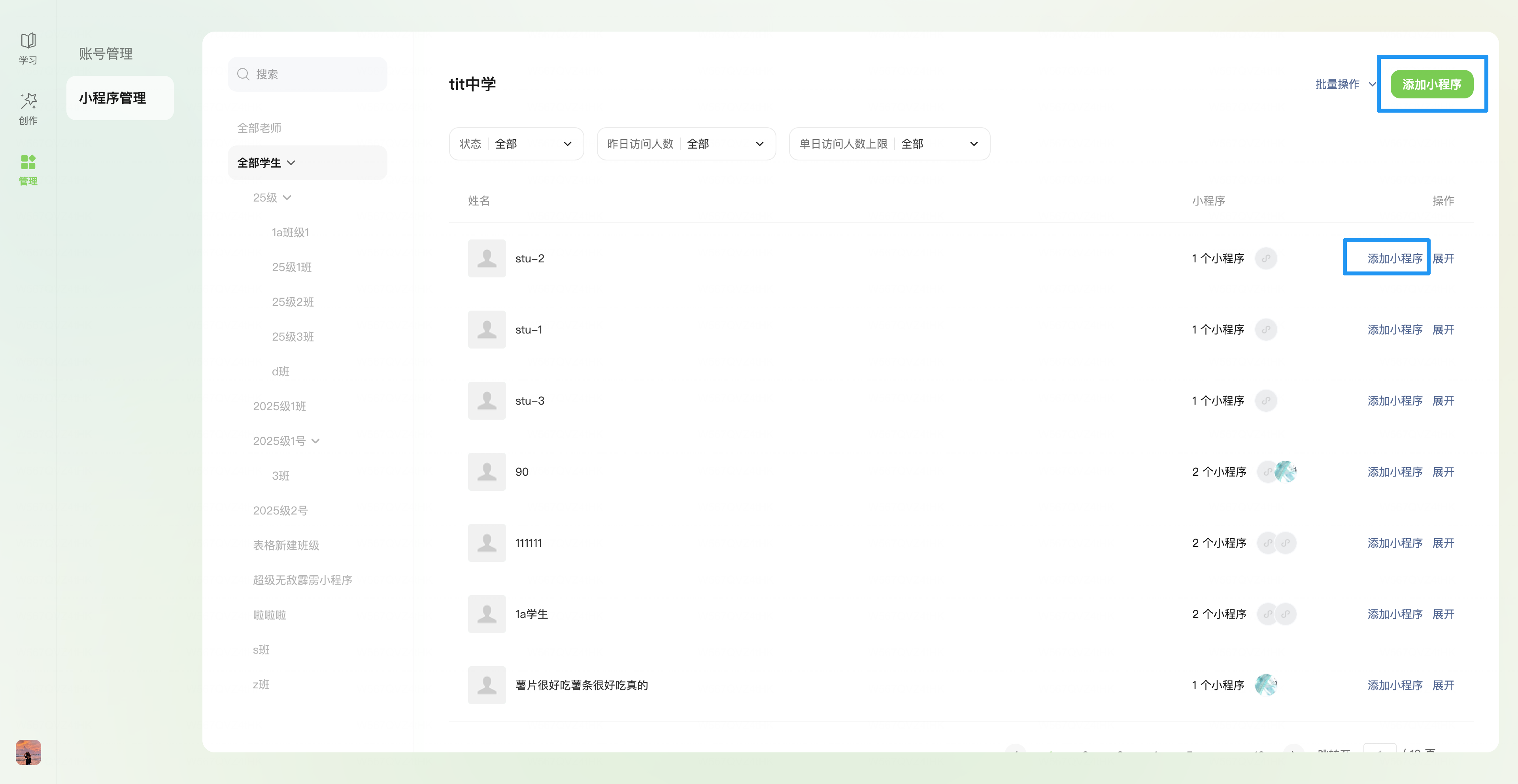
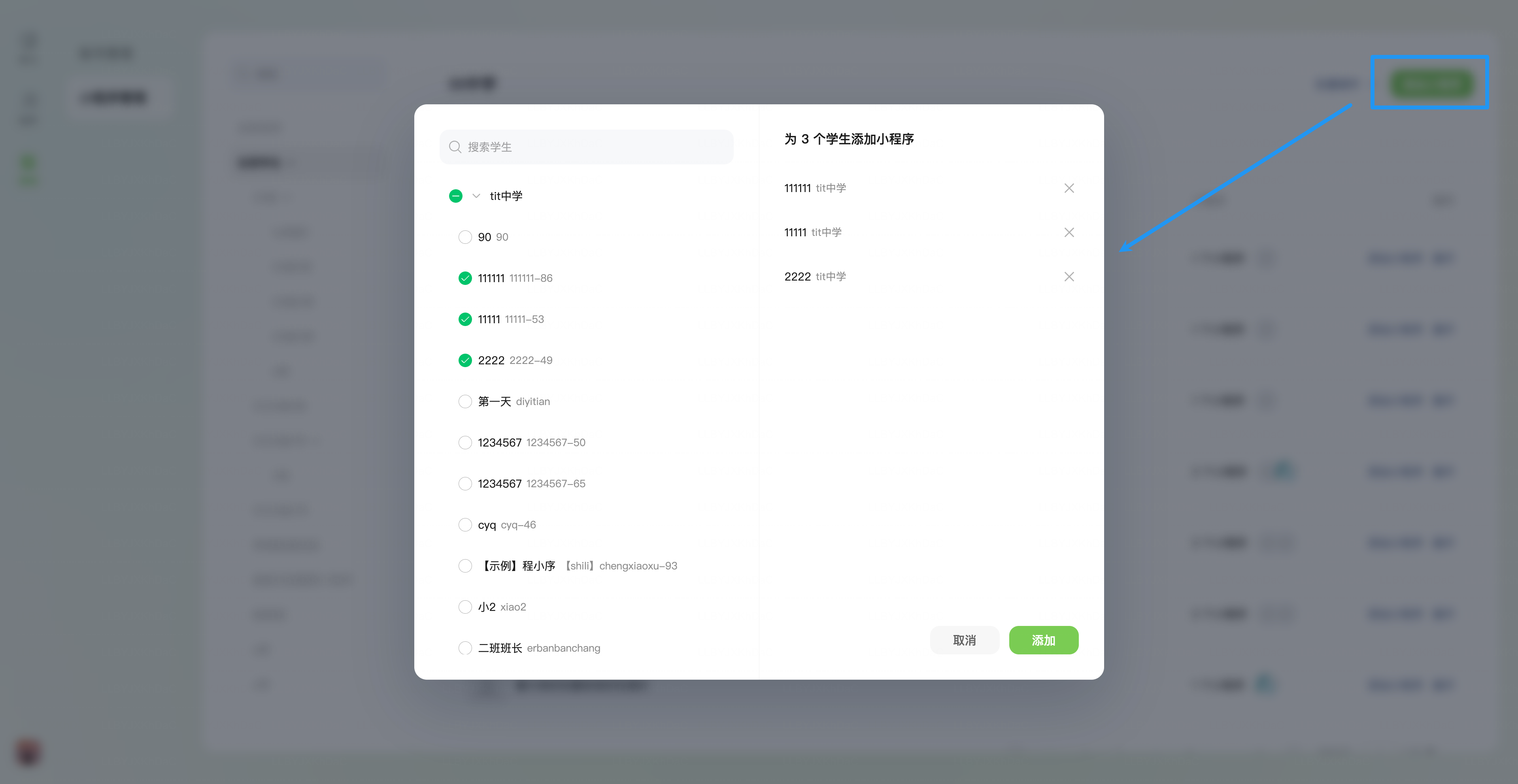
- •点击右上角添加小程序,即可选择学生为其添加小程序。
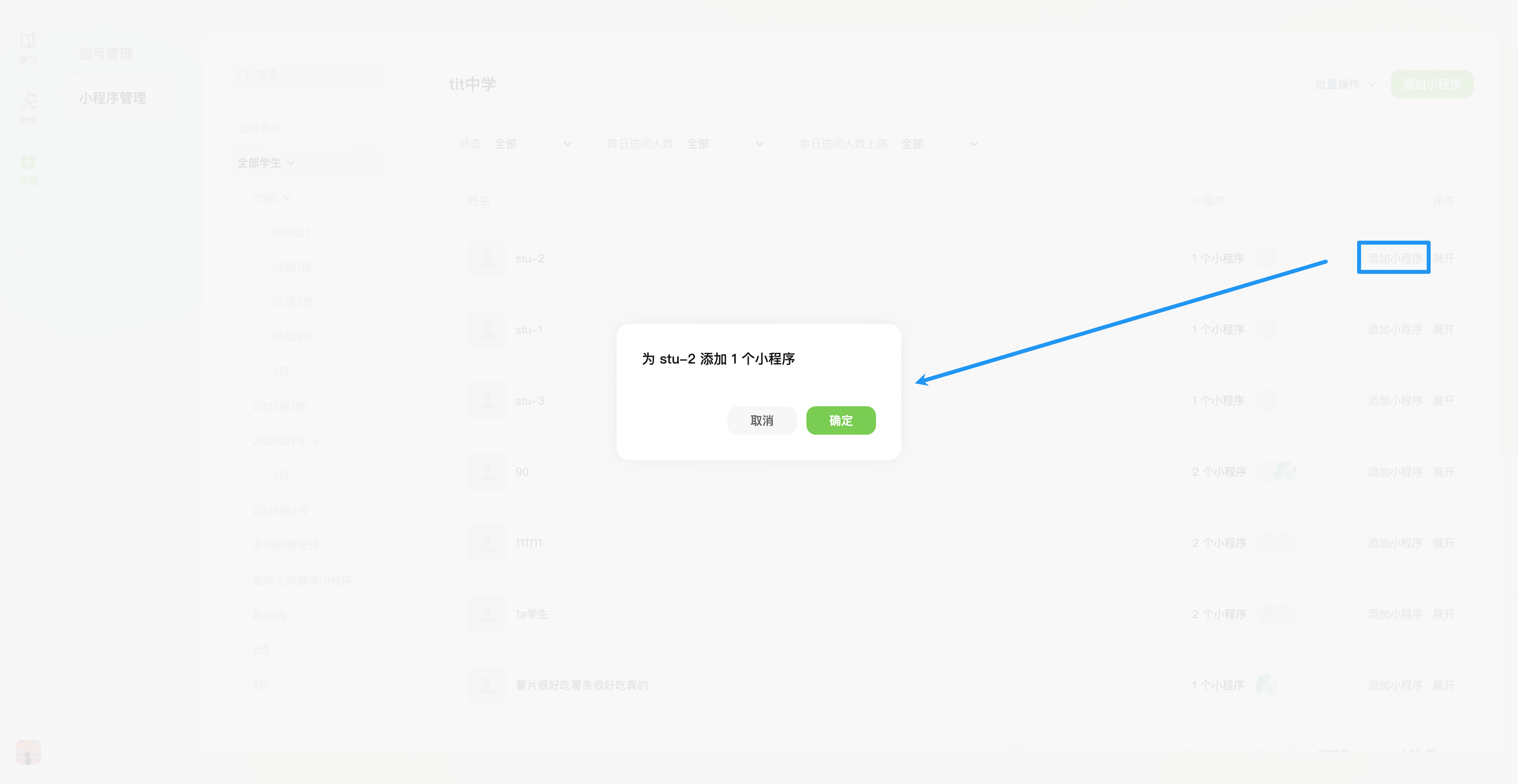
- •点击单个学生的「操作」-「添加小程序」,即可为单个学生添加小程序。
# 4.4 批量操作
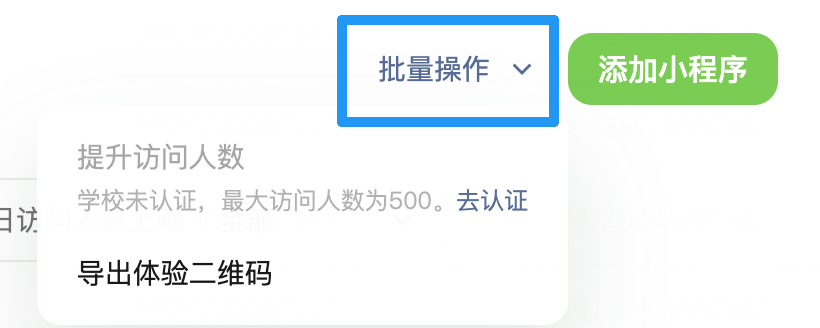
- •批量导出二维码:点击右上角批量操作,选择批量导出二维码,搜索选择小程序即可批量导出。
- •批量提升访问人数上限:点击右上角批量操作,选择批量提升访问人数上限。
# 4.5 小程序详情页
- •点击小程序所在行,打开详情抽屉页,展示账号下的所有小程序的AppID、创建时间、状态、昨日访问人数、单日访问人数上限、体验。
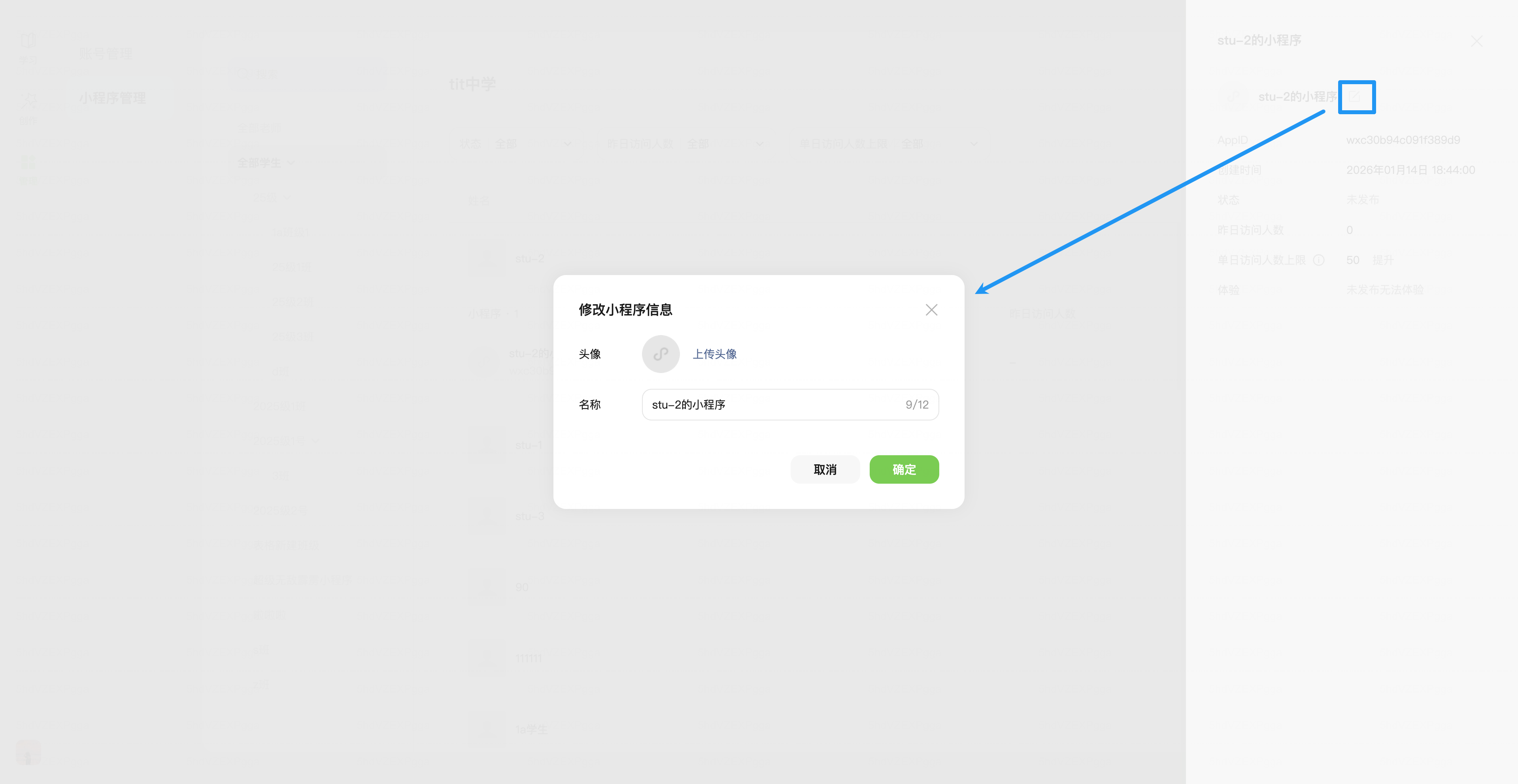
- •点击详情页修改按钮,即可修改头像和名称。
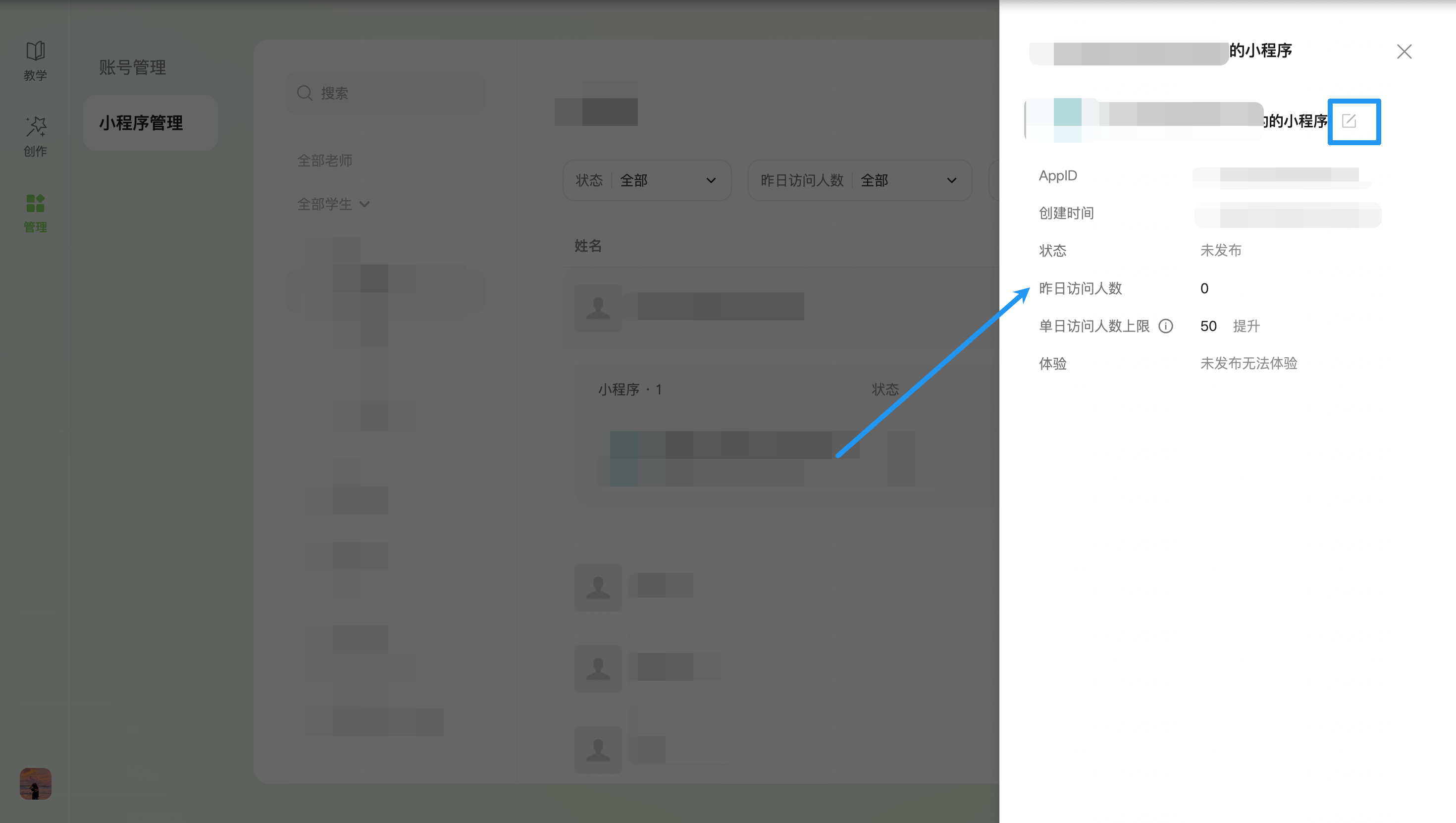
- •点击详情页-「体验」,可选择「直接打开」在网页端体验小程序,或「扫码体验」在移动端体验小程序。
# 4.6 个人资料页
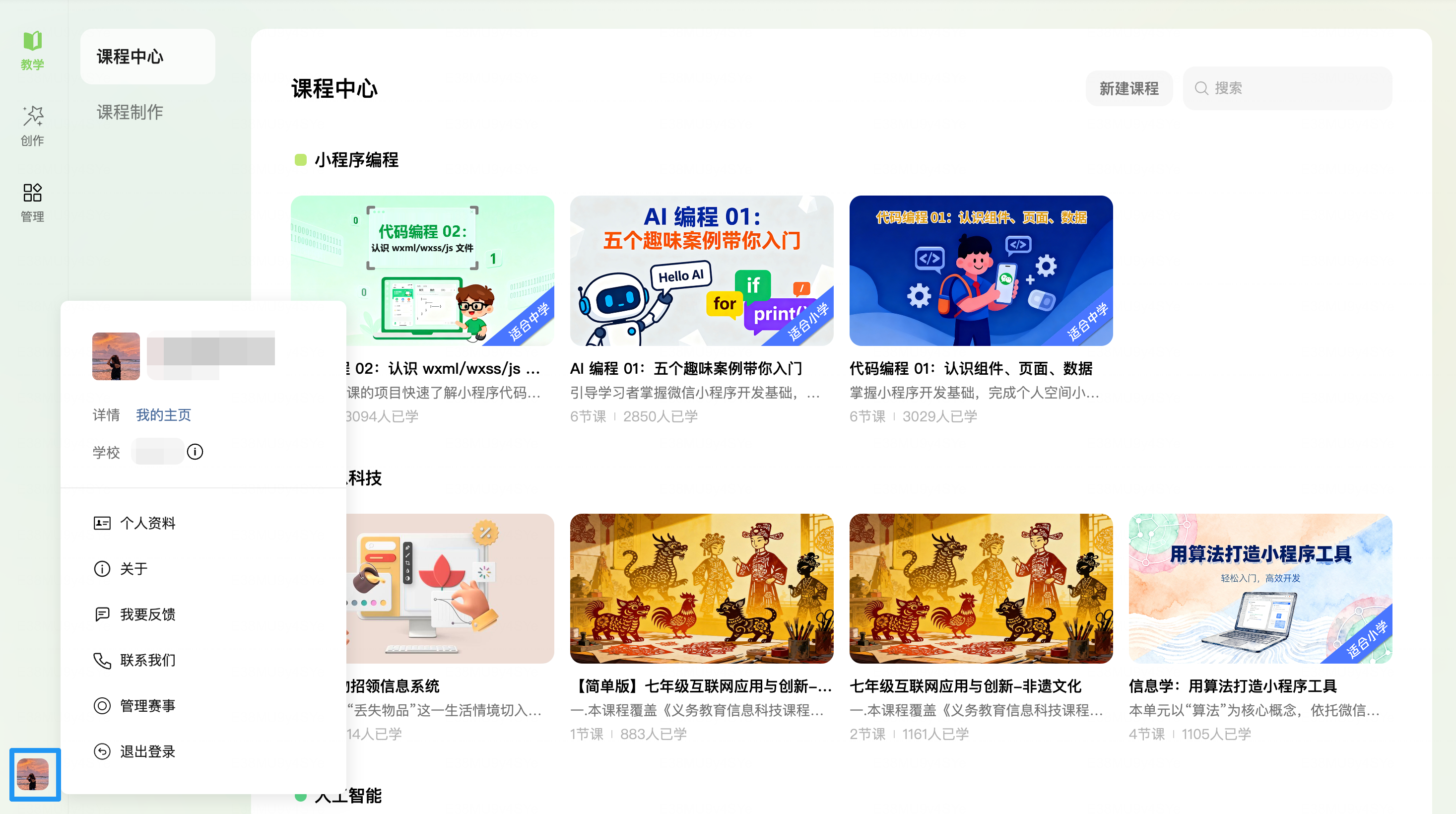
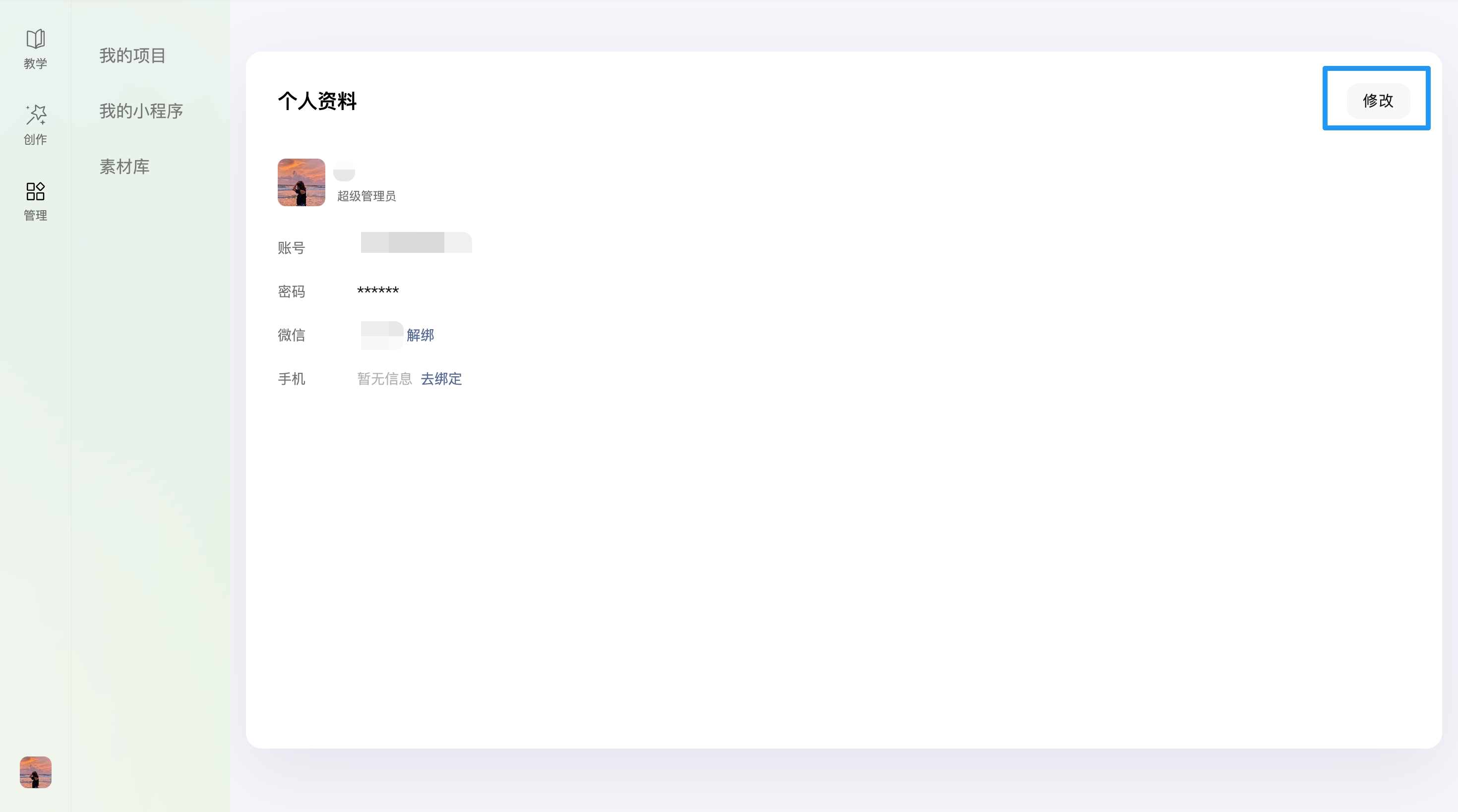
- •点击左下角头像进入个人资料页,点击右上角修改,即可修改头像、姓名、账号id、密码、微信绑定、手机绑定等。
# 五、备课与教学
# 5.1 官方课程内容
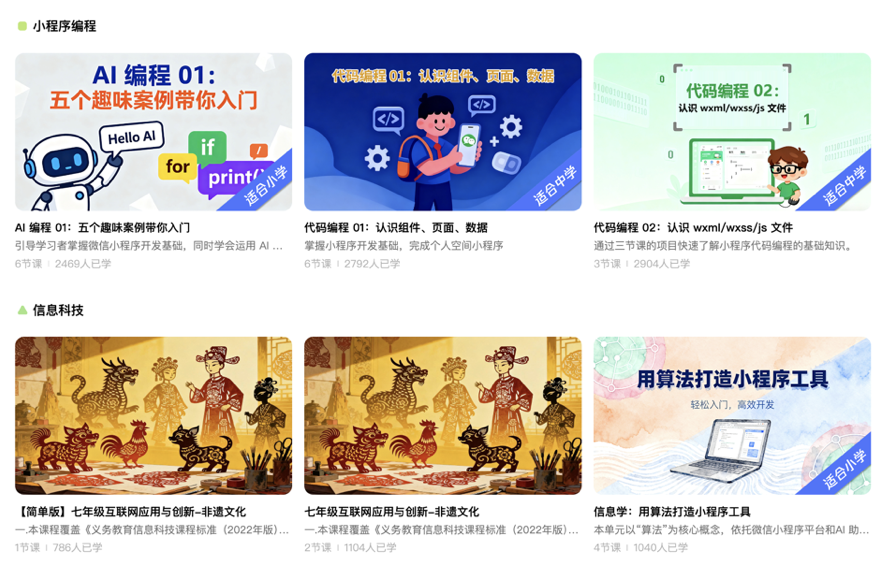
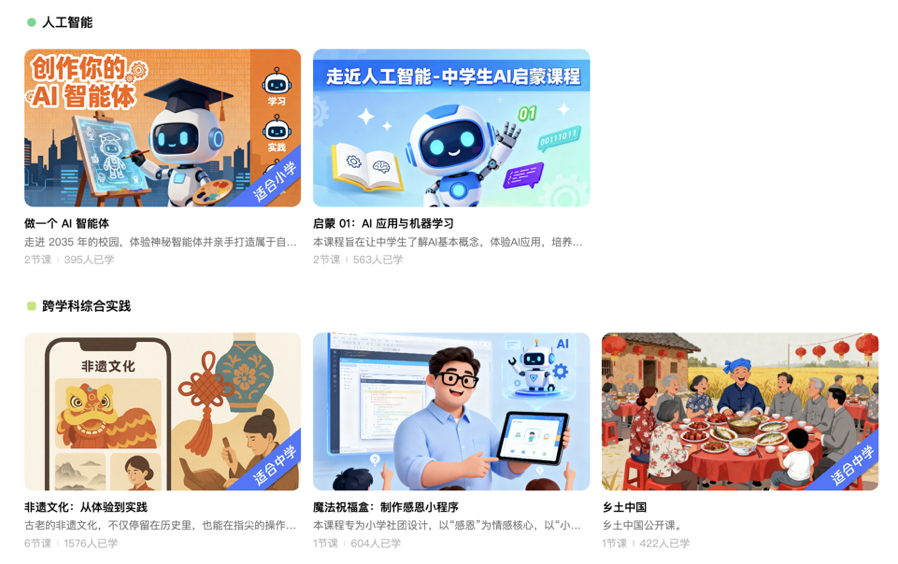
- •官方提供小程序编程、信息科技、人工智能、跨学科综合实践等课程。
# 5.2 复制改编课程
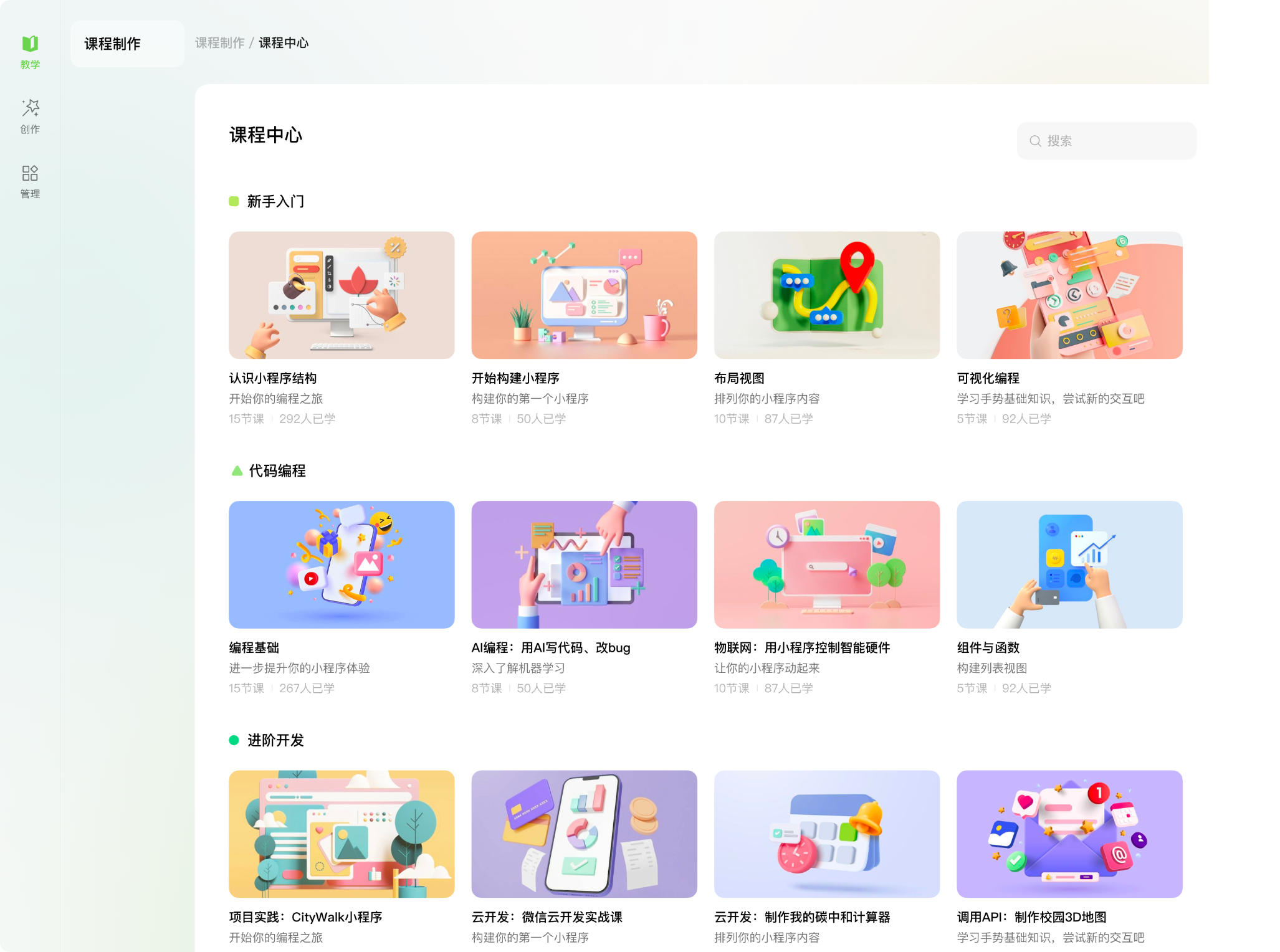
- •点击支持复制的课程,即可复制该课程并进行改编。
# 5.3 做课工具
- •支持老师快速创作出「项目式课程」,目前支持测试版本使用。
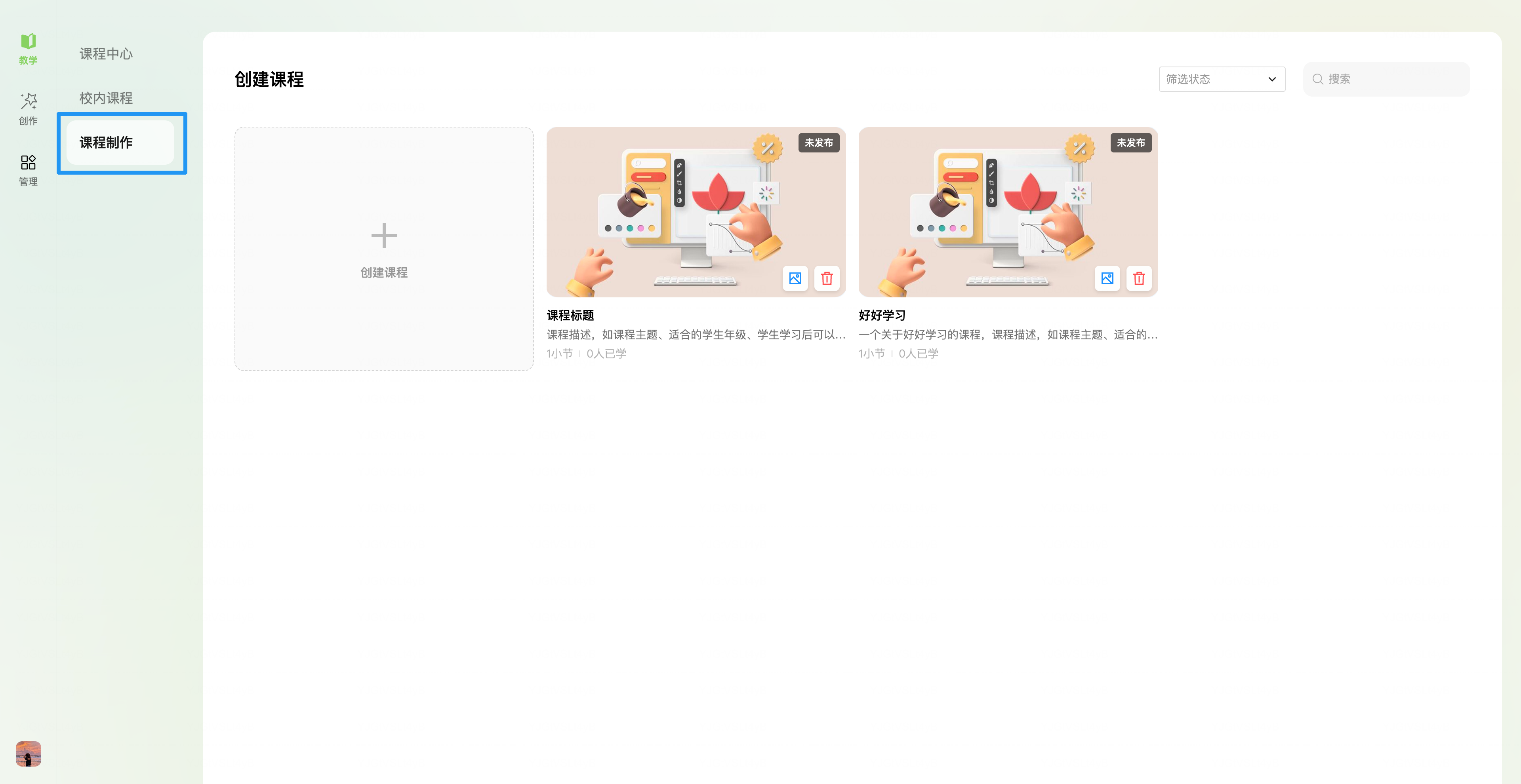
- •点击创建课程即可手动创建,或导入JSON格式创建课程。
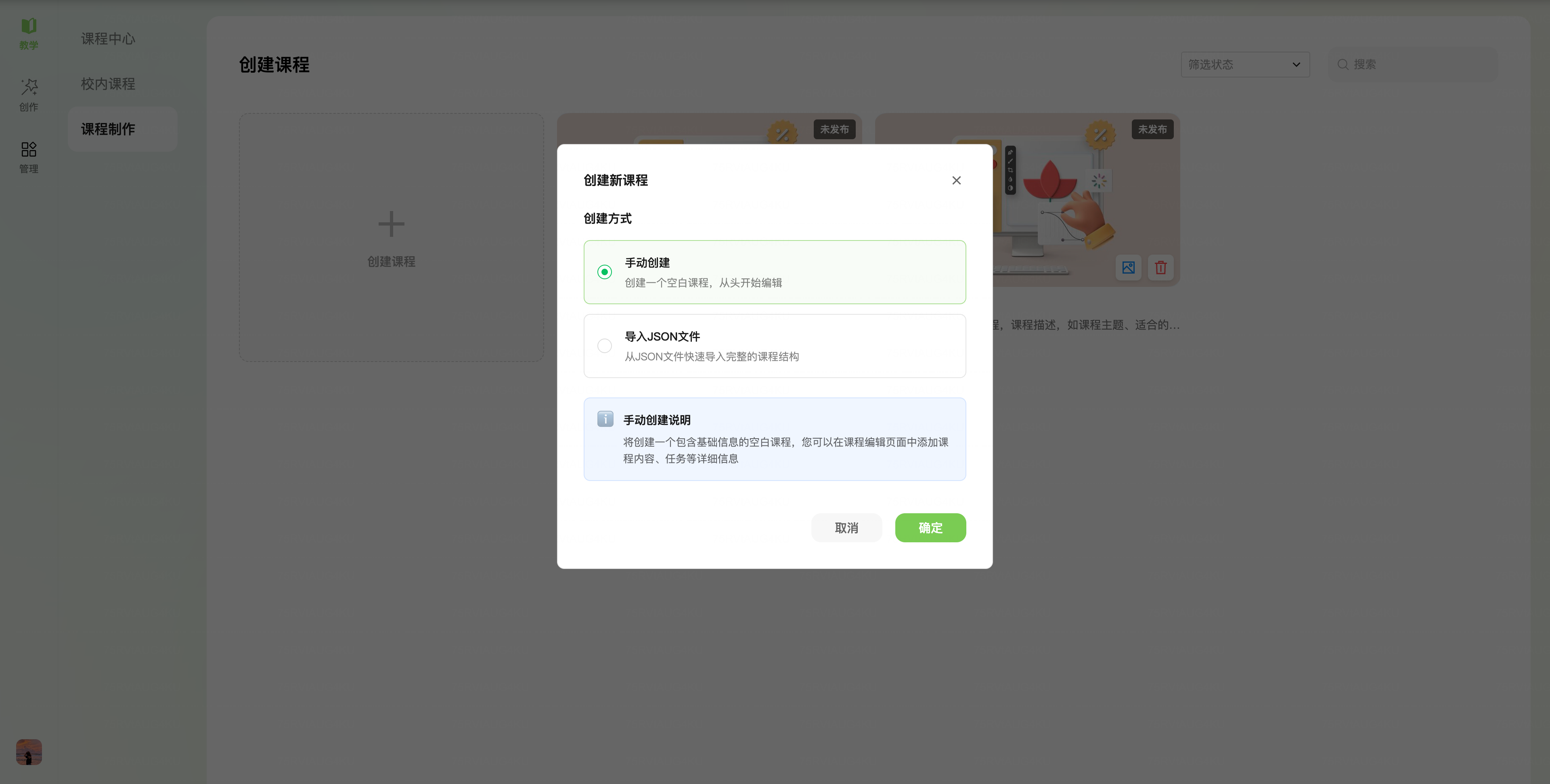

- •课程制作页面支持修改课程信息、添加课程小节、添加小节内目录、小节案例预览和教学材料下载等功能。
- •进入课程小节,即可在小节内添加任务。课程内的层级结构为课程-小节-任务-步骤。
- •点击任务修改按钮,即可进行任务内步骤编辑。
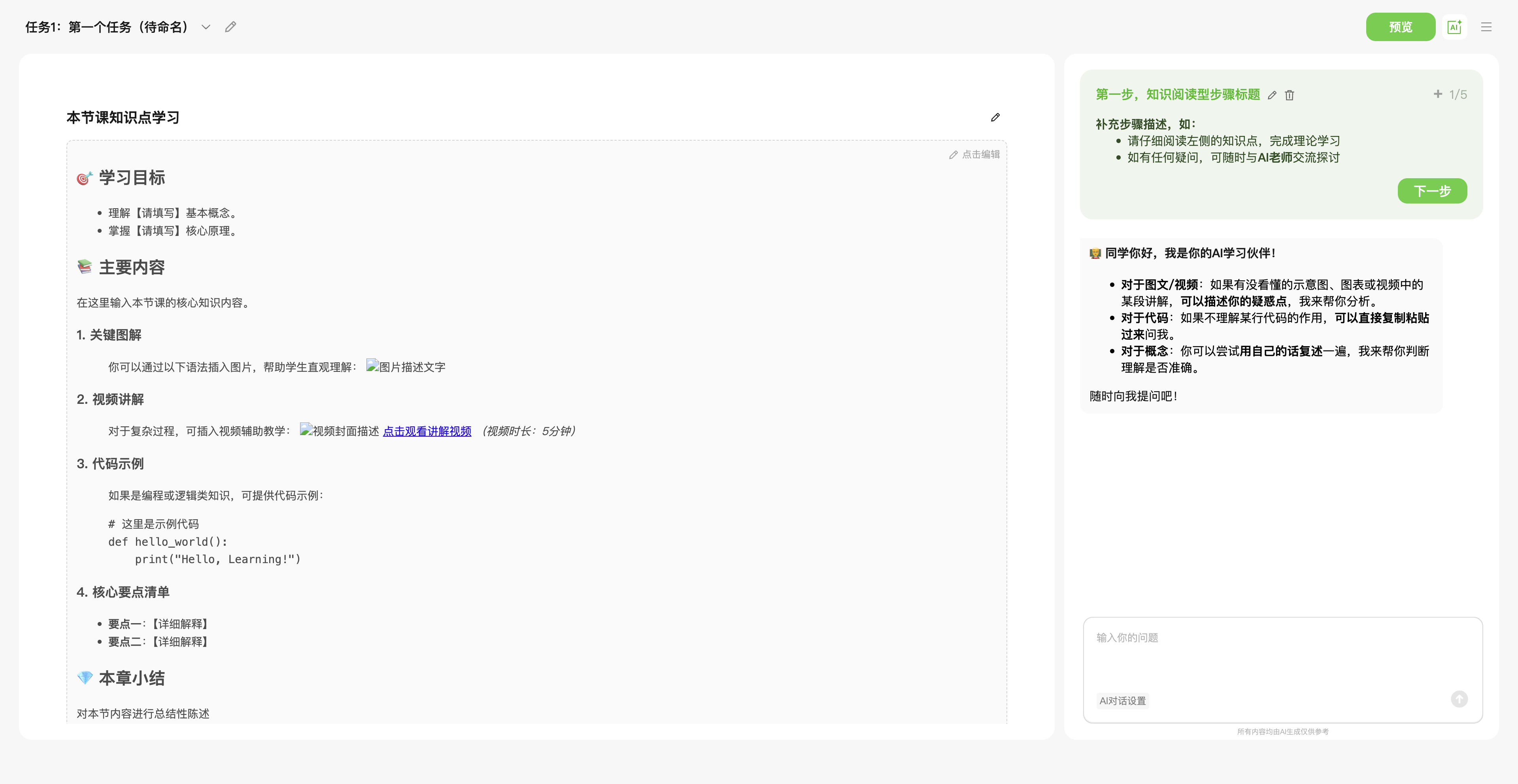
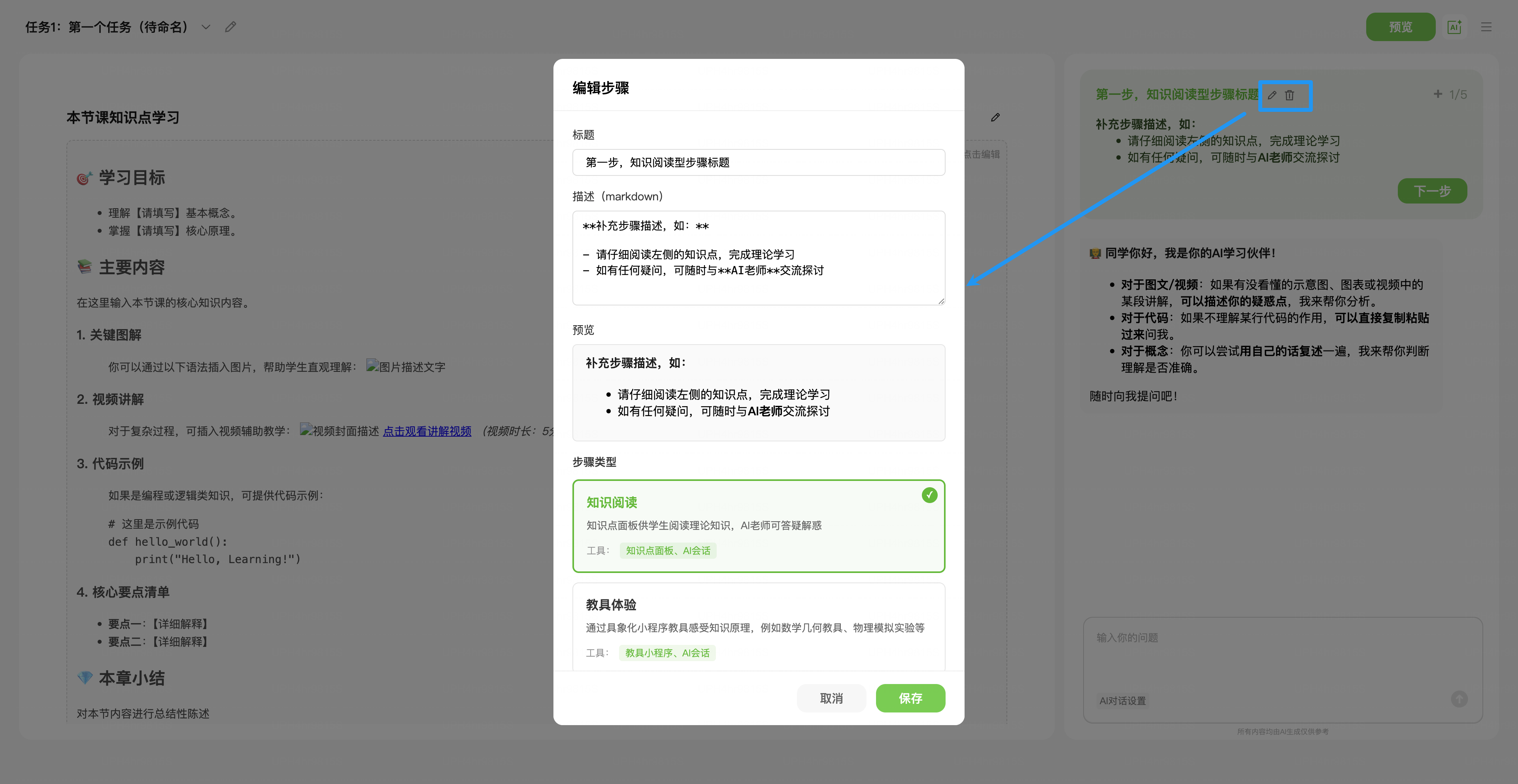
- •进入任务内步骤,点击步骤右侧的修改按钮,即可进入步骤设置弹窗。小节一共包含5类步骤模板,即知识阅读、教育体验、互动交流、动手实操、课堂总结、AI Coding项目,不同步骤所具有的功能不同。
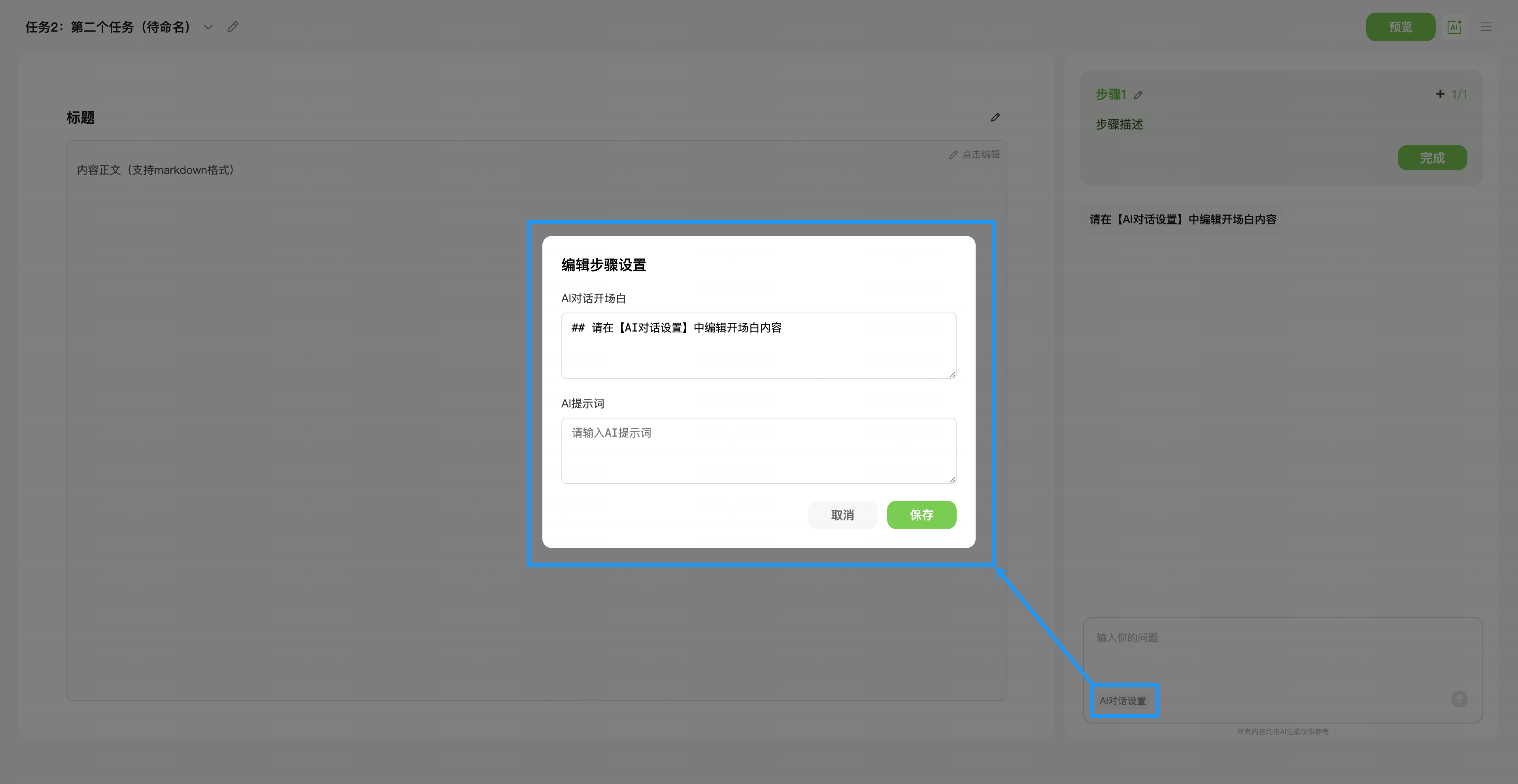
- •支持进行AI对话设置,可设置AI对话开场白、AI提示词,使AI对话更贴合课程。
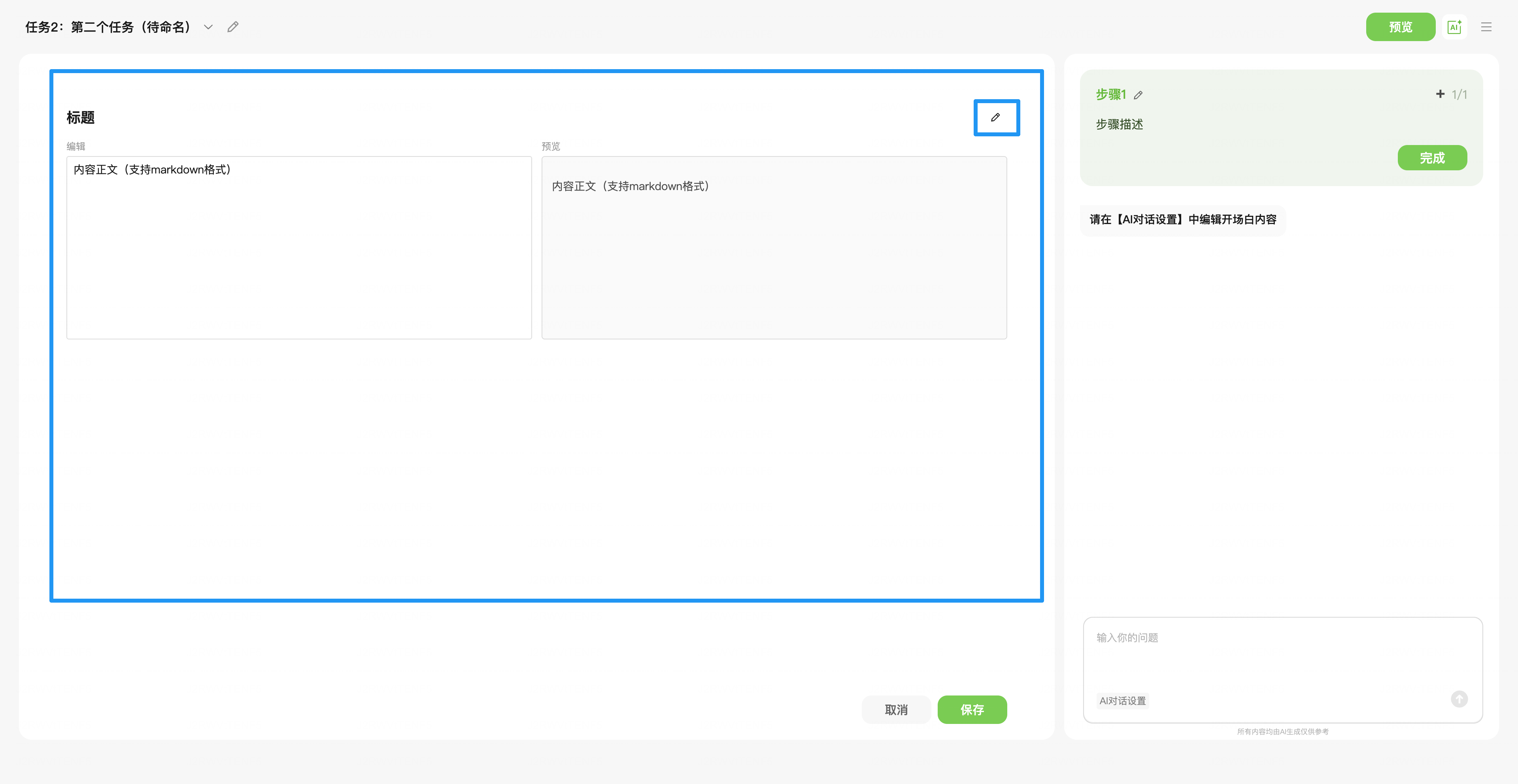
- •部分步骤支持设置知识点面板内容,目前支持markdown格式转换,编辑时可预览效果。
| 类型名称 | 简介 | 所用工具 | 页面一览 |
|---|---|---|---|
| 知识阅读 | 知识点面板供学生阅读理论知识,AI老师可答疑解惑 | 知识点面板、AI会话 | 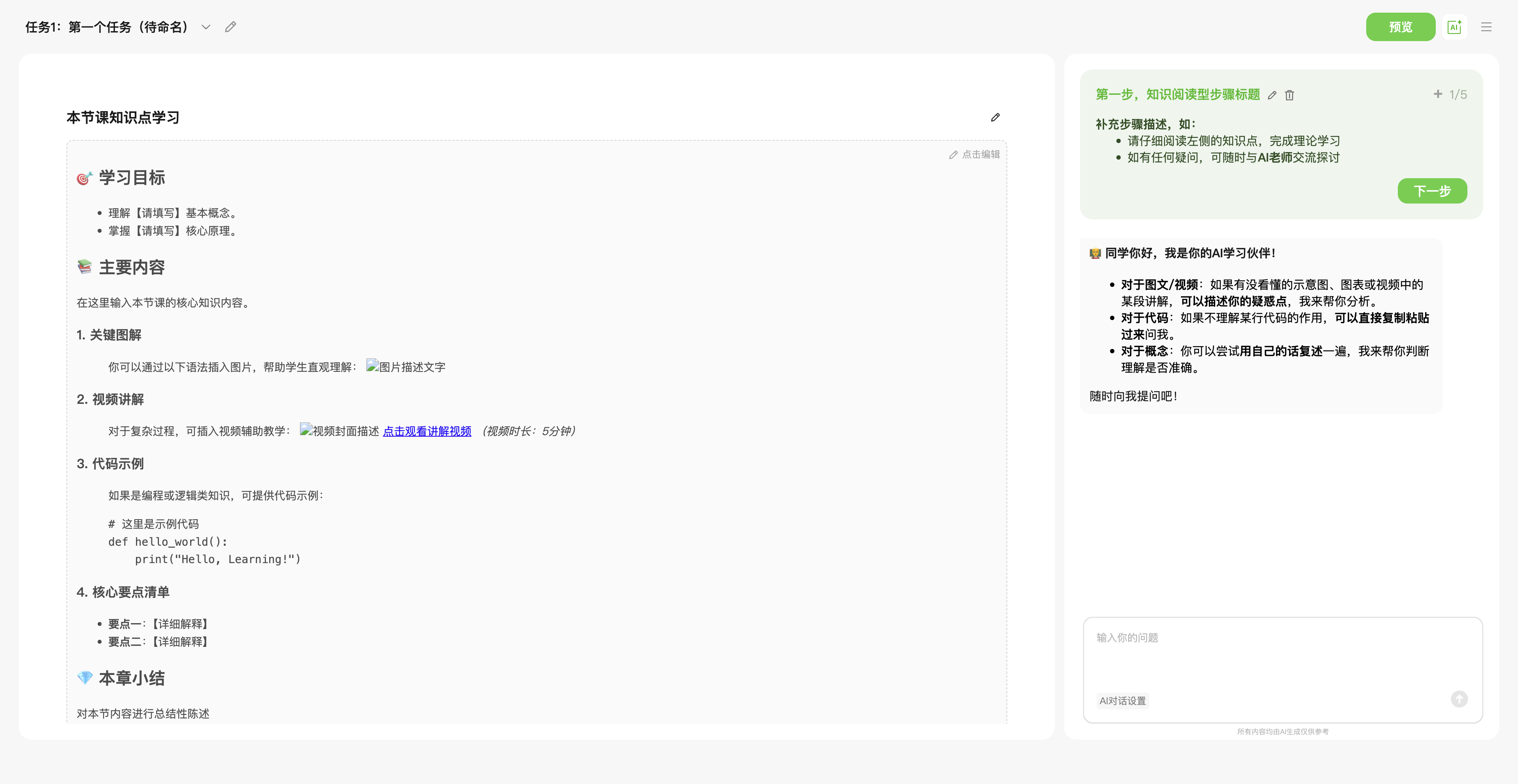 |
| 教具体验 | 通过具象化小程序教具感受知识原理,例如数学几何教具、物理模拟实验等 | 教具小程序、AI会话 | 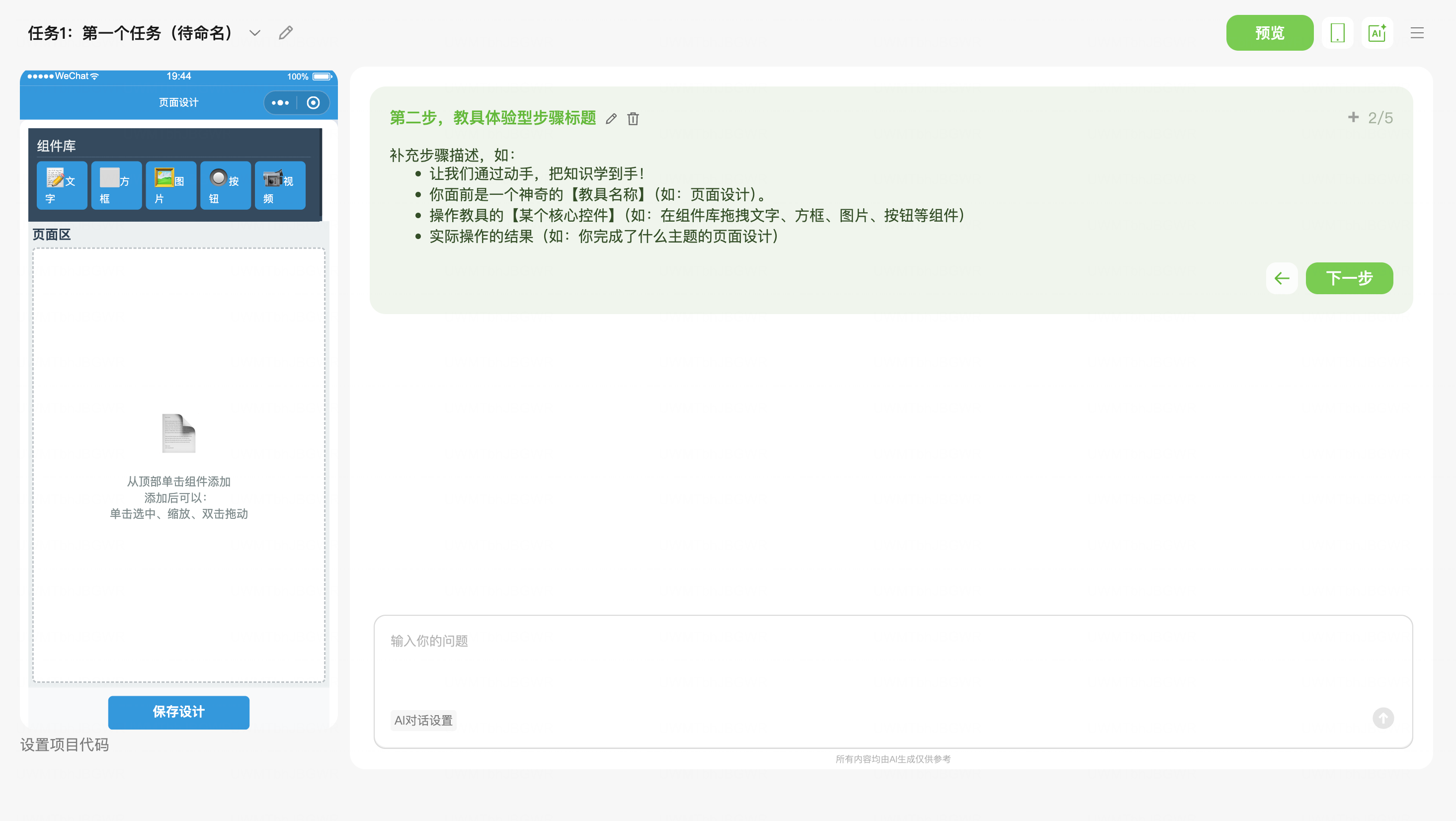 |
| 互动交流 | 与AI老师对话,深化理解、表达观点 | AI会话 | 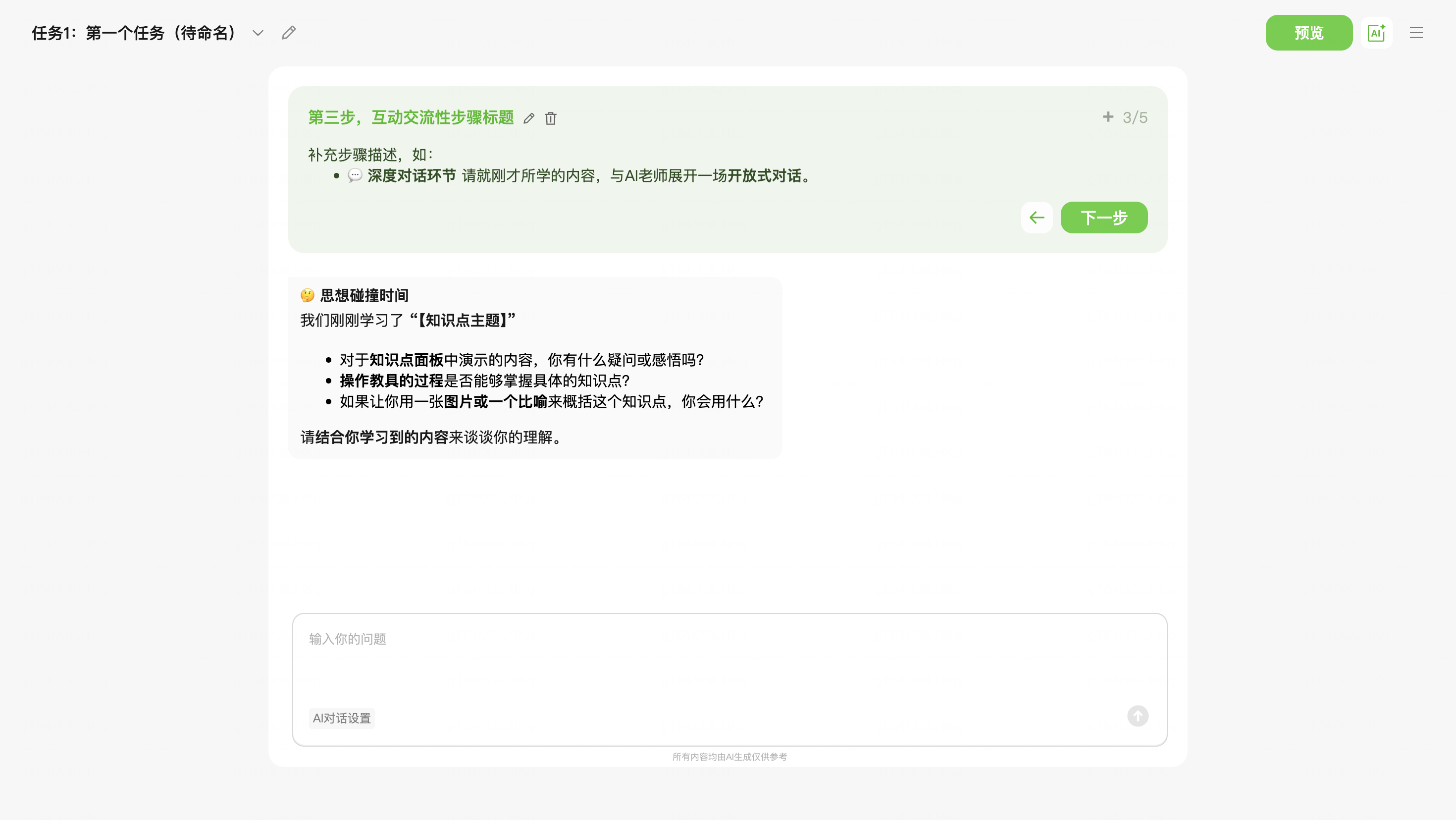 |
| 动手实操 | 支架式教学,AI引导学生修改和优化示例代码 | 示例代码、AI会话 | 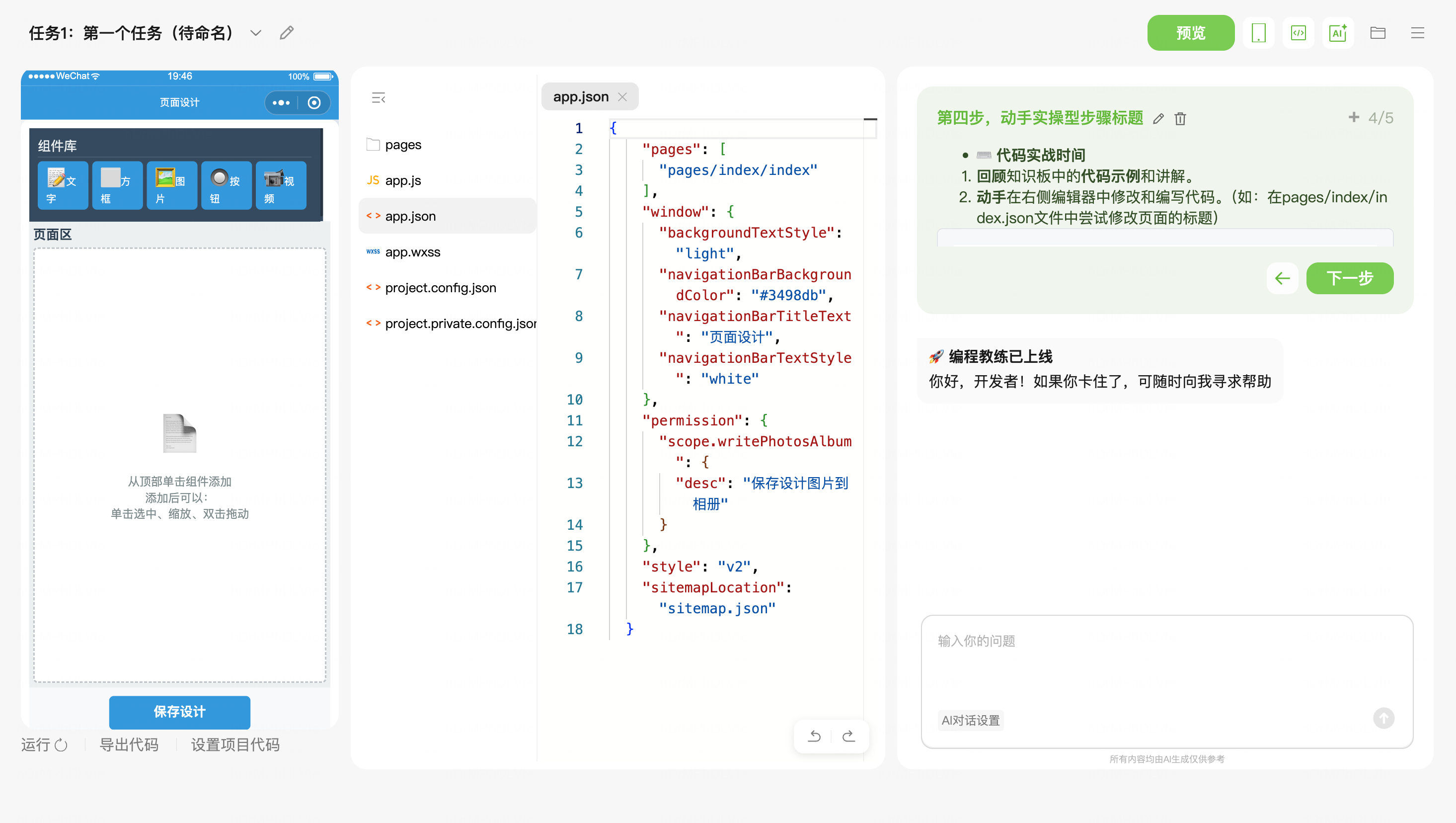 |
| 课堂总结 | 回顾本节课的知识要点 | 知识点面板、AI会话 | 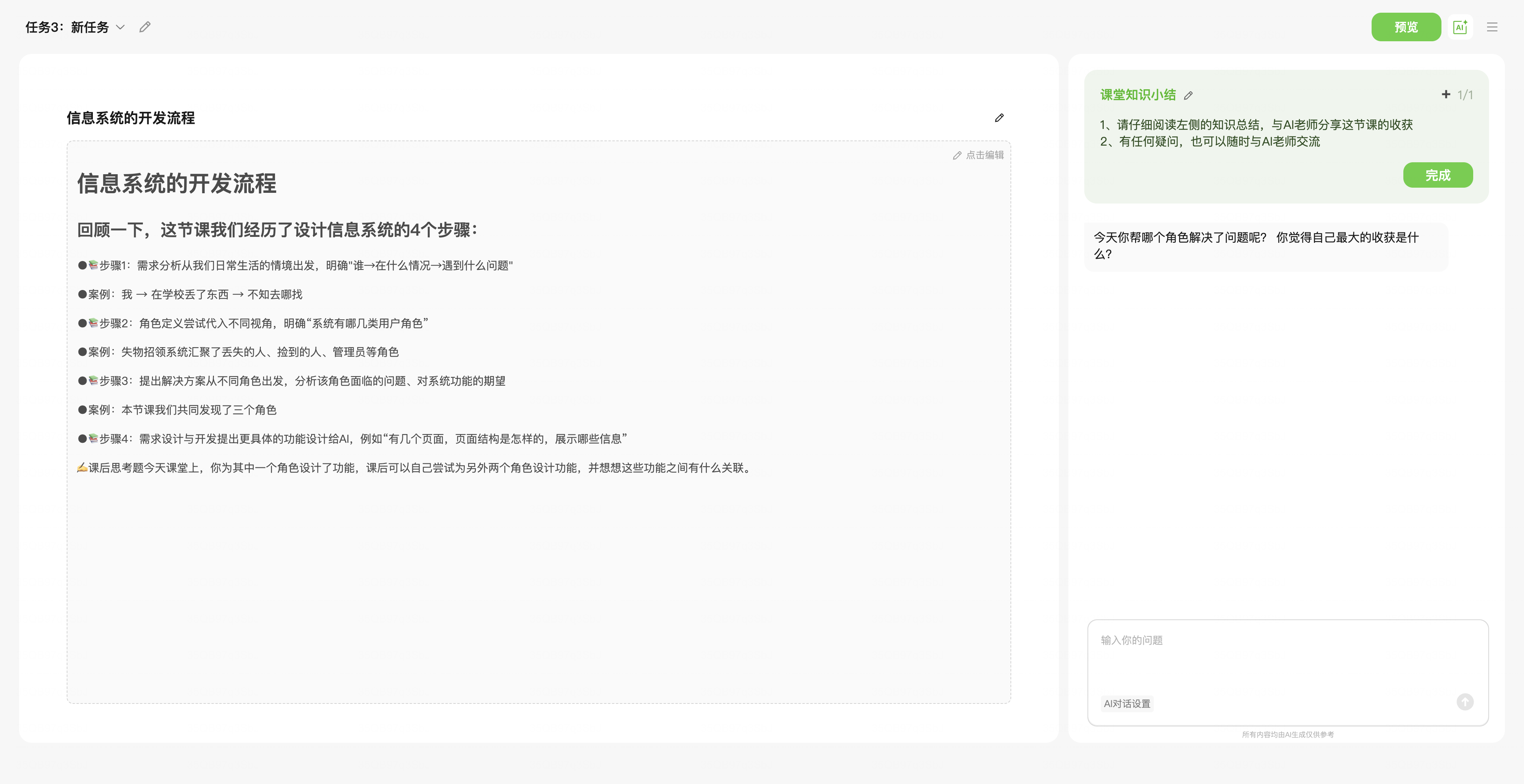 |
| AI Coding项目 | AI辅助编程,无需手写代码,学生可自由发挥创意 | 小程序模拟器、代码编辑器(默认不展示)、AI会话 | 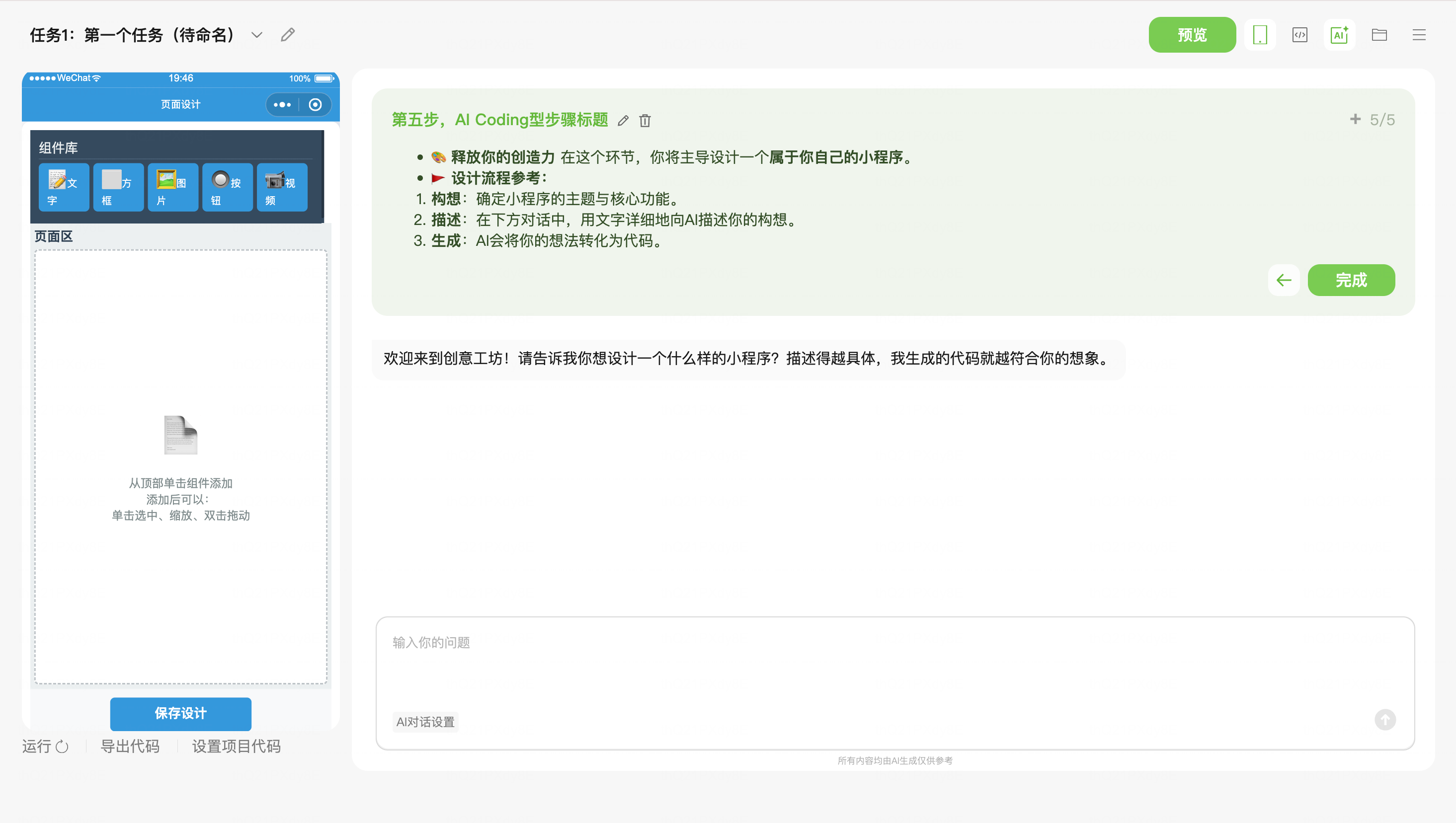 |
# 六、赛事
# 6.1 创建赛事
- •主题设计:
- •设计一个吸引学生、与当前教学内容相关的主题,如:向世界介绍我的学校。
- •制定赛事节点:
- •制定时间节点,如开始报名时间、报名截止时间、提交截止时间。
- •设定奖项:如一等奖、二等奖。
- •使用教育平台的赛事模板,在教育平台中快速创建:
- •赛事模板:【模版】微信小程序创意与应用评比活动参赛手册
- •实践案例参考:参考案例
- •功能介绍&创建流程:办赛-微信赛事平台
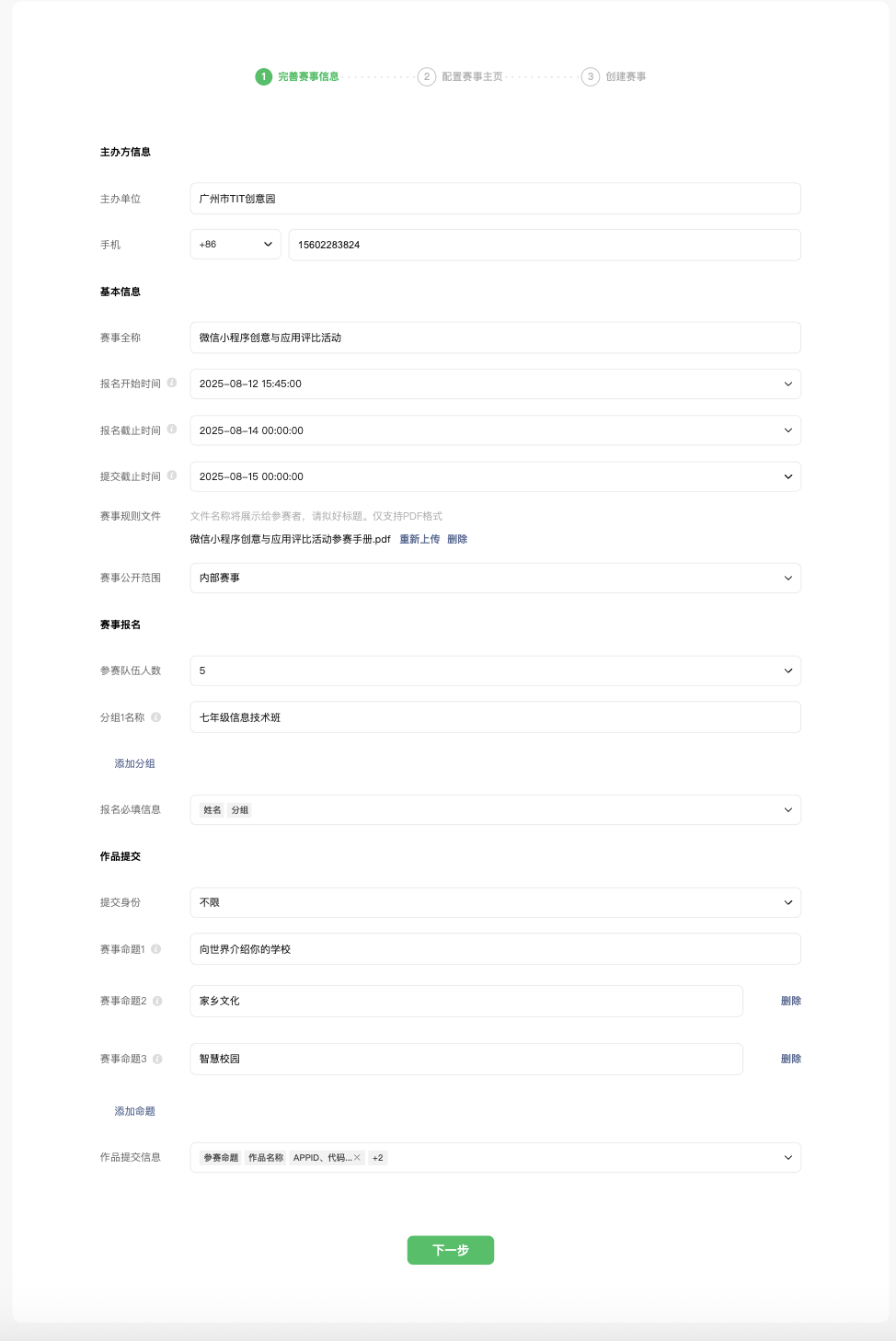
- •信息填充示意:
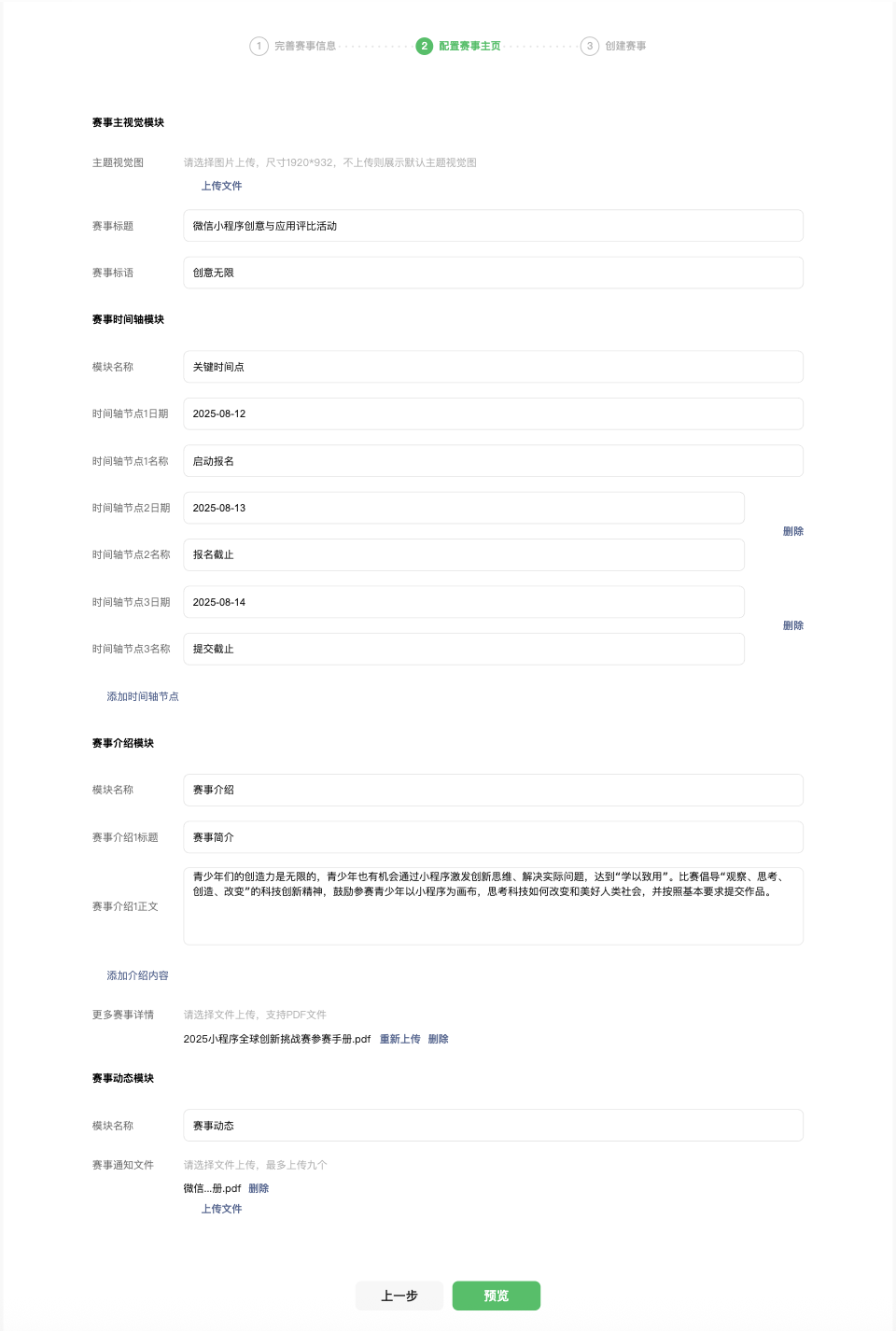
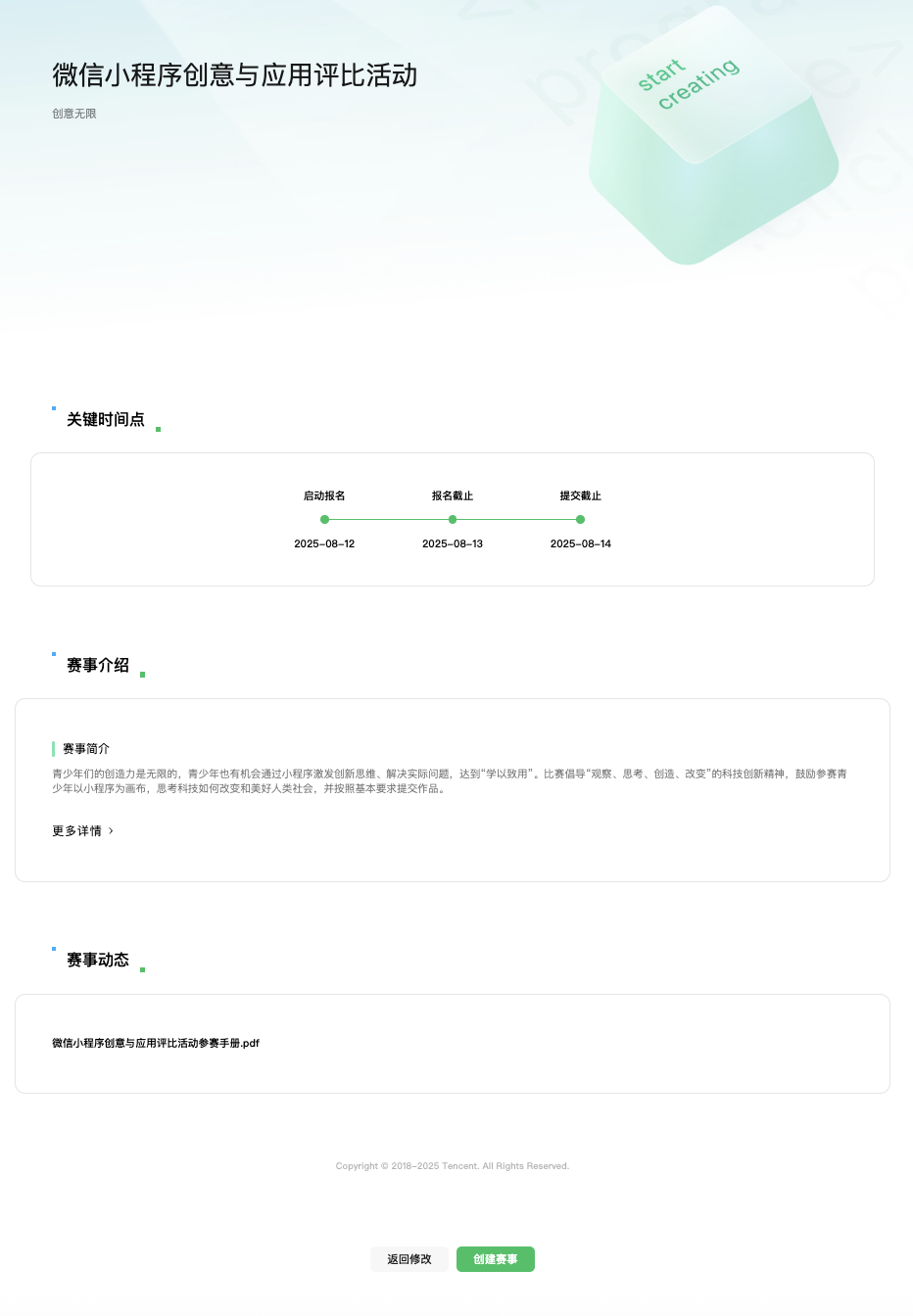
- •注意:
- •创建赛事时,请选择内部赛事哟(内部赛事免审核,可以直接创建成功)。
- •不管认证与否,均支持学校老师创建内部赛事。
- •如果想创建公开赛事,仅支持认证学校创建,并需经过平台审核后,才可发布。
- •组织评审与结果揭晓
- •给其他评审老师们准备账号。
- •将评审规则录入后台,等待其他老师们打分。
- •举办一个小小仪式活动,在班级群公示结果。
- •在公众号对话中可以获得二维码,告诉家长可以查看孩子作品:关注小程序教育平台公众号,发送学生账号名,公众号会自动发送作品二维码,扫码即可体验。
# 6.2 官方赛事支持
- •获得腾讯周边奖品支持,详见: 【活动说明】小程序教育平台-校园科创活动支持计划。
- •专属群答疑:我们将为赛事提供答疑帮助,帮助老师更好地创建比赛和评审。
- •优秀组织有机会成⽴“⼩程序创新空间”、“⼩程序创新教学示范基地”。
# 七、教师成长
# 7.1 教师主页
- •教师主页是老师在教育平台上的“数字名片”,自动汇集并展示教学过程中的核心成果,给同行们提供更多教学经验。
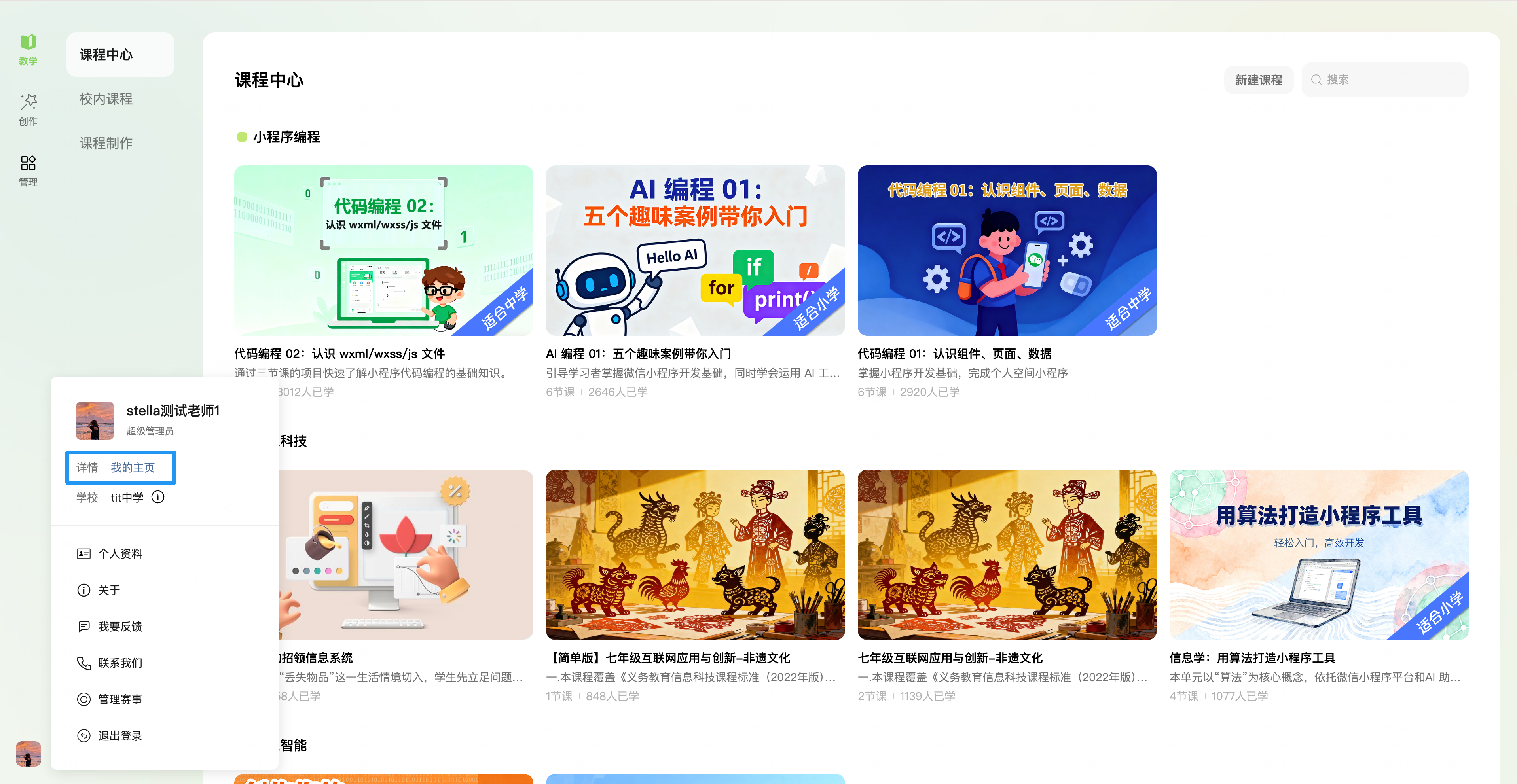
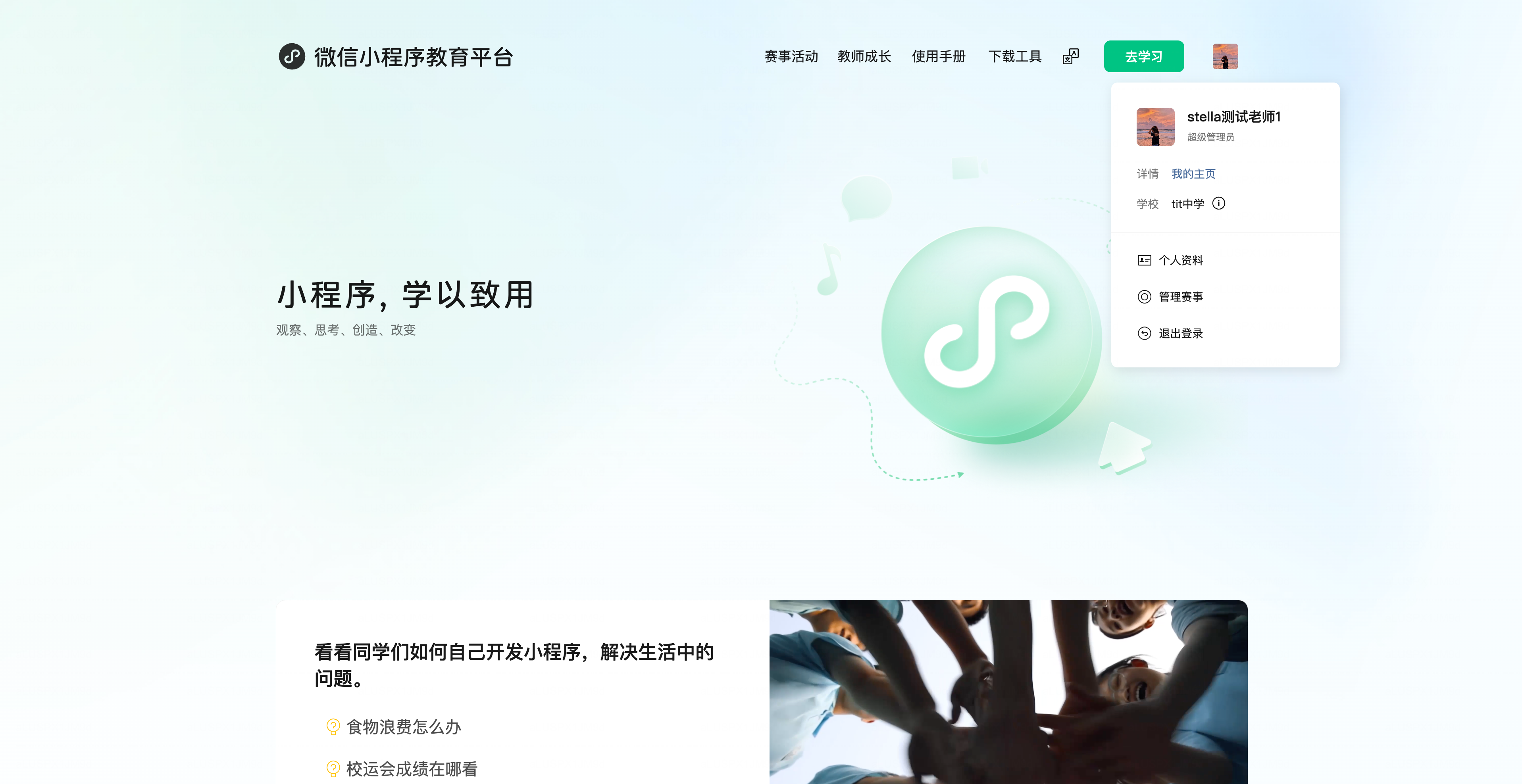
- •进入教师主页:
- •登录教育平台官网 - 点击个人头像 - 打开【我的主页】。
- •左下角个人头像 - 打开【我的主页】。
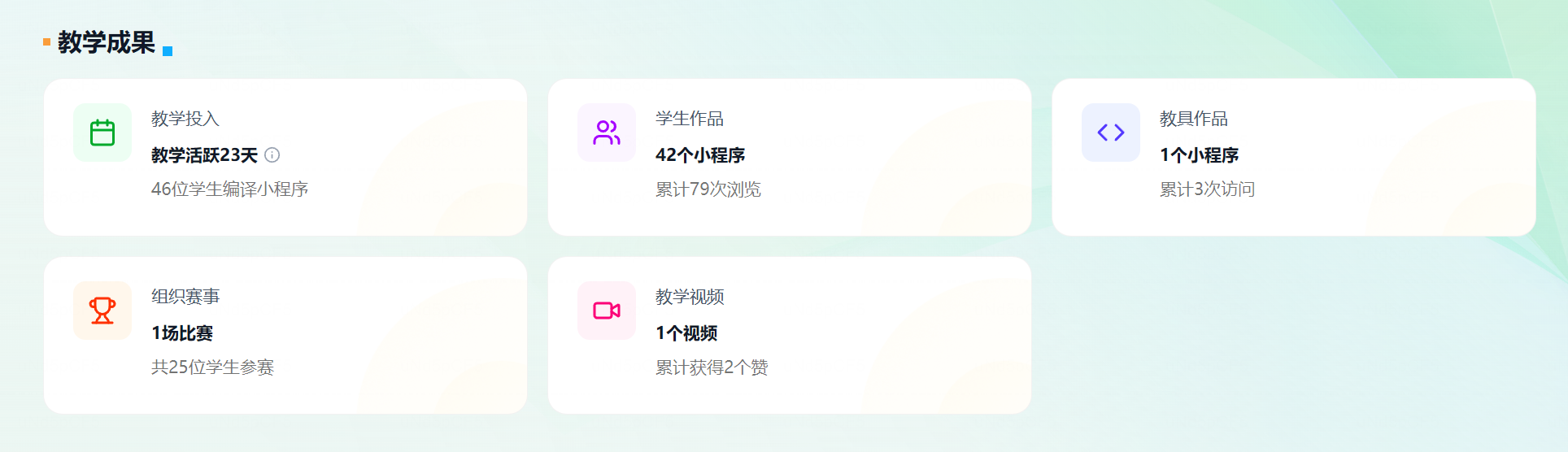
- •支持五大教学成果展示。

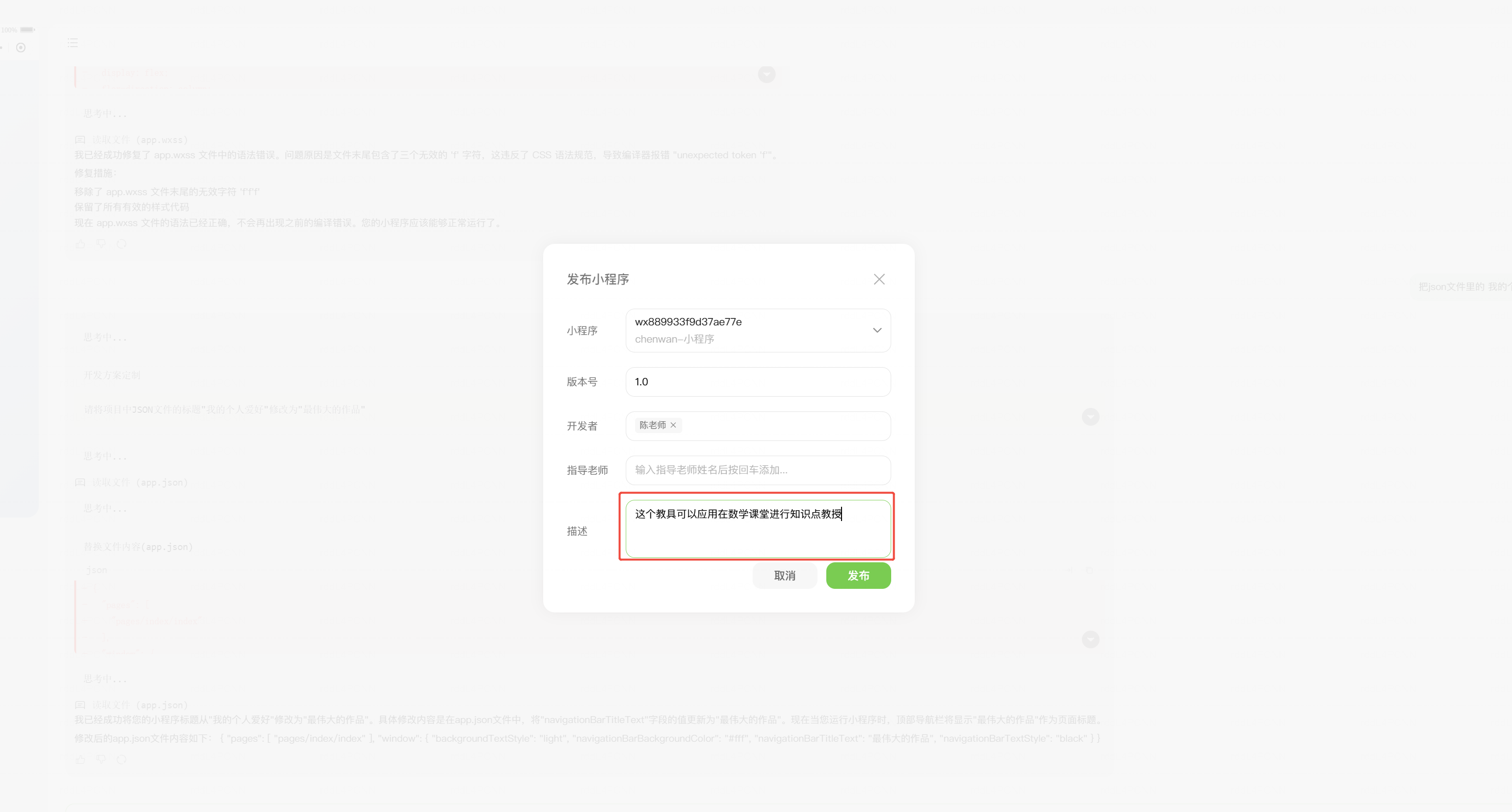
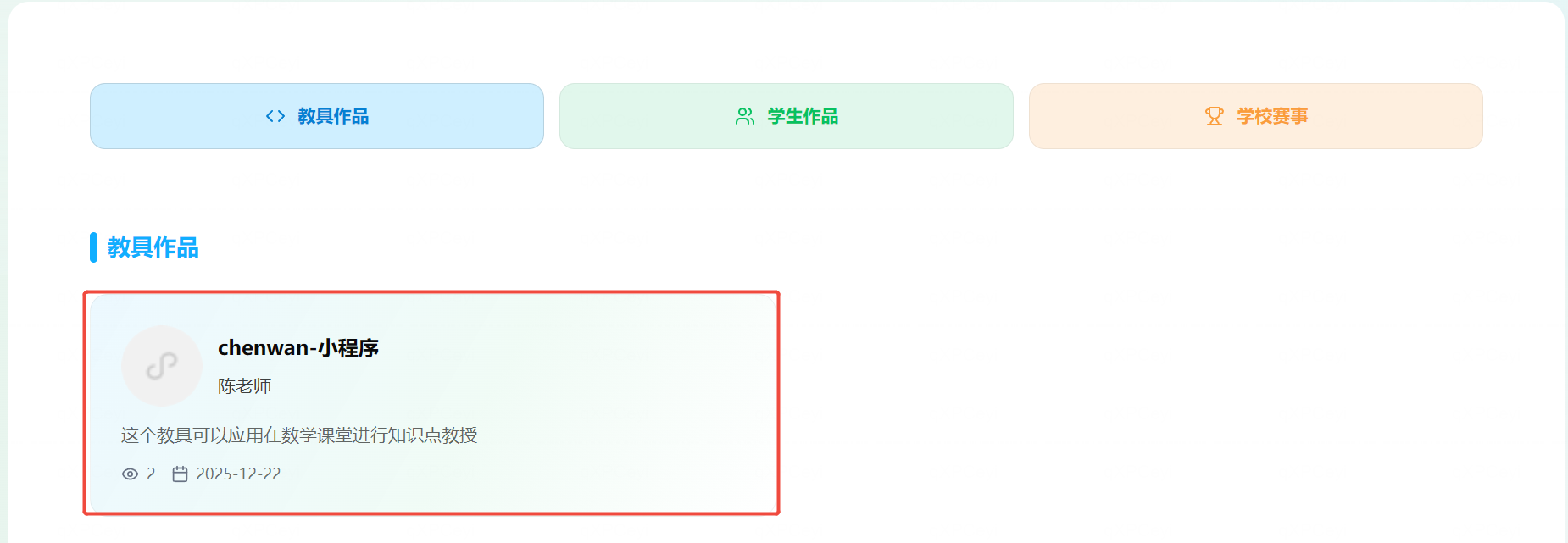
- •若想为作品添加描述,可以在发布项目为线上小程序时,为项目添加描述,让其他老师更好地了解小程序的应用场景和巧思。