
# 授权相关操作
本文档介绍第三方平台授权相关操作,包括服务商配置授权参数和商家完成授权两大环节。涉及的业务方为第三方平台服务商和公众号/小程序商家(管理员)。
# 1、服务商的操作
对于服务商而言,一个第三方平台可以被无数个公众号/小程序授权。
# 1.1 配置权限集
功能介绍
配置权限集是服务商在第三方平台中设置所需授权能力的关键步骤。配置后,商家在授权时可看到对应的权限集选项。
操作路径
- 前往「微信开放平台 - 第三方平台 - 详情 - 开发配置 - 权限集配置」,即可操作
- 补充说明:如果第三方平台账号已经全网发布,配置之后即可生效,不需再重新进行全网发布
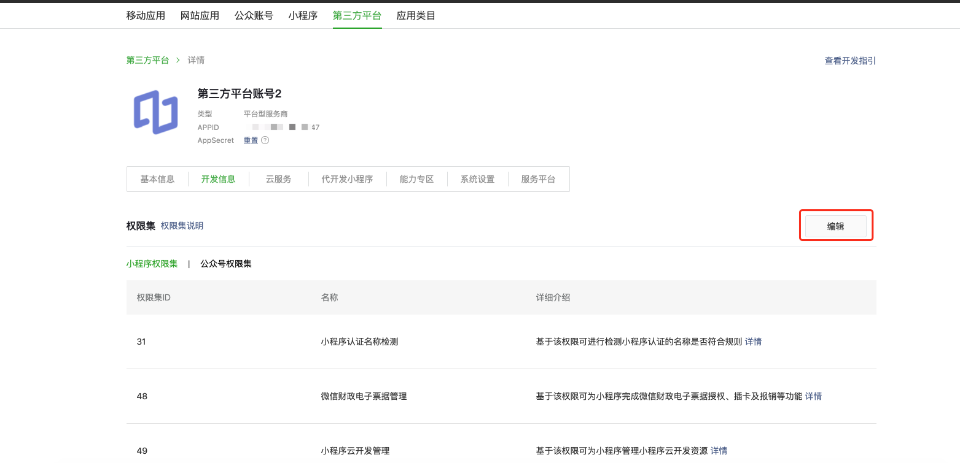
关于权限集的详细介绍可查看权限集说明。
# 1.2 构建授权链接
功能介绍
服务商需构建授权链接,供商家扫码完成授权。
授权链接的构建方式可查看授权流程技术说明。
# 1.3 放置授权链接
功能介绍
授权链接构建完成后,服务商可依据业务实际情况进行放置,方便商家顺利完成授权。
# 1.4 授权测试
功能介绍
首次构建授权链接且第三方平台账号尚未全网发布时,服务商可将用于测试的公众号或小程序添加到「授权测试公众号/小程序列表」,然后扫码完成授权测试。
操作路径
- 前往「微信开放平台 - 第三方平台 - 详情 - 开发配置 - 开发资料」
# 2、商家的操作
商家需将其名下的公众号或小程序授权给服务商的第三方平台账号后,服务商方可代商家调用公众号或小程序的接口,完成业务开发和管理。
限制说明
1)一个公众号/小程序最多同时授权给 15 个服务商
2)涉及「互斥的权限集」时例外,一个公众号/小程序只可将互斥的权限集授予一个服务商
关于权限集的详细介绍可查看权限集说明。
# 2.1 首次授权
操作步骤
- 管理员扫码或直接访问服务商提供的授权链接
- 如果该微信用户不是管理员,扫码后不会出现授权账号列表
- 商家可前往「公众平台安全助手」公众号,点击「绑定查询」-「微信号绑定账号」查询其名下作为管理员的公众号和小程序
选择要进行授权的小程序或公众号账号
确认授权,或编辑权限集后再确认授权
# 2.2 更新授权
功能介绍
更新授权包括取消部分授权和新增部分授权两种场景:
- 取消部分授权:已授权某些权限给服务商,但想取消其中的部分授权
- 新增部分授权:官方开放了新能力,服务商在第三方平台完成新增权限集配置后,商家需重新更新授权方可生效
操作说明
场景一:商家需取消部分授权
- 方式一:商家重新扫码,进入授权页面后取消勾选部分授权项,重新完成授权即可
- 方式二(仅小程序):登录「微信公众平台 - 设置 - 第三方设置 - 管理授权」,进入更新授权页面后取消部分授权即可
- 方式三:在微信客户端访问「公众平台安全助手」-「绑定查询」-「微信号绑定账号」,看到授权的账号后,点击进入授权第三方列表,再点击「更新授权」进入更新授权页面后取消部分授权即可
场景二:商家需新增部分授权
- 方式一:商家重新扫码,进入授权页面后勾选新增的授权项(默认已勾选),重新完成授权即可
- 方式二(仅小程序):登录「微信公众平台 - 设置 - 第三方设置 - 管理授权」,进入更新授权页面后勾选新增的授权项即可
- 方式三:在微信客户端访问「公众平台安全助手」-「绑定查询」-「微信号绑定账号」,看到授权的账号后,点击进入授权第三方列表,再点击「更新授权」进入更新授权页面后新增部分授权即可
注意:新增授权的场景,服务商务必先前往第三方平台 - 权限集将新增的权限集配置好,否则无法完成新增权限集的授权。
# 2.3 解除授权
功能介绍
服务商无法单方面解除授权,需由商家操作解除。
操作说明
商家需解除授权
- 方式一(小程序):登录「微信公众平台 - 设置 - 第三方设置 - 解除授权」,按指引操作即可
- 方式一(公众号):登录「微信公众平台 - 设置与开发 - 公众号设置 - 授权管理 - 查看平台详情 - 取消授权」,按指引操作即可
- 方式二:在微信客户端访问「公众平台安全助手」-「绑定查询」-「微信号绑定账号」,看到授权的账号后,点击进入授权第三方列表,再点击「解除授权」图标即可解除授权