# 微信小程序
# 接入方式
# 方式一:扫码绑定小程序客服
# 操作步骤:
绑定小程序客服
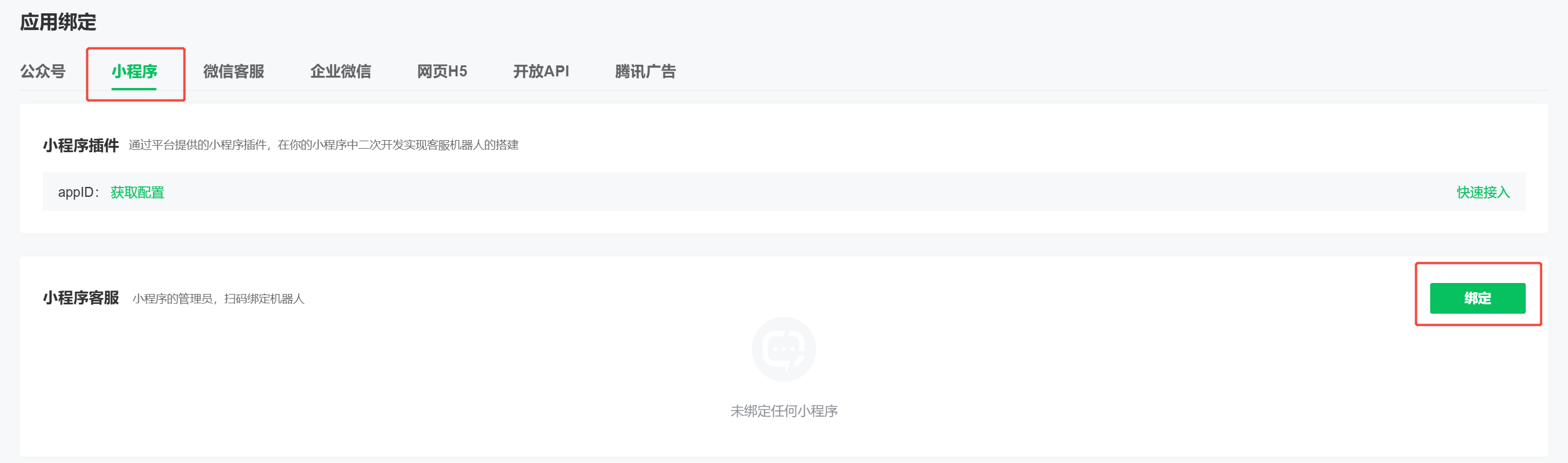
进入【应用绑定】→【小程序】→【小程序客服】,使用小程序管理员的个人微信扫码二维码,完成小程序客服的绑定。
注意事项
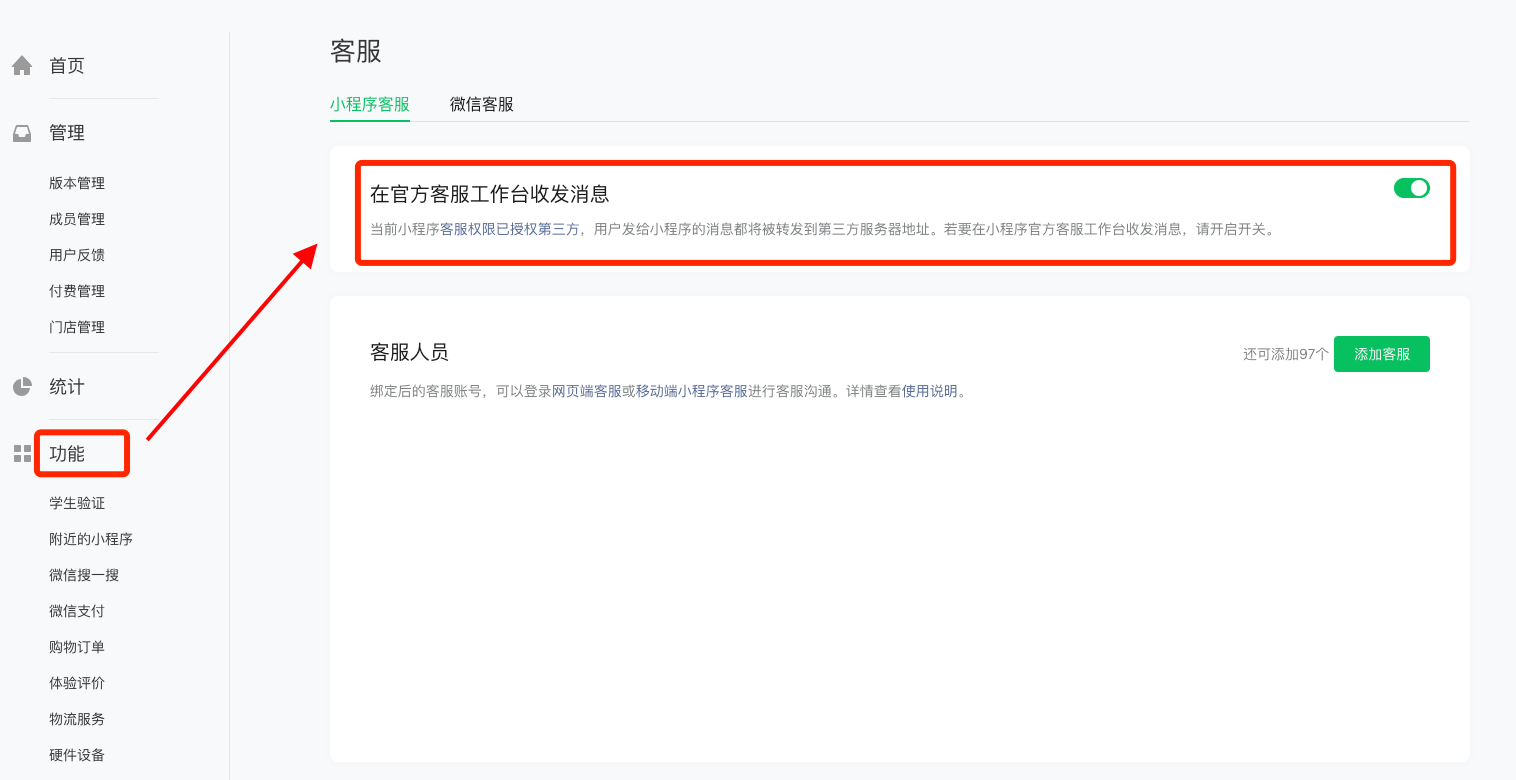
小程序后台中【在官方客服工作台收发消息】是否已经关闭。如开启状态机器人将无法正常接管客服消息。 路径为:小程序MP后台 > 功能 > 客服 > 在官方客服工作台收发消息
解绑小程序客服
小程序授权完成后,您可以在【应用绑定】-【小程序】-【小程序客服】,查看已绑定的小程序信息。如需要更换或删除已绑定的小程序,点击解除绑定。
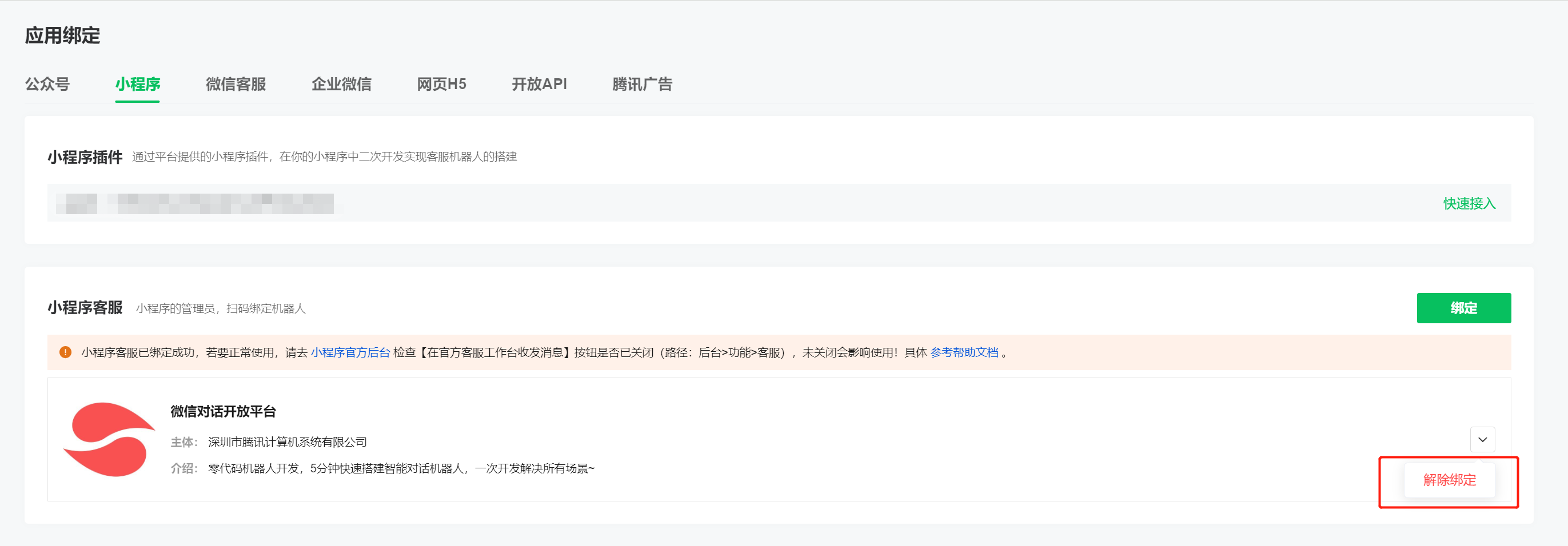
注:微信对话开放平台不支持多个机器人同时绑定一个小程序,如果多次绑定,小程序将与上次绑定的机器人自动解绑。一个机器人可以同时绑定多个小程序!
客服入口
小程序页面,点击【客服按钮】官方组件(详见小程序客服消息使用指南),即可进入聊天页面
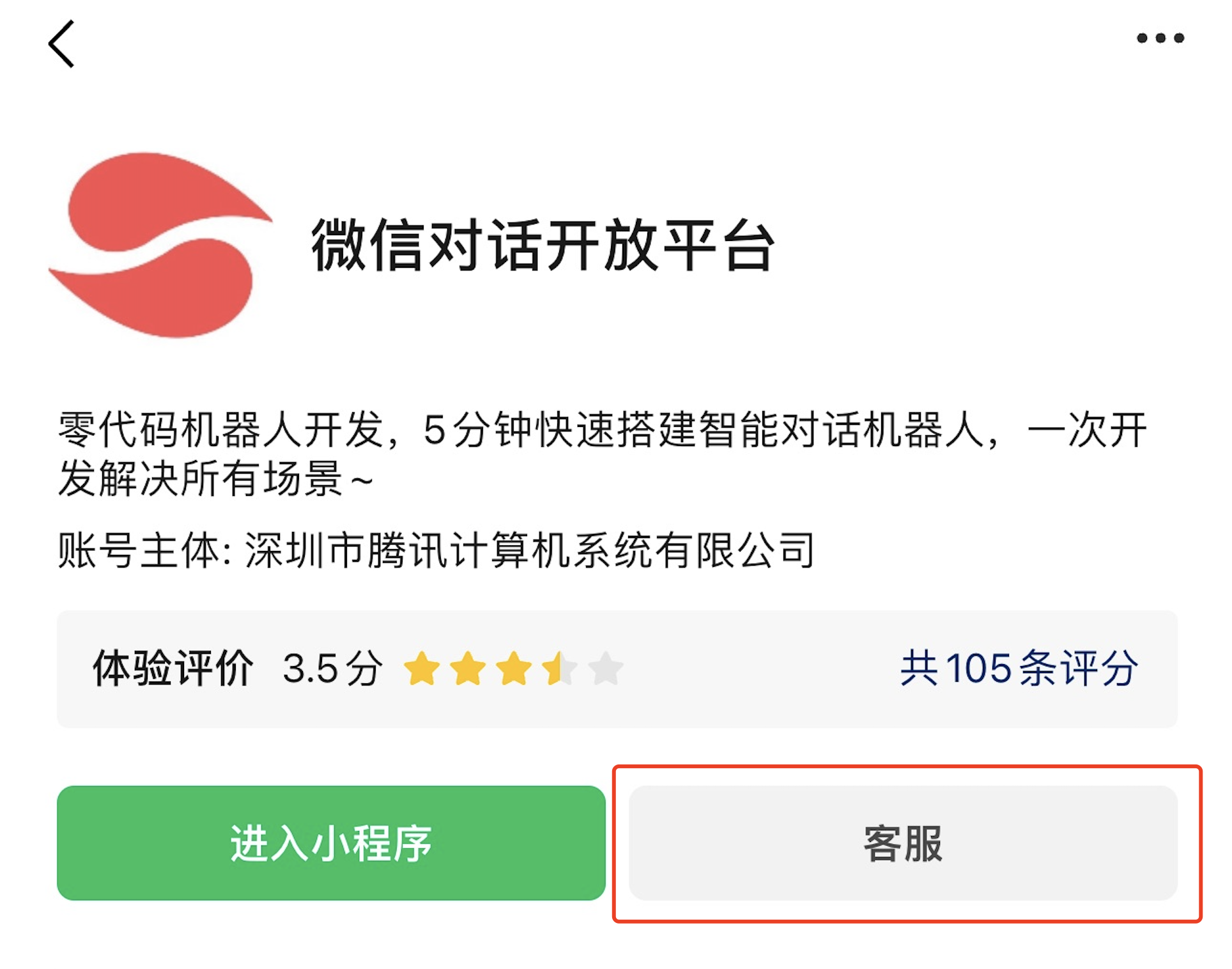
注:受限于小程序策略,人工客服需要在48小时内回复用户,且最多回复 5 条
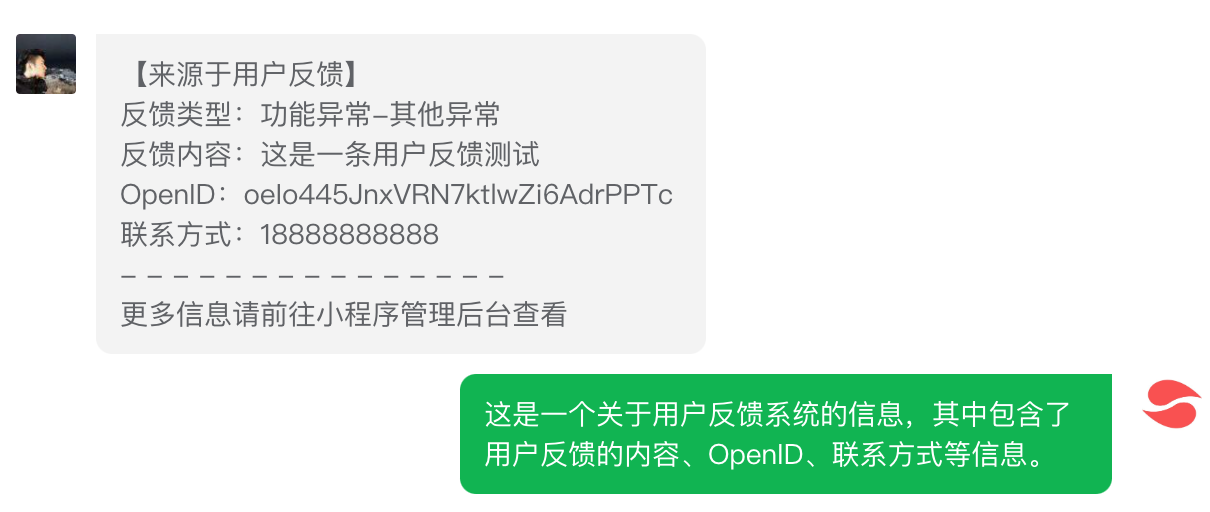
用户反馈
小程序中的用户反馈,会当做一条客服消息混入到小程序客服的消息队列中的。对话平台会统一接收和处理。
# 方式二:小程序插件
通过引入微信对话开放平台的客服插件,可以在小程序中快速实现智能客服功能。提供两种调用方式:有UI组件式调用和无UI功能接口调用。
# 操作步骤:

插件使用申请
- 在【微信公众平台设置】-【第三方设置】-【插件管理】->添加 wx8c631f7e9f2465e1 插件的使用申请,或点击这里申请使用插件。
引入插件
- 引入插件,并在 app.js 中进行插件初始化。
获取配置
- 在微信对话开放平台中点击【小程序插件】-【获取配置】,取得appID。
获取用户 OpenID
- 获取用户openid,并在相应的配置页面中引入插件。
在 wxml 页面使用插件
- 在 wxml 页面内使用插件,并在相应页面的 js 中配置返回首页回调。
详见: 小程序插件接入指引
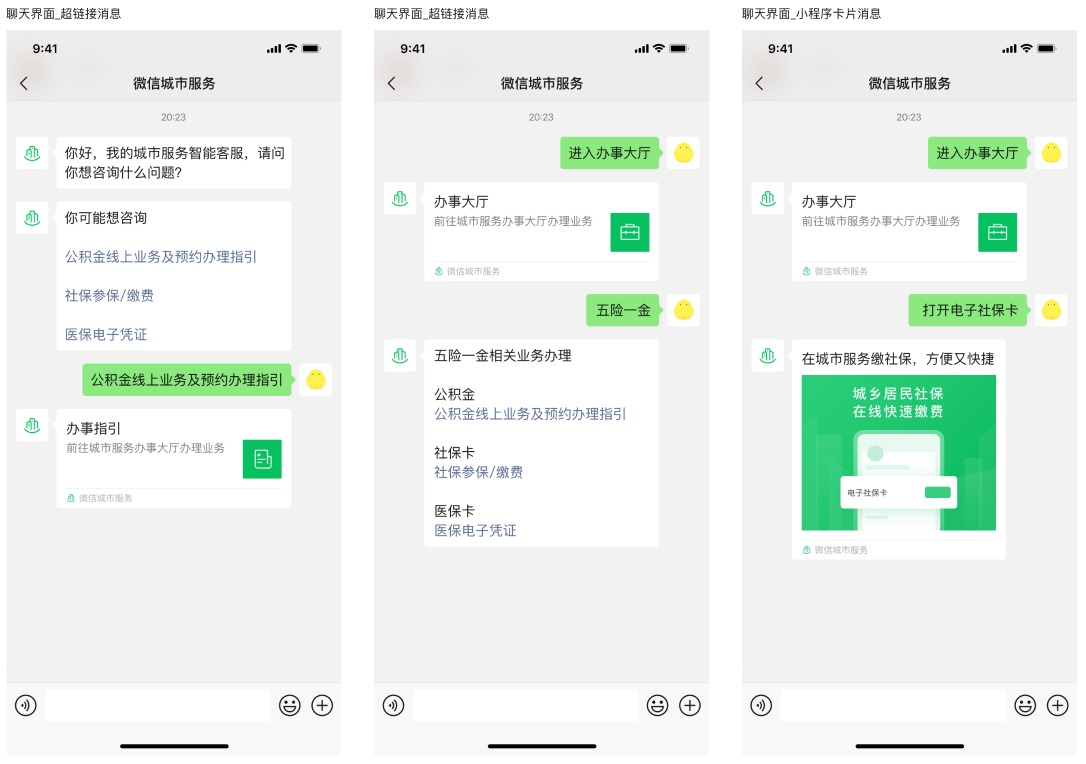
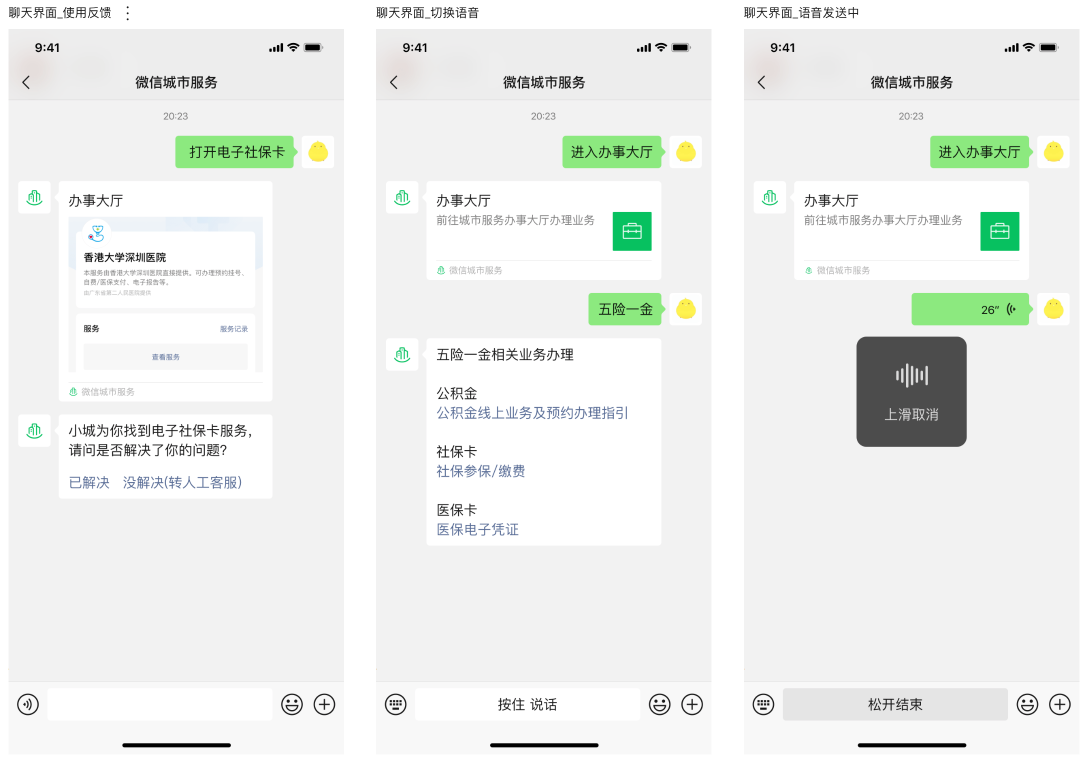
# 展示效果