机器人信息
在【配置】-【基础设置】-【机器人设定】-【基础信息】处,可查看机器人名称(可编辑)、机器人ID(系统自动生成,无法编辑)、删除机器人等
注:仅超级管理员拥有编辑和删除权限,运营和客服仅查看。

角色设定
通过简单的配置,让你的 AI 助手拥有明确的身份、专业领域和说话方式。
已提供内置角色模板,您可以根据需要选择或自定义角色:
- 通用客服——解答服务咨询、订单、退换货等常见问题
- 技术支持——定位故障、给出操作指引
- 产品顾问——推荐方案、解答产品疑问
也可以在模板基础上自由修改,按业务需求自定义。
- 表达风格 一键切换 AI 的说话方式:正式(严谨专业)、亲切(温暖贴心)、幽默(轻松活泼),匹配相关业务场景
机器人管理
机器人列表与切换
一个账号可以创建和管理多个机器人。机器人名称允许重复,系统通过唯一的机器人ID来区分不同机器人。
- 机器人独立性:用户可以创建多个机器人,每个机器人拥有独立的知识库、技能和配置。
- 权限与可见性:机器人可被授权给多个运营或客服人员共同管理。机器人头像设置仅对小程序插件生效,且仅在插件中可见。
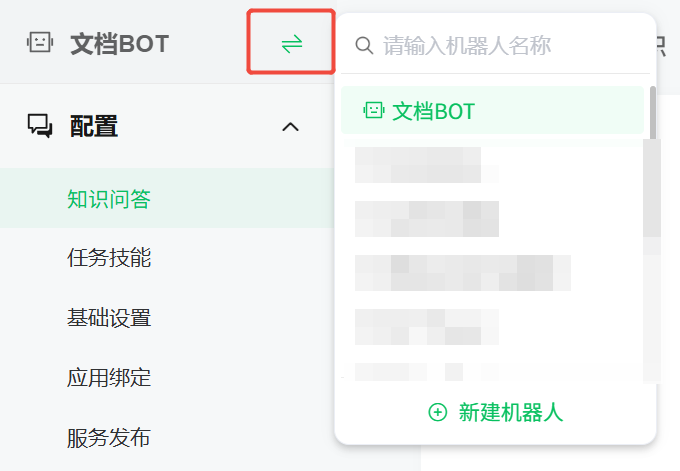
- 切换机器人:在平台页面左上角,点击机器人名称即可在下拉列表中切换当前操作的机器人,或点击 【新建机器人】。
账号管理
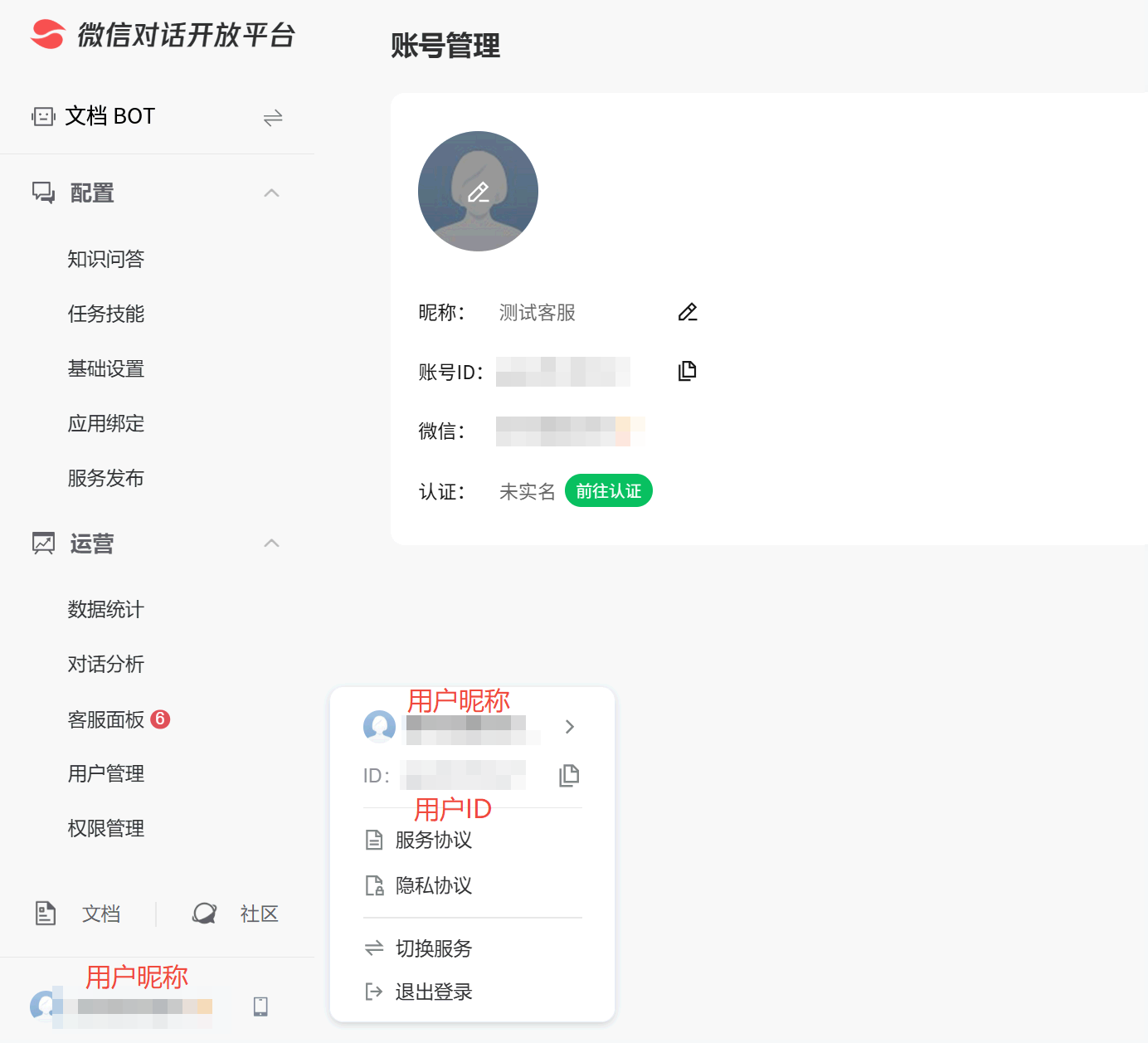
路径:在平台页面左下角,点击用户昵称,即可进入【账号管理】页面。
您可以进行以下个人账号设置:
| 功能 | 说明 |
|---|---|
| 修改头像 | 查看/修改头像图片 |
| 修改昵称 | 更改您在平台内显示的名称 |
| 账号ID | 查看您账号的唯一ID(用户ID),并支持一键复制 |
| 认证状态 | 查看账号是否认证,若未认证:可点击【前往认证】后扫码实名认证 |