本文档详细介绍 Emscripten 到微信小游戏的转换工具使用方法。
工具概述
转换工具将 Emscripten 导出的 H5 游戏包转换为微信小游戏可运行的格式,主要完成以下工作:
- 修改 JavaScript 胶水代码,适配微信小游戏环境
- 生成微信小游戏项目配置文件
- 处理资源文件的加载逻辑
- 注入小游戏适配层代码
命令行参数
必需参数
| 参数 | 缩写 | 说明 |
|---|---|---|
--js-file |
-j |
JavaScript 胶水代码文件路径 |
--wasm-file |
-w |
WebAssembly 文件路径 |
--data-file |
-d |
数据包文件路径 |
可选参数
资源配置
| 参数 | 缩写 | 默认值 | 说明 |
|---|---|---|---|
--data-js-file |
-dj |
- | 数据 JS 文件路径(UE 引擎需要) |
--cdn-url |
-c |
http://localhost:8000/ |
游戏资源 CDN 地址 |
--output |
-o |
wechat-build |
导出目录路径 |
基本信息
| 参数 | 说明 |
|---|---|
--app-id |
微信小游戏 AppID |
--app-name |
小游戏项目名称 |
--engine-name |
引擎名称(如:Cocos2dx, Unreal, Custom) |
--engine-version |
引擎版本号 |
运行时配置
| 参数 | 默认值 | 说明 |
|---|---|---|
--webgl-version |
2 |
WebGL 版本(1 或 2) |
--alpha-channel |
false |
是否启用透明度通道 |
--device-orientation |
portrait |
游戏方向(portrait/landscape) |
资源加载配置
| 参数 | 说明 |
|---|---|
--background-video |
加载阶段播放的视频 URL |
--load-from-subpackage |
首包资源从本地加载 |
--no-compress |
不压缩首包资源 |
--preload-list |
预下载文件列表(JSON 格式) |
配置文件
推荐使用 JSON 配置文件来管理转换参数。
配置文件示例
{
  "jsFile": "build/game.js",
  "wasmFile": "build/game.wasm",
  "dataFile": "build/game.data",
  "cdnUrl": "https://cdn.example.com/game/v1.0/",
  "output": "wechat-build",

  "appID": "wx1234567890abcdef",
  "appName": "我的游戏",
  "engineName": "Cocos2dx",
  "engineVersion": "3.17.2",

  "webglVersion": 2,
  "alphaChannel": false,
  "deviceOrientation": "landscape",

  "loadFromSubpackage": true,
  "noCompress": false
}
使用配置文件
./wx-transformer --config config.json
不同引擎的配置示例
Cocos2d-x
{
  "engineName": "Cocos2dx",
  "engineVersion": "3.17.2",
  "jsFile": "build/cocos2d-js-min.js",
  "wasmFile": "build/game.wasm",
  "dataFile": "build/game.data"
}
Unreal Engine
{
  "engineName": "Unreal",
  "engineVersion": "4.27",
  "jsFile": "build/MyGame.js",
  "wasmFile": "build/MyGame.wasm",
  "dataFile": "build/MyGame.data",
  "dataJs": "build/MyGame.data.js"
}
自研引擎
{
  "engineName": "Custom",
  "engineVersion": "1.0.0",
  "jsFile": "build/engine.js",
  "wasmFile": "build/engine.wasm"
}
输出目录结构
wechat-build
├── minigame // 微信小游戏包,可以用微信开发者工具加载运行
│   ├── data-package
│   │   ├── 76709be055c9c26.data.bin // 资源包(可以将资源包从该目录删除,走CDN下载,否则该文件会被打包到小游戏包里)
│   │   └── game.js
│   ├── framework.js
│   ├── game.js
│   ├── game.json // 游戏配置:设置屏幕方向,是否启用高性能模式,游戏分包等
│   ├── plugins
│   │   └── screen-adapter.js
│   ├── project.config.json
│   ├── project.private.config.json
│   ├── wasmcode
│   │   ├── 496eb27c25c1b9f.wasm.br  // 游戏代码包
│   │   └── game.js
│   ├── workers
│   │   └── response
│   │       └── index.js
│   └── wx-game-kit
│       ├── check-version.js
│       ├── config.json  // 小游戏用到的主要配置
│       ├── custom
│       │   ├── bind-events.js
│       │   ├── custom-instance.js
│       │   ├── handlers.js  // 可自定义的一些功能handler
│       │   └── index.js
│       ├── images  // 自定义启动封面
│       │   ├── background.jpg
│       │   └── logo.png
│       └── index.js
└── webgl
    └── 76709be055c9c26.data.bin
微信开发者工具调试
转换工具生成小游戏包后,可以使用微信开发者工具进行调试和体验。
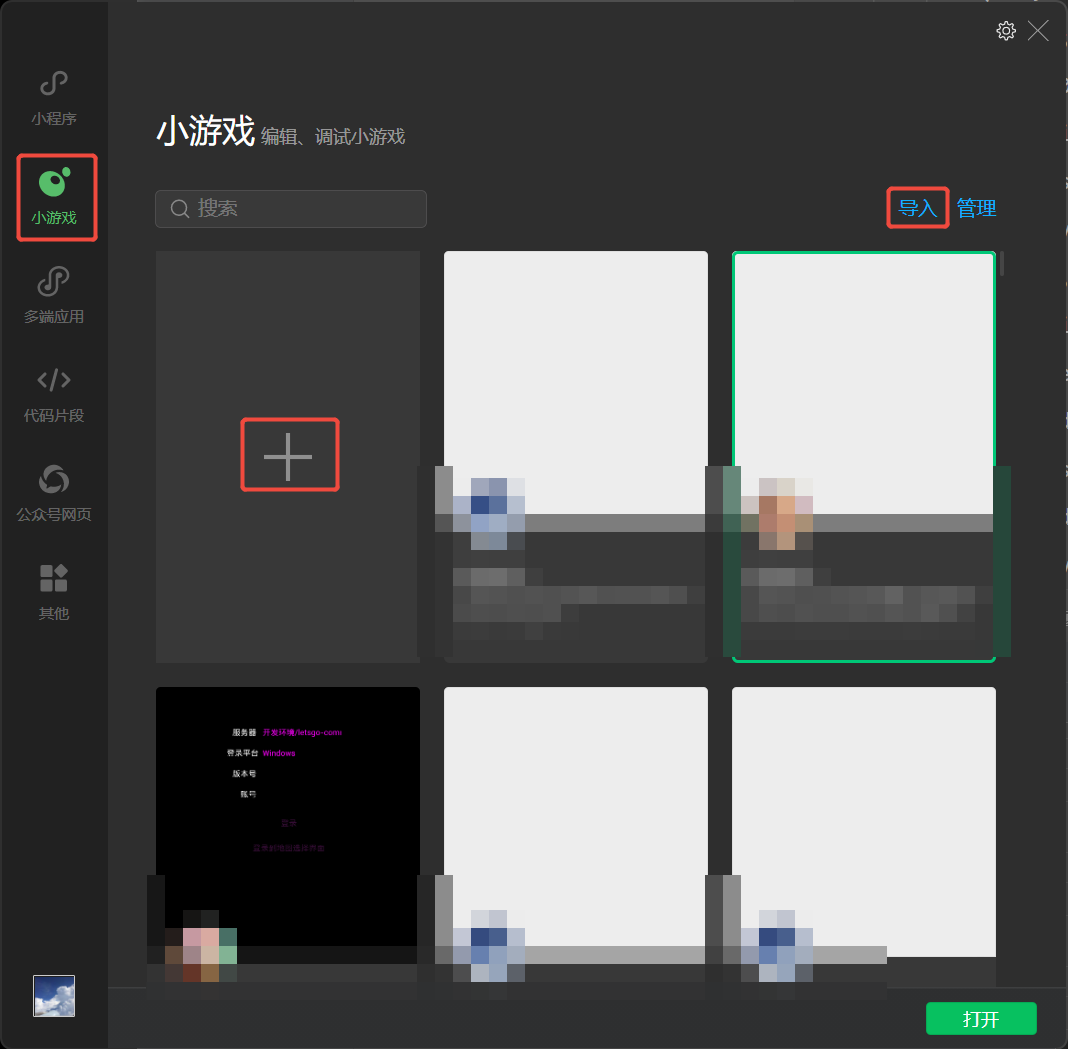
第一步:导入项目
打开微信开发者工具,选择左侧菜单中的 小游戏 类别,然后点击右上角的 导入 按钮(或点击 + 号创建新项目):
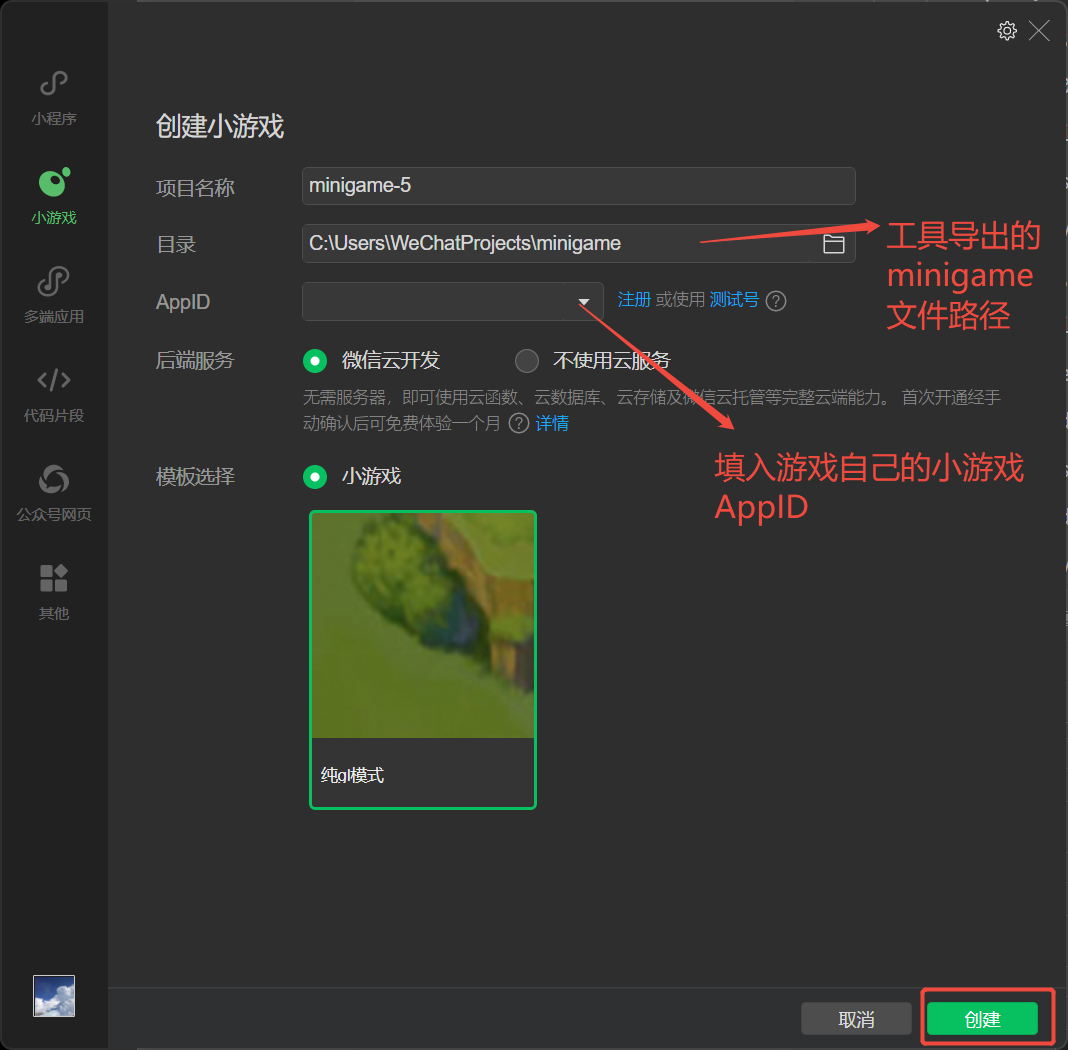
第二步:配置项目路径
在创建小游戏页面中,将 目录 设置为转换工具导出的 minigame 文件夹路径,并填入游戏自己的小游戏 AppID,模板选择 小游戏,然后点击 创建:
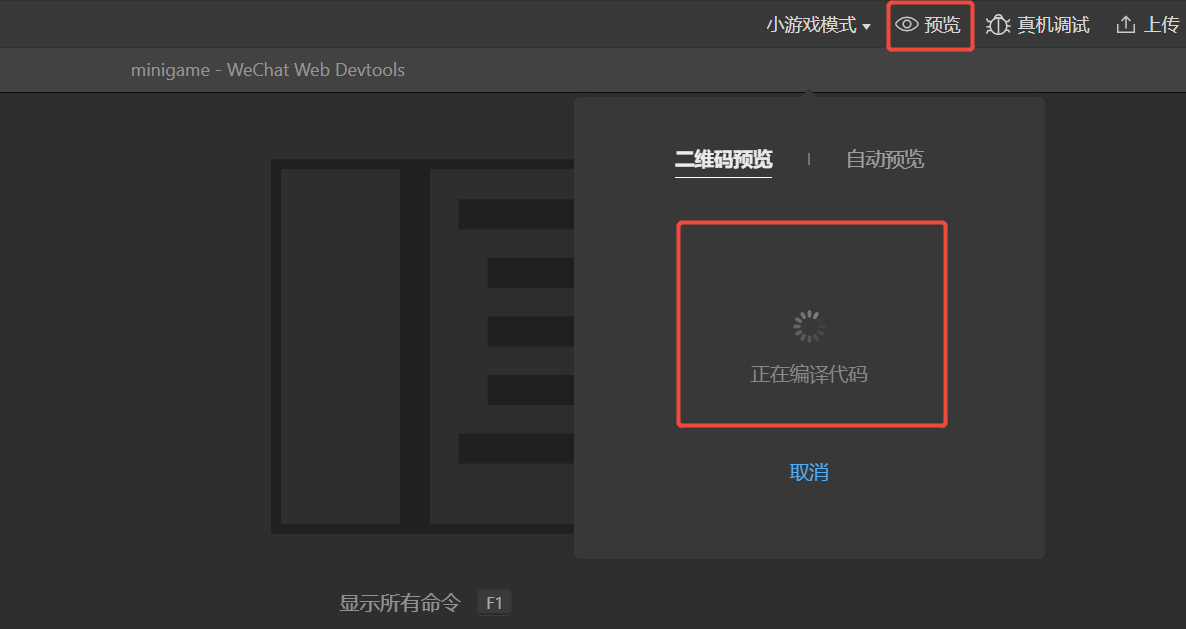
第三步:预览与真机体验
项目导入成功后,可以直接在开发者工具中体验小游戏。如需真机体验,点击顶部工具栏的 预览 按钮,等待二维码生成完成后,使用手机微信扫描二维码即可在真机上体验:
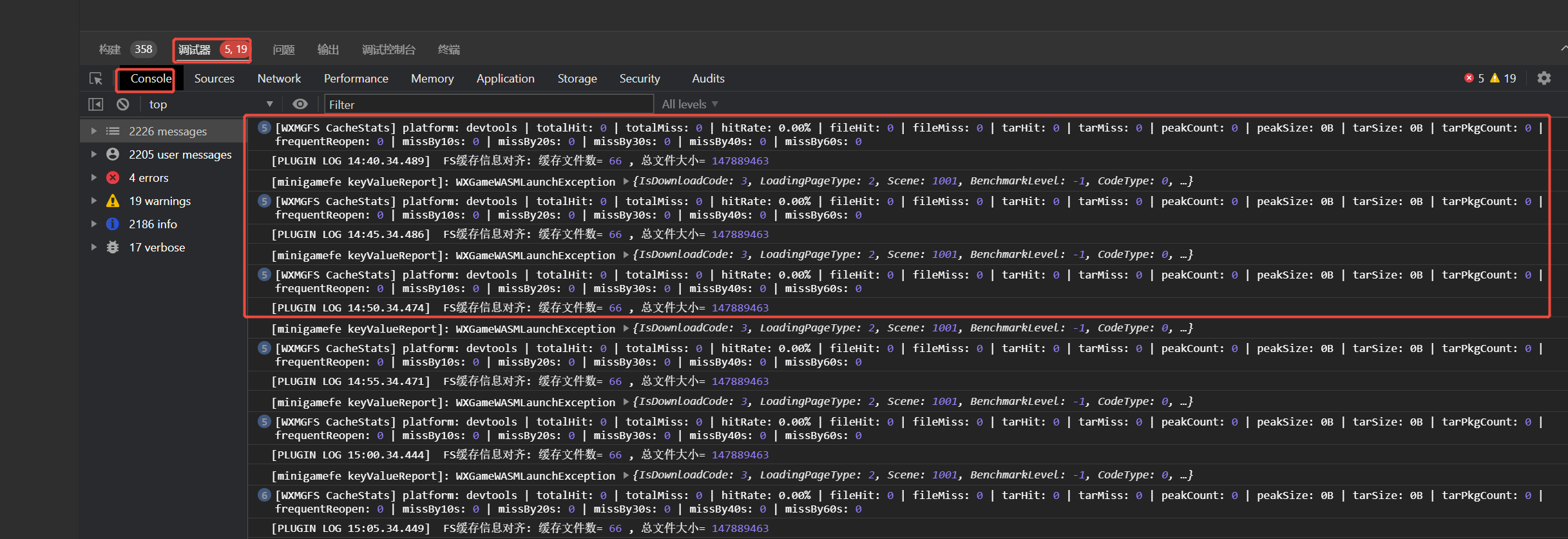
第四步:查看调试日志
开发者工具控制台
在开发者工具底部的 调试器 面板中,切换到 Console 标签页,可以查看小游戏运行时的所有日志输出:
真机调试
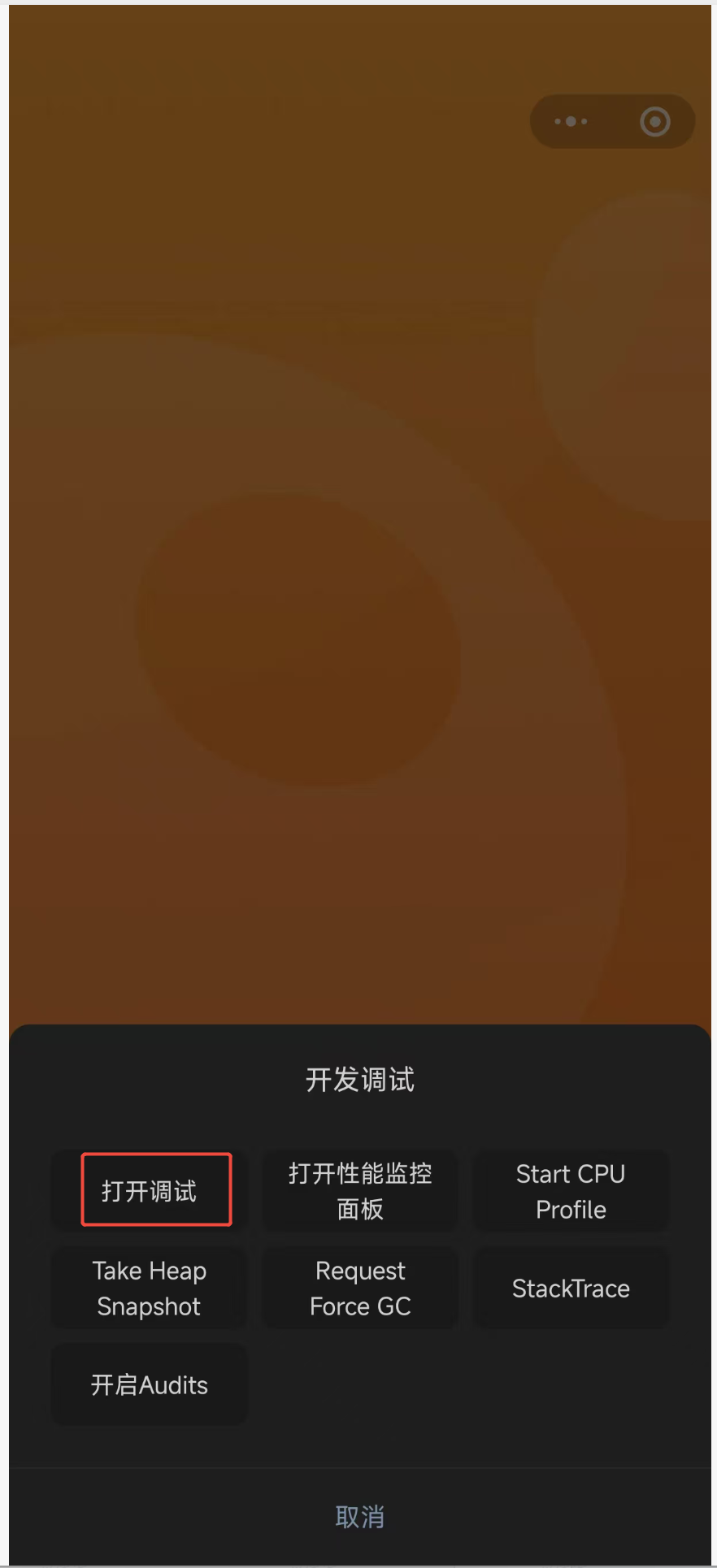
在真机上扫码打开小游戏后,点击右上角 ... 按钮,选择 开发调试,然后点击 打开调试:
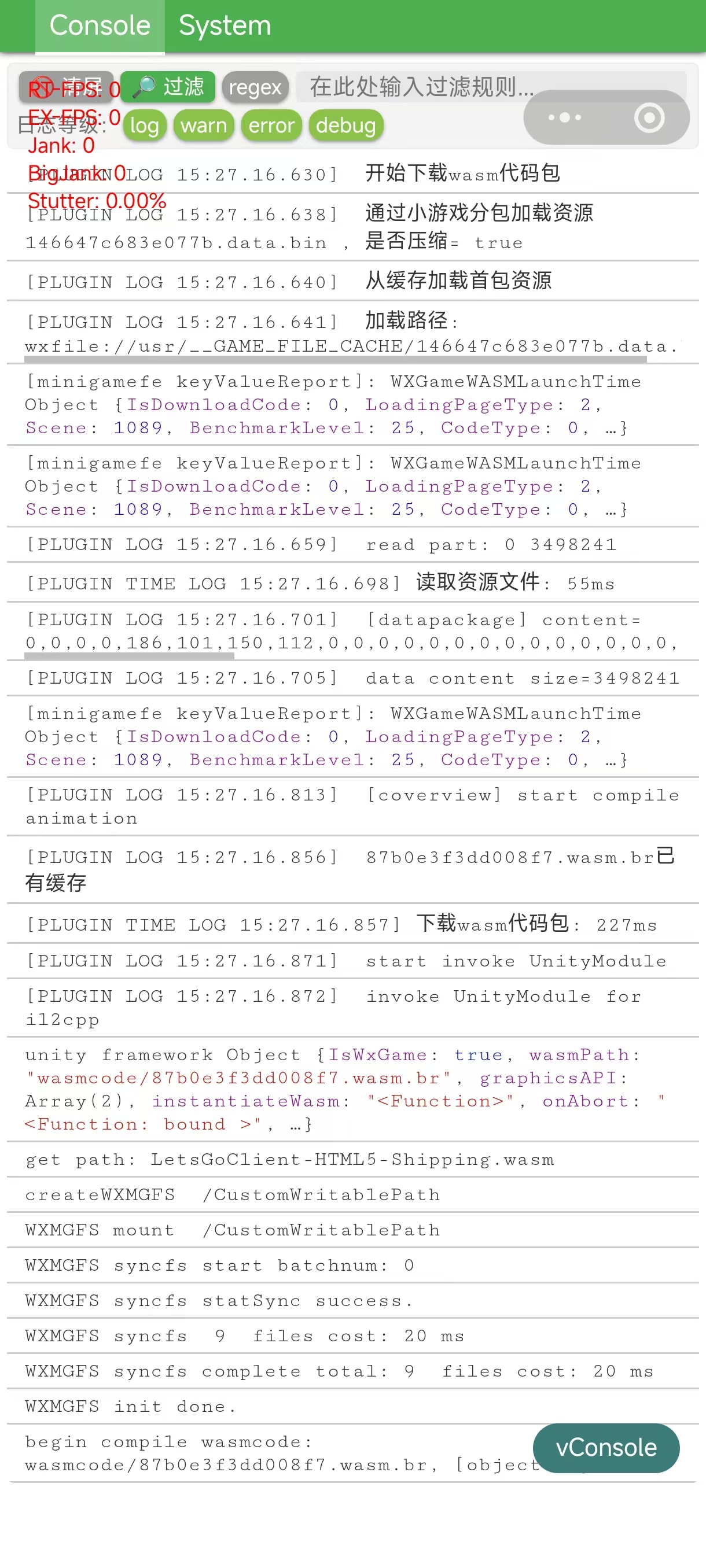
开启调试后,重新进入小游戏,屏幕右下角会出现 vConsole 按钮,点击即可查看小游戏在真机上的运行日志:
故障排除
常见错误
Error: File not found
检查输入文件路径是否正确,建议使用绝对路径