本文将指导开发者如何设置测试任务。
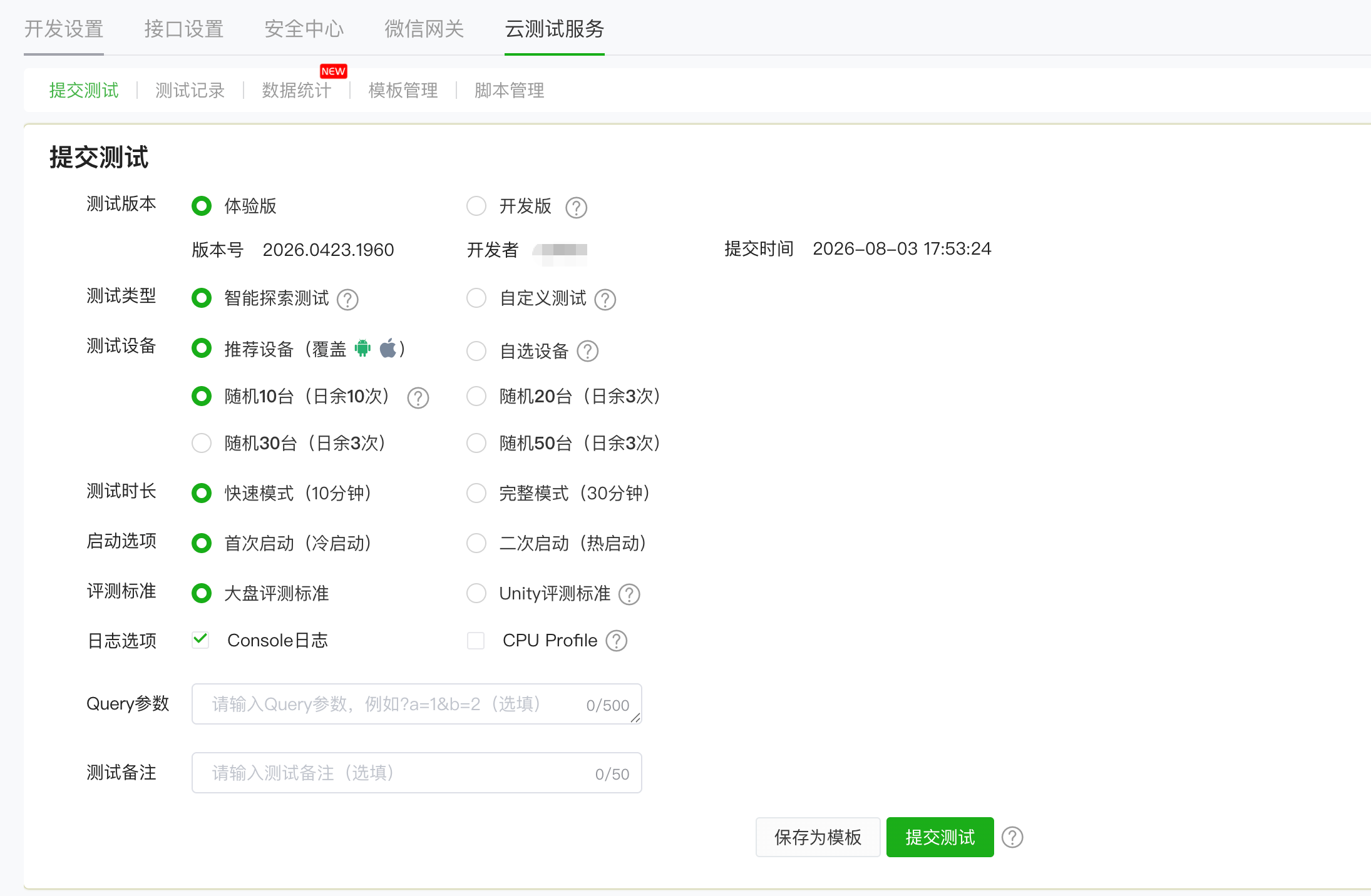
在提交测试界面可以看到两种测试版本: 体验版和开发版

-
开发版:这是开发者自己用的版本。在微信开发者工具中点击“预览”,就会生成一个开发版。它主要通过扫码在真机上打开,主要用于开发过程中的快速调试。
-
体验版:当开发版的功能相对稳定后,开发者可以在「微信公众平台」将它“设置”为体验版。每个小游戏只能有一个体验版,适合分享给产品、测试等内部成员,或小范围的外部用户进行体验和验收。
测试类型
在提交测试界面可以看到两种测试类型选项: 智能探索测试和自定义测试
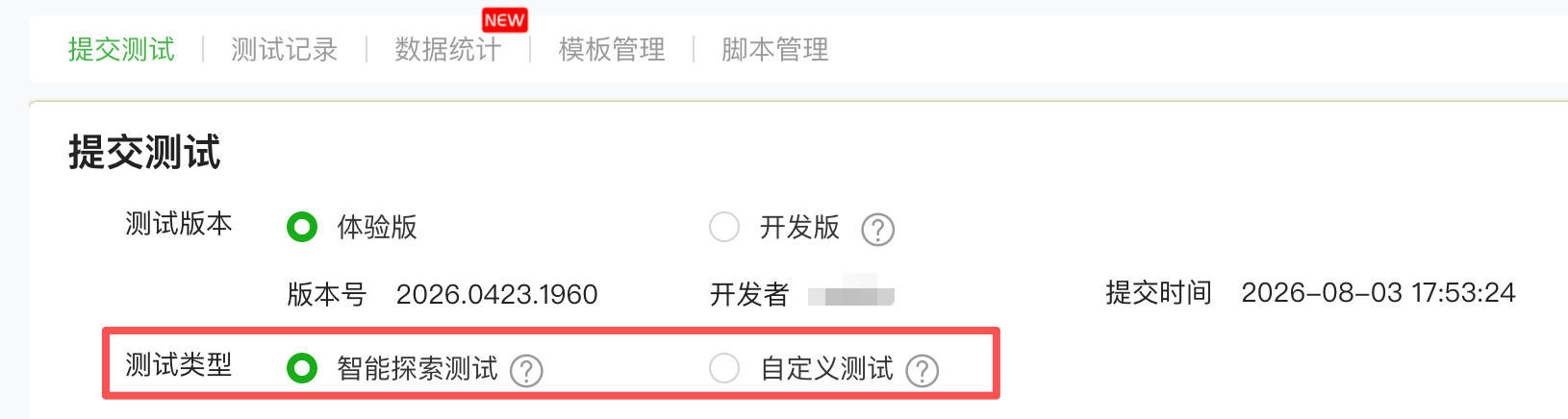
- 智能探索测试:基于智能探索算法的自动化测试,无需测试脚本
- 自定义测试:基于用户测试脚本的自动化测试,这里包含两种类型的脚本(用录制插件生成的脚本;用MiniGameTest框架编写的脚本)
不同测试类型的特点如下:
| 测试类型 | 技术原理 | 使用成本 | 测试精准度 | 适用场景 |
|---|---|---|---|---|
| 智能探索模式 | 基于智能探索算法,由测试程序自动遍历游戏的核心场景 | 零代码,低成本 | 覆盖游戏主要场景 | 适用各种性能、兼容性测试场景 |
| 录制回放模式 | 基于对测试场景及操作的录制和还原 | 需提前录制操作脚本 | 覆盖已录制场景,精准度较高 | 适用于关心特定操作路径的测试场景 |
| 测试框架模式 | 基于小游戏测试框架MiniGameTest,由API实现节点调用和操作 | 需提前编写测试用例 | 完全自主定制,精准度较高 | 适用于关心特定操作路径的测试场景 |
不同模式的区别主要在使用成本和测试效果的精准度上,开发者可以根据自己产品的实际需要和团队情况来选择合适的测试模式。
测试设备
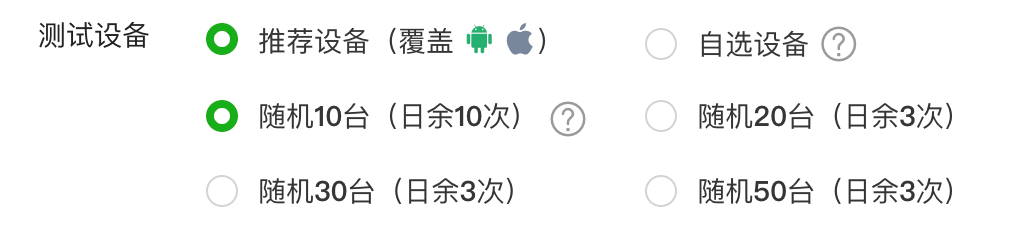
在提交测试界面可以看到两种测试设备选项:推荐设备和自选设备
| 推荐设备 | 自选设备 | |
|---|---|---|
| 设备数量和类型 | 数量固定,机型随机,但是会尽量覆盖到不同操作系统和不同档位的设备 | 数量和机型可在有效范围内自行精准选择 |
| 排队时长 | 由当前空闲资源数量决定,当资源不足时排队时间可能较长 | 无需排队,所选即可用 |
| 适用场景 | 希望了解在更多机型上的测试结果 | 针对特定机型进行专项测试 |
测试时长
在提交测试界面可以看到两种测试时长选项:快速模式和完整模式

| 快速模式 | 完整模式 | |
|---|---|---|
| 实际运行测试程序的时长(不包括环境准备和结果处理的时间) | 10分钟 | 30分钟 |
| 适用场景 | 更关注启动性能、或者游戏场景相对简单 | 更关注运行性能、或者游戏场景相对复杂 |
启动选项
在提交测试界面可以看到两种启动选项:首次启动(冷启动)和二次启动(热启动)

-
首次启动:这是一次“从头开始”的完整启动。当用户首次打开小游戏,或者小游戏进程在后台已被系统销毁后再次打开时,就会发生冷启动。这时,系统需要重新加载小游戏的所有代码和资源,因此加载时间较长,消耗的资源也更多。
-
二次启动:这是一次“快速唤醒”。当用户打开过小游戏,之后在一定时间内再次打开,并且小游戏进程没有被系统销毁,只是从“后台”切换到“前台”时,就属于热启动。由于代码和资源仍在内存中,所以启动速度非常快,体验也流畅。
评测标准
在提交测试界面可以看到两种评测标准选项:大盘评测标准和Unity评测标准

-
大盘评测标准:使用云测大盘小游戏评测标准。
-
Unity评测标准:针对Unity小游戏的评测标准,支持根据游戏分类(轻度/中度/重度)进行评测,具有Unity特有的启动耗时指标。
日志选项
在提交测试界面可以看到两种日志选项:导出所有Console日志和导出CPU Profile。

- Console日志是指小游戏执行过程的日志,推荐选中该选项。
- CPU Profile是指针对CPU的详细性能日志,因受设备权限限制,目前仅针对部分机型适用,所以有可能出现获取失败的情况。
注意:记录这两项日志的过程可能会导致游戏运行中内存消耗增加,且有小概率导致小游戏异常退出
注意:CPU Profile还有另一种开启方法,详细可查看如何使用CPU Profile
Query参数
在提交测试界面可以看到Query参数选项,支持输入指定格式(例如?a=1&b=2),会带上query参数启动游戏,开发者可通过校验query参数进入指定场景。
测试模板
在设置完任务的各种选项后,如果想重复使用该配置组合,可将其保存为测试模板
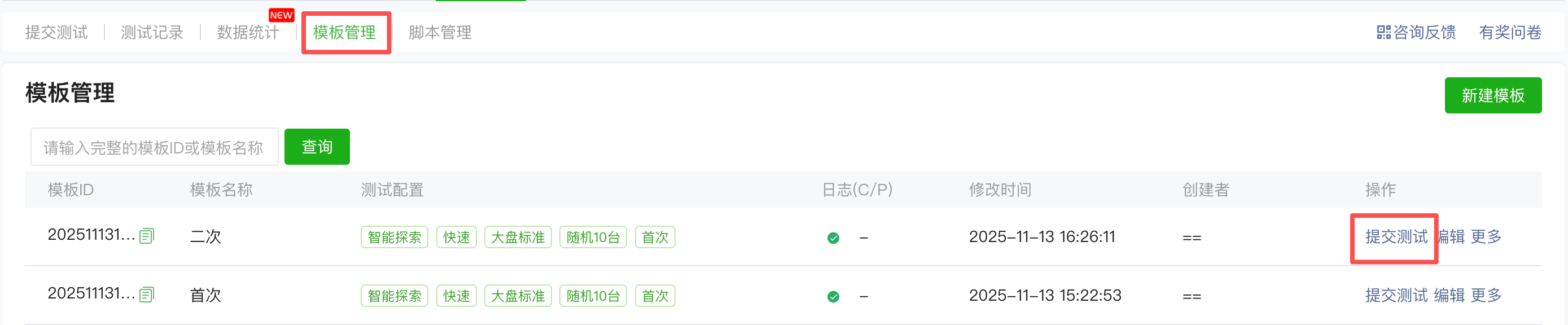
后续即可通过「测试模板」直接提交测试任务,无需再对测试任务进行重新设置: