本篇主要讲解 CODING 持续集成如何和微信云托管 CLI 工具结合,从代码到部署服务的全过程。
什么是持续集成? 以下引用CODING 文档。
当提交了一部分修改完成的代码后,我们总是希望可以快速得到直观且有效的反馈,及早暴露问题。在开发过程中总有一部分工作是相对机械化,易出错的(例如打包、部署)。为何不将这部分工作交给机器来做呢?仅需要轻点鼠标,起身泡杯咖啡,将部署与发布的事宜交由持续集成,把时间花在更有价值的事物上。
微信云托管的服务流水线能力也是做的这个事情,但以下场景可能标配流水线无法满足开发者需求,所以需要进行有限结合:
- 开发者使用了非 Github/Gitlab/Gitee 的其他仓库,或者自己内网搭建的私有仓库;
- 开发者有一些自己的项目特殊需要,有一些比较苛刻的构建条件。
既然流水线的最终目的是将项目镜像部署到云托管中,这一步 CLI 工具就可以完成,前面的打包镜像完全就可以自己实现。
基于这个方向,我们开始以 java 为例子,尝试一下这个过程。
一、建立一个项目
在这里我们提供了一个非常简单的SpringBoot 项目,可以下载之后上传到 CODING 的项目代码仓库中。
我们后续要基于一个代码仓库来实施构建过程。
除了 CODING 之外,你也可以使用其他类似的集成方式,包括本机 maven 部署,或者使用其他 jenkins 持续集成(CODING 基于 jenkins)。
二、构建项目
不同语言和框架构建命令不一样,这里遵循自己的业务项目就可以。
我们的 SpringBoot 项目例子,是 MAVEN 构建过程,可以直接在 CODING 的构建示例中选择。
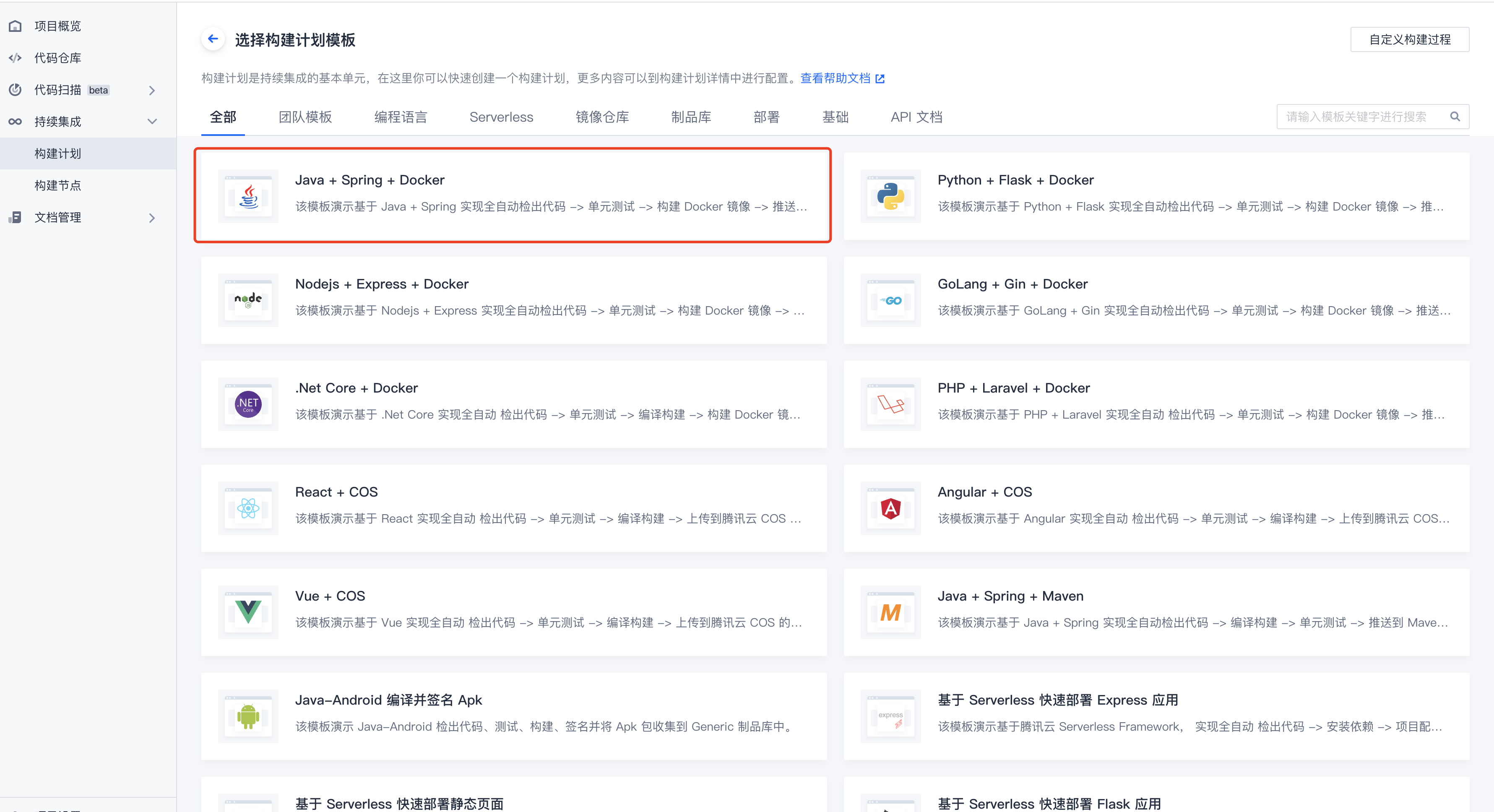
CODING 持续集成全面兼容 Jenkinsfile,在文本编辑器中编写的配置文件所需遵循的语法规范与 Jenkinsfile 保持一致即可成功运行。
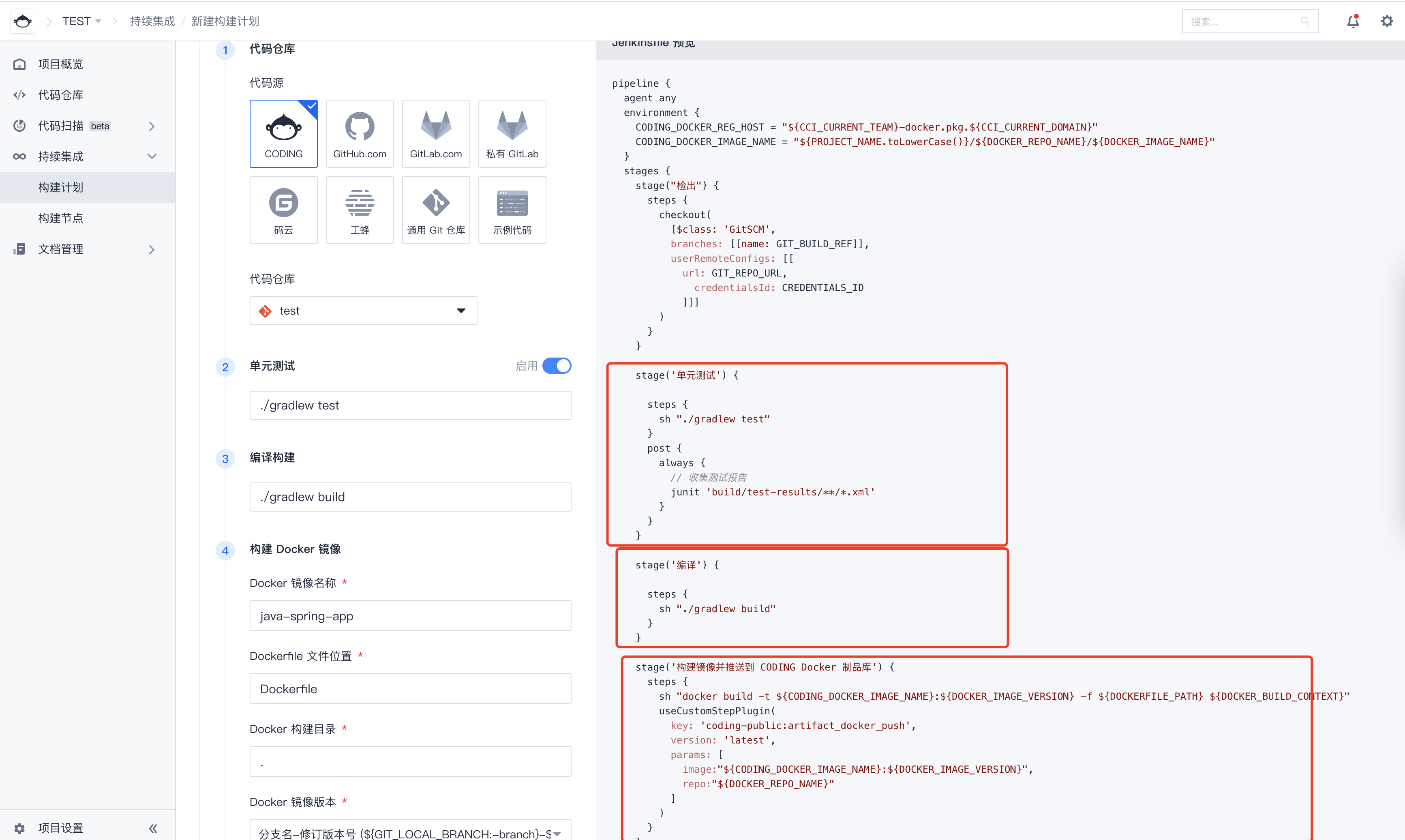
从构建流程来看,基本涉及了打包,构建镜像,推送镜像的过程,根据自己的项目改一改就可以了。
在我们的例子中,直接到 maven 编译就可以了,执行完这一步骤,构建环境中的项目 target 目录会有 jar 包。
接下来我们开始把 jar 包进一步打成 Docker 镜像
三、Docker 镜像构建
jar 包变 Docker 镜像,在实践教学IDEA 中开发的 java 项目如何部署到容器中有提到过。
主要原理就是 jar 包启动,手动操作如下:
- 建立一个目录,在目录中导入构建的 jar 包,命名为 app.jar
- 在同一目录下,创建一个
Dockerfile文件,内容如下:
# 根据自己的版本引入支持的基础镜像,也可以引入openjdk这类
FROM java:8

# 命名和自己导入的对齐
COPY app.jar .

# 启动命令,需要自行确认对齐
CMD ["java","-Djava.security.egd=file:/dev/./urandom","-jar","/app.jar"]
以上作为一个文件夹,然后就可以进行 Docker 镜像过程了。
上述用 Jenkinsfile 描述大概如下:
stage('准备Docker目录') {
  steps {
    sh 'mkdir werun' // 建立一个目录,用于Docker打包
    sh 'mv ./target/*.jar ./werun/app.jar' // 把jar包复制过来,不管名字是什么,复制过来一律叫app.jar
    sh 'mv Dockerfile ./werun' // 把根目录我们传的Dockerfile拿进来
  }
}
其中 Dockerfile 我们在代码中一起上传进去了。
接下来就是 Docker 打包镜像阶段了
stage('构建镜像并推送到云托管镜像仓库') {
  steps {
    sh "cd werun && docker build -t javatest:${DOCKER_IMAGE_VERSION} ."
    sh "docker login ccr.ccs.tencentyun.com --username=${DOCKER_USER} --password=${DOCKER_PASSWORD}"
    sh "docker tag javatest:${DOCKER_IMAGE_VERSION} ${DOCKER_RES}:${DOCKER_IMAGE_VERSION}"
    sh "docker push ${DOCKER_RES}:${DOCKER_IMAGE_VERSION}"
  }
}
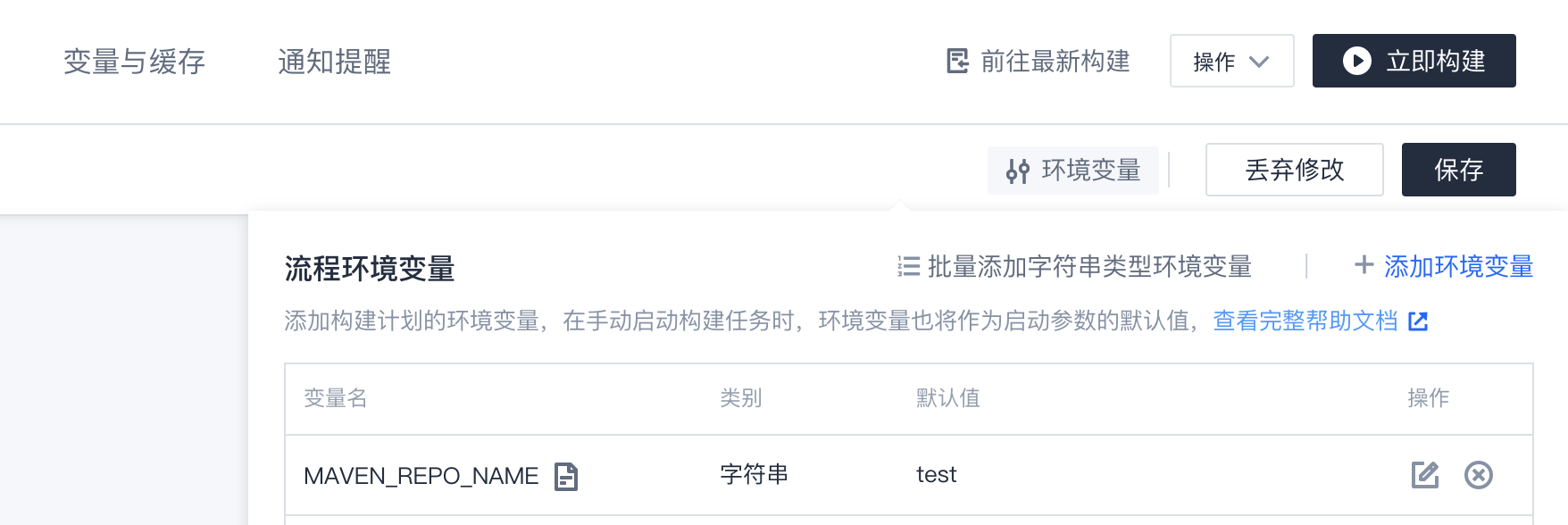
环境变量这些根据自己的需要配置在全局环境变量中。
推送的镜像仓库可以参考此文档找到并配置。
四、运行 CLI 工具
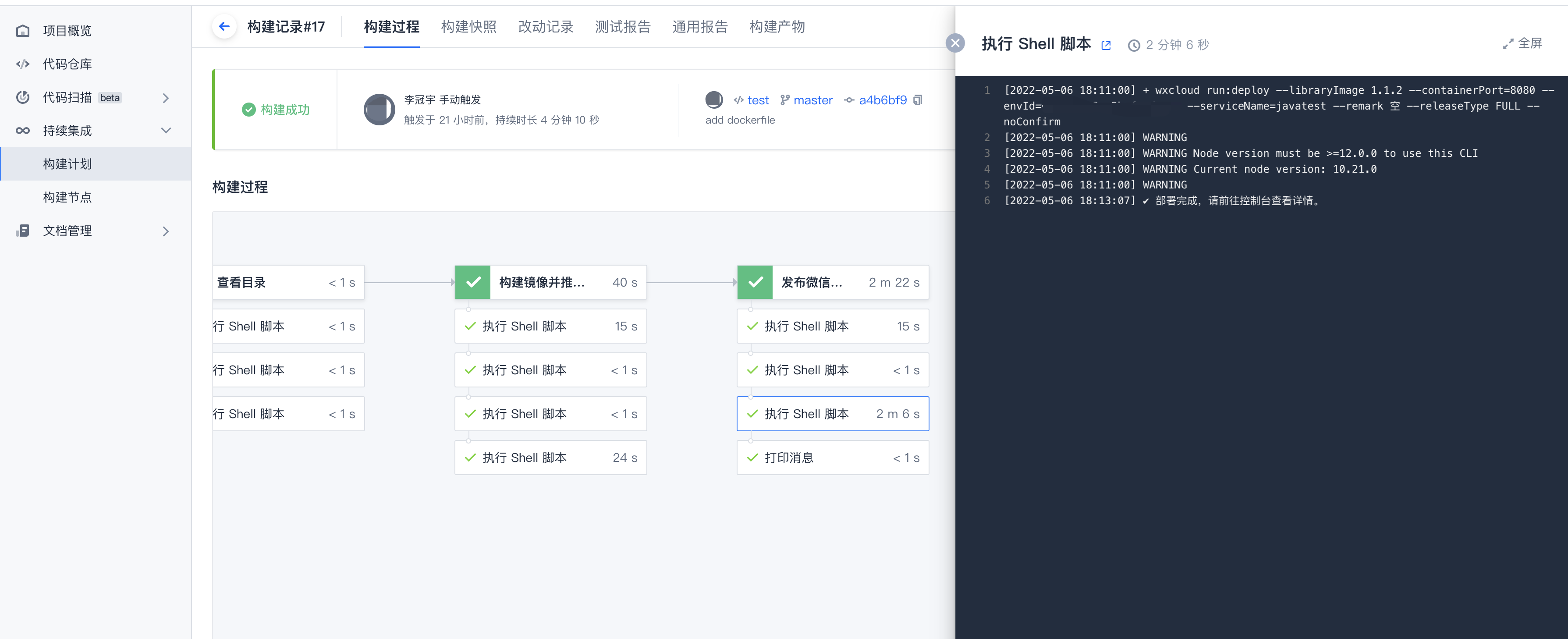
上传到微信云托管挂载的镜像仓库之后,接下来我们就可以指定刚才上传的镜像进行部署了,CLI 的使用可以参考此文档。
Jenkinsfile 示例如下:
stage('发布微信云托管') {
  steps {
    script {
      sh 'npm install -g @wxcloud/cli' // 安装CLI工具
      sh 'wxcloud login --appId ${WXCLI_APPID} --privateKey ${WXCLI_KEY}' // 登录CLI
      result = sh returnStdout: true ,script: "wxcloud run:deploy --libraryImage ${DOCKER_IMAGE_VERSION} --containerPort=${PORT} --envId=${WXRUN_ENVID} --serviceName=${WERUN_SERVER} --remark ${REMARK} --releaseType FULL --detach --noConfirm" // 部署命令
      result = result.trim()
      echo result
    }
  }
}
五、总结
以上以 CODING 控制台举例,原理可以举一反三应用于其他持续集成平台中。
CLI 工具除了可以指定线上镜像,也可以直接上传代码包构建,上述 SpringBoot 项目如果直接上传,Dockerfile 需要分为两个流程,一个是打 jar 包,另外一个通过 jar 包构建 Docker 镜像,所以呈现的内容如下:
# 这是项目打jar包的过程
FROM maven:3.6.0-jdk-8-slim as build
WORKDIR /app
COPY src /app/src
COPY settings.xml pom.xml /app/
RUN mvn -s /app/settings.xml -f /app/pom.xml clean package
# 这是jar包构建Docker镜像构成
FROM java:8
# 服务上一步打jar包步骤里的jar包
COPY /app/target/*.jar .
CMD ["java","-Djava.security.egd=file:/dev/./urandom","-jar","/app.jar"]
也就是说你用持续集成来做打 jar 包的事情,就不需要再用 docker 重复这个事情了。说白了,折腾这么多主要是为了运行,从项目代码到 jar 包,再从 jar 包到 Docker 镜像,这两个构建阶段,你放到哪里都是可以的,根据自己的需要来。