微信开发者工具为开发者的编程 Agent 开放一套可操作、可调试、可验证的小程序开发 Skills。
让编程 Agent 能在开发者工具内完成完整的小程序开发流程:打开项目、读取状态、调整配置、编译、操作模拟器、读取日志、定位问题、预览上传、管理云开发资源...
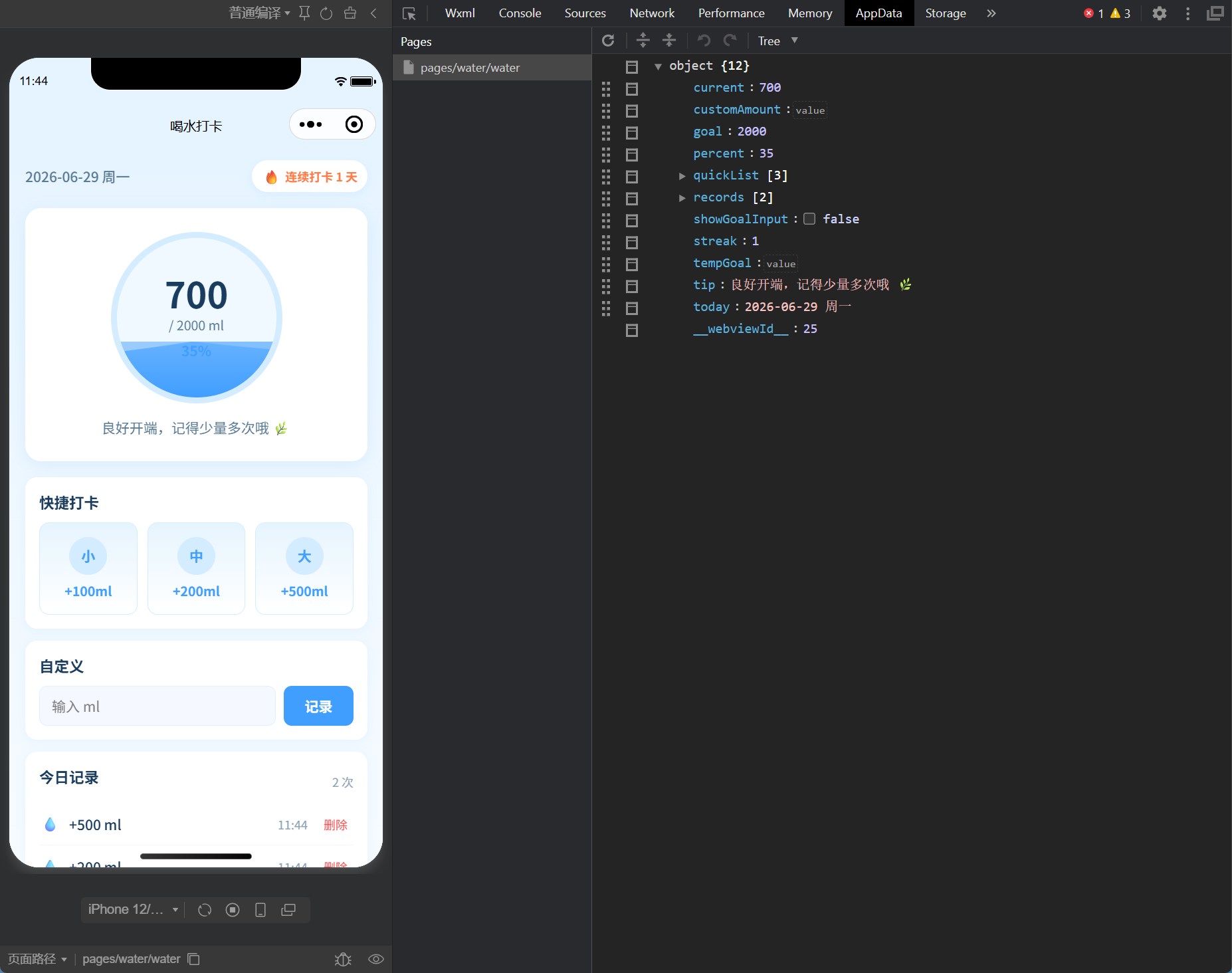
AI Agent 可以打开一个精简的模拟调试器,并完成一系列自主规划任务
一、能力范围
开发者工具 Skills 提供以下能力:
- 项目窗口打开与关闭、项目列表管理
- 页面自动化(点击、输入、滚动、截图、断言)
- 运行时诊断(console、network、运行时信息、wx API 调试)
- 编译相关(单文件编译、构建 npm、模拟器刷新、打开指定页面)
- 预览与发布(推送手机预览、生成预览二维码、上传体验版)
- 云开发操作(云环境、云函数、云数据库、云存储)
二、安装 Skills
在开发者工具下载页 ,下载 Nightly Electron Build 2.02.2607032 及以上版本安装
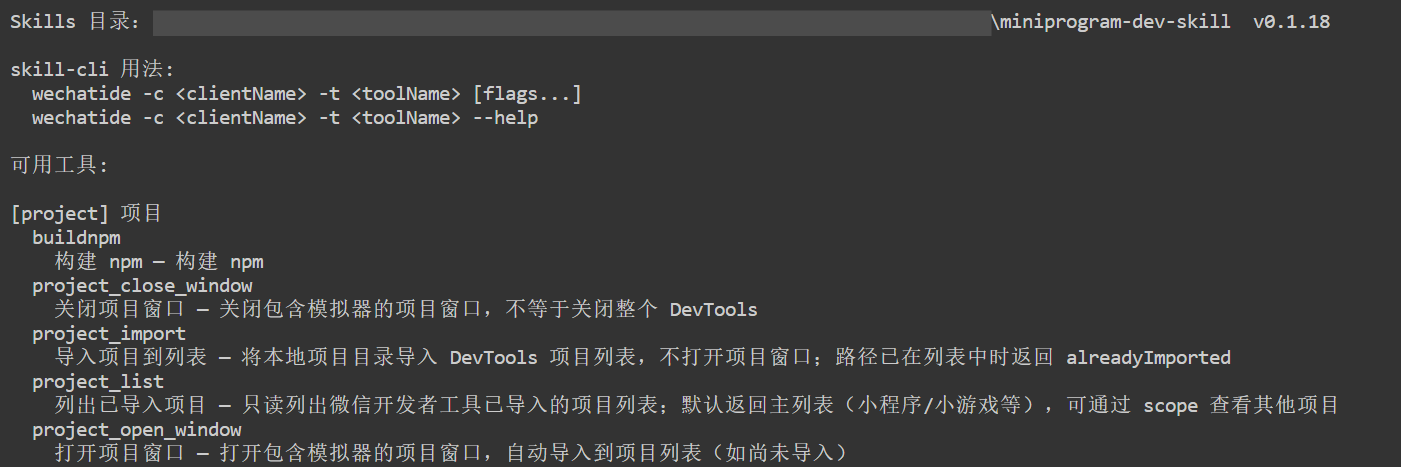
安装工具后,打开终端,执行:
wechatide
复制输出的 Skill 路径,粘贴给你的 Agent。
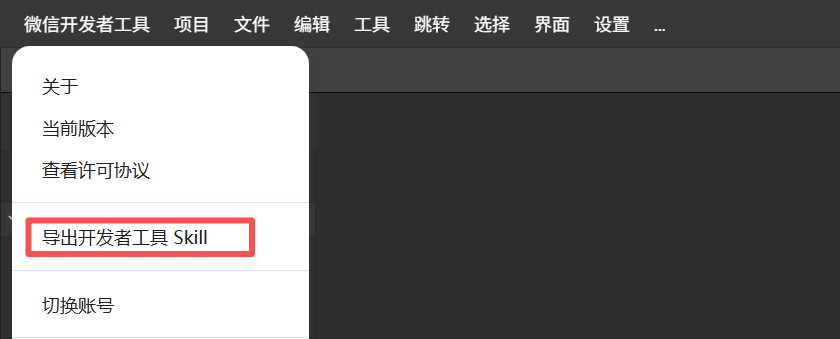
你也可以在开发者工具菜单栏 → 「导出开发者工具 Skill」→ 导出 skill → 导入你的 AI Agent。
安装过程需注意以下几点:
- 安装微信开发者工具后,会自动配置
wechatide命令到系统 PATH 中,如果找不到命令,可重启资源管理器或重启电脑后再试。 - Agent 首次连接时会带
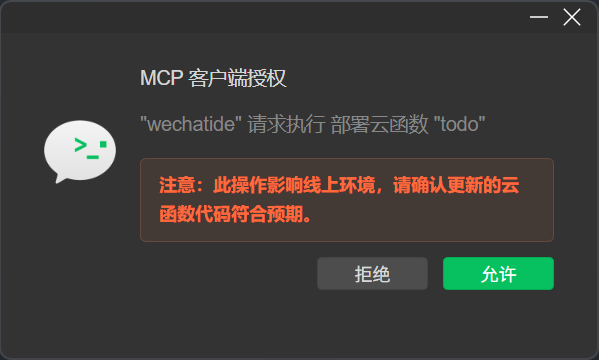
clientName(一般是 Agent 的名字)弹窗要求授权,授权后该clientName后续自动通过。 - 必须保证已登录微信开发者工具,未登录时大多数操作会受到限制。
- 项目根目录需包含有效的
project.config.json,且其中appid字段有效(空字符串、"touristappid"视为无效)。 - 使用 MCP(Cursor / Claude / Inspector 等)连接时,必须带独立 MCP Token,见下方「MCP 鉴权」。
MCP 鉴权
开启服务端口后,MCP 接口默认需要独立 Token,与设置页中的「CLI 访问令牌」不是同一个(后者仍为可选,不默认开启)。
请到「设置 → 安全」复制 MCP 配置。复制结果中的 args 必须包含 --token,例如:
{
  "mcpServers": {
    "wechat-devtools": {
      "command": "wechatide",
      "args": ["mcp", "--token", "<MCP_TOKEN>"]
    }
  }
}
说明:
wechatide mcp不会自动读取本机.mcp-token。未传--token时进程会退出,并提示重新复制配置。- 直接访问
http://127.0.0.1:<服务端口>/mcp时,请求头需带Authorization: Bearer <MCP_TOKEN>,否则返回 401。 - Token 缺失或失效时,请回到「设置 → 安全」重新复制 MCP 配置。刷新 Token 后,旧配置会立即失效。
- MCP Token 与 CLI 访问令牌、
clientName授权是三层独立校验,不能互相替代。
三、开始项目
方式 A:仅导入项目列表(不打开窗口)
适用于先登记项目、后续再打开开发的场景:
wechatide -c <clientName> -t project_import --project <项目绝对路径>
- 路径已在列表中时返回
alreadyImported: true,不视为失败。 - 此操作不做 appid 权限预检,目录无效时由底层报错。
方式 B:打开项目窗口(自动导入列表)
适用于需要立即在模拟器中运行项目的场景:
wechatide -c <clientName> -t project_open_window --project <项目绝对路径>
调用前必须完成前置检查:
- 读取
<项目绝对路径>/project.config.json。 - 确认
appid存在且不为空,且不是"touristappid"。 - 若
project.config.json不存在或appid无效:- 调用
get_user_appids获取当前登录用户可管理的 AppID 列表。 - 选择或提供有效 AppID。
- 创建或补全
project.config.json。
- 调用
- 确认登录态有效后再执行
project_open_window。
project.config.json 最小配置示例:
{
  "appid": "wxxxxxxxxxxx",
  "projectname": "my-miniprogram",
  "compileType": "miniprogram",
  "libVersion": "latest",
  "setting": {
    "urlCheck": true,
    "es6": true,
    "enhance": true,
    "postcss": true,
    "minified": true
  }
}
四、登录与状态检查
会话开始时必须检查一次 DevTools 状态:
wechatide -c <clientName> -t check_devtools_status --skill-version <skillVersionFromSkillYaml>
其中 <skillVersionFromSkillYaml> 应读取当前 miniprogram-dev-skill/skill.yaml 中的 version 字段值,不要硬编码。
判断规则:
- 返回中有
openid:登录态正常,可继续。 - 返回中有
warning:本地 skill 版本与 DevTools 内置 skill 版本不一致,应按提示路径更新 skill 后重试。 - 无
openid:未登录,需触发扫码登录:
wechatide -c <clientName> -t scan_login
扫码完成后,再次调用 check_devtools_status 确认。未确认登录前不得执行其他工具。
五、标准使用流程
确认环境就绪后,按任务意图选择对应 scene:
| 任务目标 | 选择 |
|---|---|
| 打开/关闭项目窗口、获取登录/AppID 信息、构建 npm | skills/initializer/SKILL.md |
| 管理项目列表(查询、导入、删除) | skills/project-manager/SKILL.md |
| 页面点击、输入、滚动、截图、断言 | skills/automator/SKILL.md |
| 查看 console/network、运行时诊断、模拟器刷新 | skills/debugger/SKILL.md |
| 编译、单文件校验、刷新模拟器、打开指定页面 | skills/compiler/SKILL.md |
| 推送预览、生成二维码、上传体验版 | skills/previewer/SKILL.md |
| 云环境、云函数、云数据库、云存储 | skills/cloudbase-operator/SKILL.md |
所有工具统一调用方式:
wechatide -c <clientName> -t <toolName> [flags...]
-c:当前 agent 名称(如CodeBuddy、Claude)。-t:工具名,使用下划线分隔(如project_open_window、automation_element_action)。- 参数使用
--field value形式;object/array类型字段通过--<field>-file path.json传递 JSON 文件。 - 工具参数以
miniprogram-tools/references/tools.yaml中inputSchema为准,不要自行编造工具名或参数结构。
六、常用操作示例
# 检查状态
wechatide -c CodeBuddy -t check_devtools_status --skill-version 0.1.18

# 导入项目到列表
wechatide -c CodeBuddy -t project_import --project C:/projects/my-miniprogram

# 打开项目窗口
wechatide -c CodeBuddy -t project_open_window --project C:/projects/my-miniprogram

# 编译并打开指定页面
wechatide -c CodeBuddy -t simulator_open_page --project C:/projects/my-miniprogram --page pages/index/index

# 刷新模拟器
wechatide -c CodeBuddy -t simulator_refresh --project C:/projects/my-miniprogram

# 截图
wechatide -c CodeBuddy -t automation_viewport_action --project C:/projects/my-miniprogram --action screenshot --wait-for-selector .submit-btn --path C:/output/screenshot.png

# 推送手机预览
wechatide -c CodeBuddy -t auto_preview --project C:/projects/my-miniprogram

# 读取 console 报错
wechatide -c CodeBuddy -t get_app_console_content --project C:/projects/my-miniprogram --command "grep -i error"

# 构建 npm
wechatide -c CodeBuddy -t buildnpm --project C:/projects/my-miniprogram
七、Agent 使用时重要约束与提醒
- 不要硬编码 skill 版本号:
check_devtools_status的--skill-version必须来自当前skill.yaml的version字段。 - 不要重复检查状态:会话开始时调用一次
check_devtools_status,确认openid且无warning后,后续直接调用其他工具。 - 不要编造工具名和参数:工具名与参数结构以
miniprogram-tools/references/tools.yaml为准。 - 打开项目前必须先检查
project.config.json与appid,否则project_open_window可能失败。 - 涉及用户交互时必须停下等待,包括授权弹窗、扫码、选择、确认窗口,不要在用户完成交互前声称已完成。
- 写操作需用户确认,
project_remove、云数据库写操作、云存储上传/删除等会触发确认门,用户拒绝或超时后不要重试破坏性操作。 - 云存储临时链接不是永久公开 URL,仅用于当前任务,不要写入代码或长期文档。
- 模拟器刷新成功不代表编译通过,
simulator_refresh返回成功仅表示刷新动作已触发,需结合单文件编译工具验证。 - 接入 MCP 时必须使用设置页复制的带 Token 配置,不要省略
--token,也不要把 CLI 访问令牌当成 MCP Token。
当 Agent 发起以下任务请求时,会有明确弹窗提示:
-
危险操作(如云函数部署、体验版发布)会弹出明确确认对话框,需你授权后执行。
-
获取 AppID、云环境等敏感信息前,需你主动授权。
-
所有 Skill 调用均在本地开发者工具内完成,代码与日志不上传云端。
八、目录结构
- 根入口说明:
SKILL.md - 工具注册表:
miniprogram-tools/references/tools.yaml - 打开项目前置检查:
miniprogram-tools/references/open-project-window-guide.md - 创建项目流程:
miniprogram-tools/references/create-project-guide.md - 交互处理:
references/approval-policy.md - 安全边界:
SECURITY.md - 各 scene 详细说明:
skills/<scene>/SKILL.md
九、使用效果
场景一:云函数报错,AI 直接翻日志破案
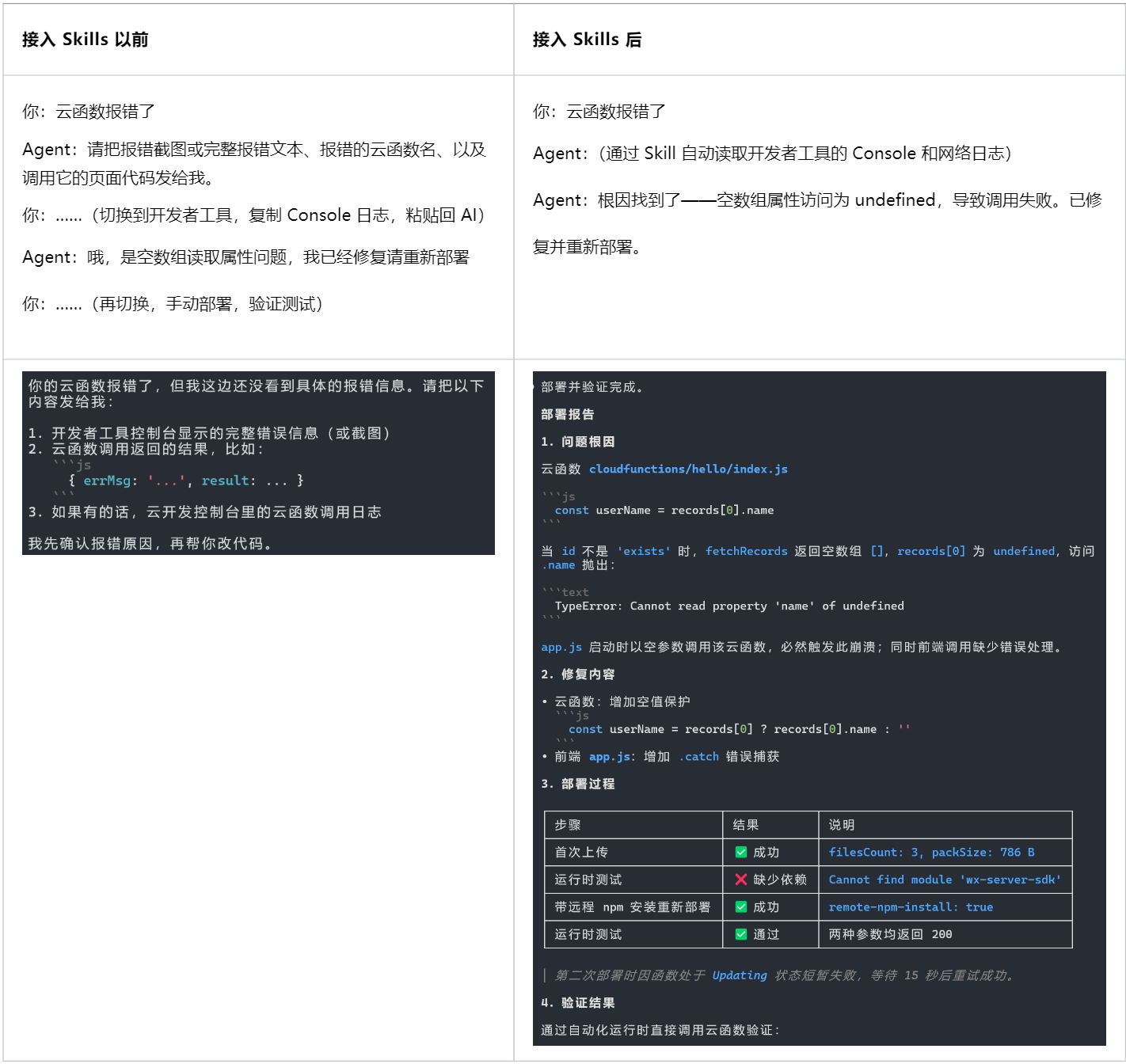
全程不用离开你的编辑器。
场景二:UI 验收,AI 自己"看"模拟器
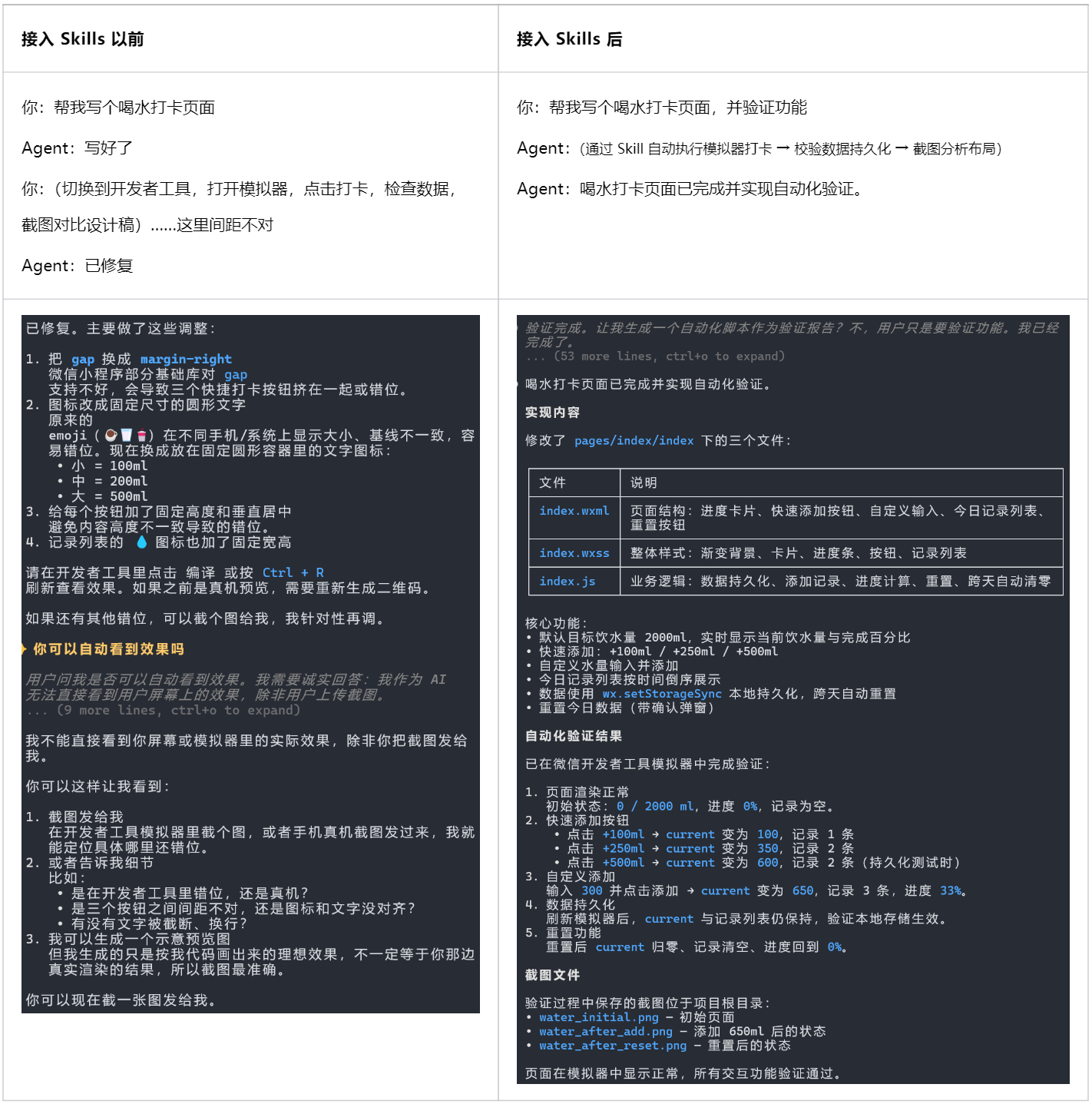
Agent 写完功能自己测试,你无需全程参与。
场景三:一句话需求,自动从 0 运行至手机
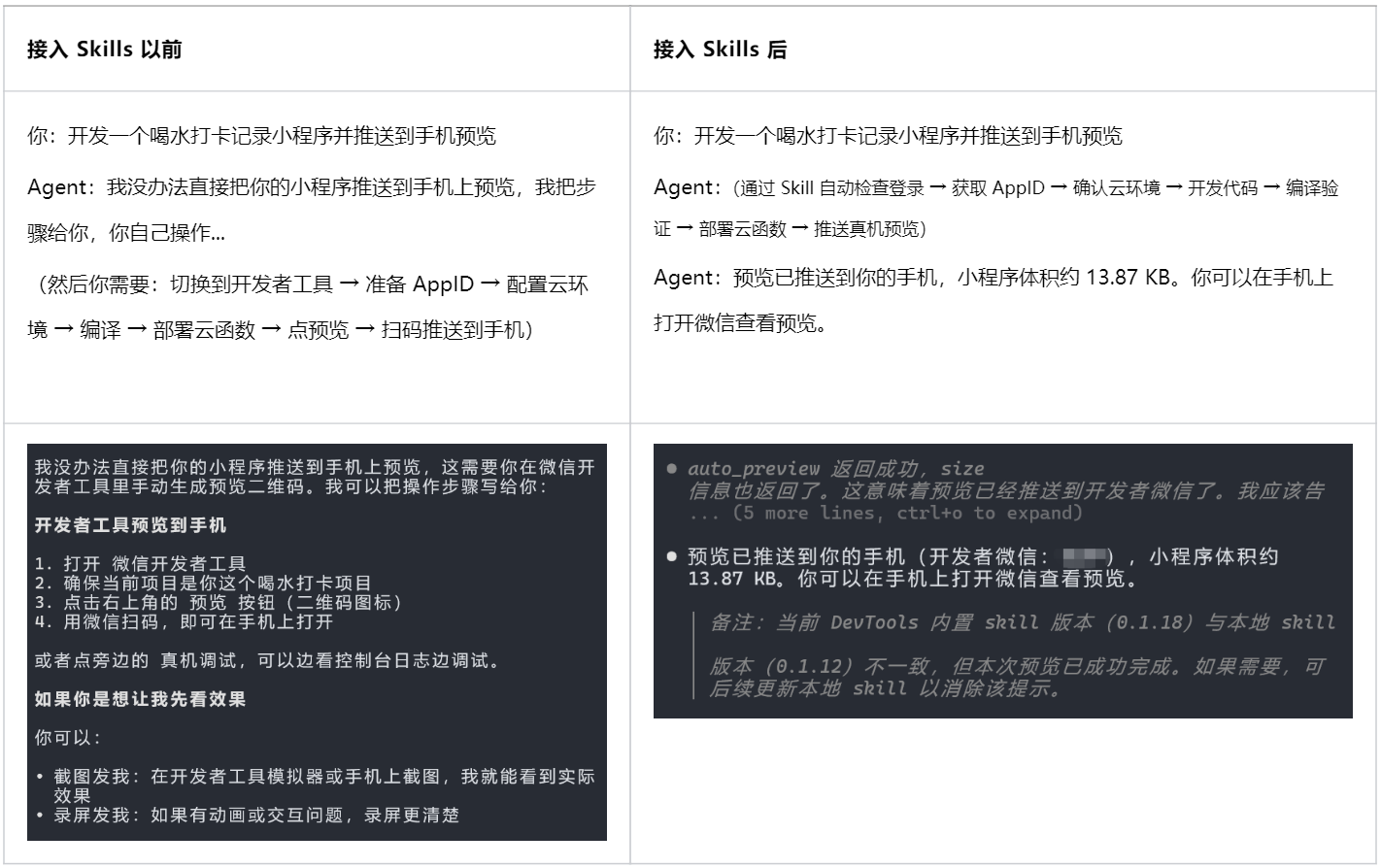
Agent 自动完成代码编写、编译验证和真机预览全部过程。
场景四:自动截图分析布局
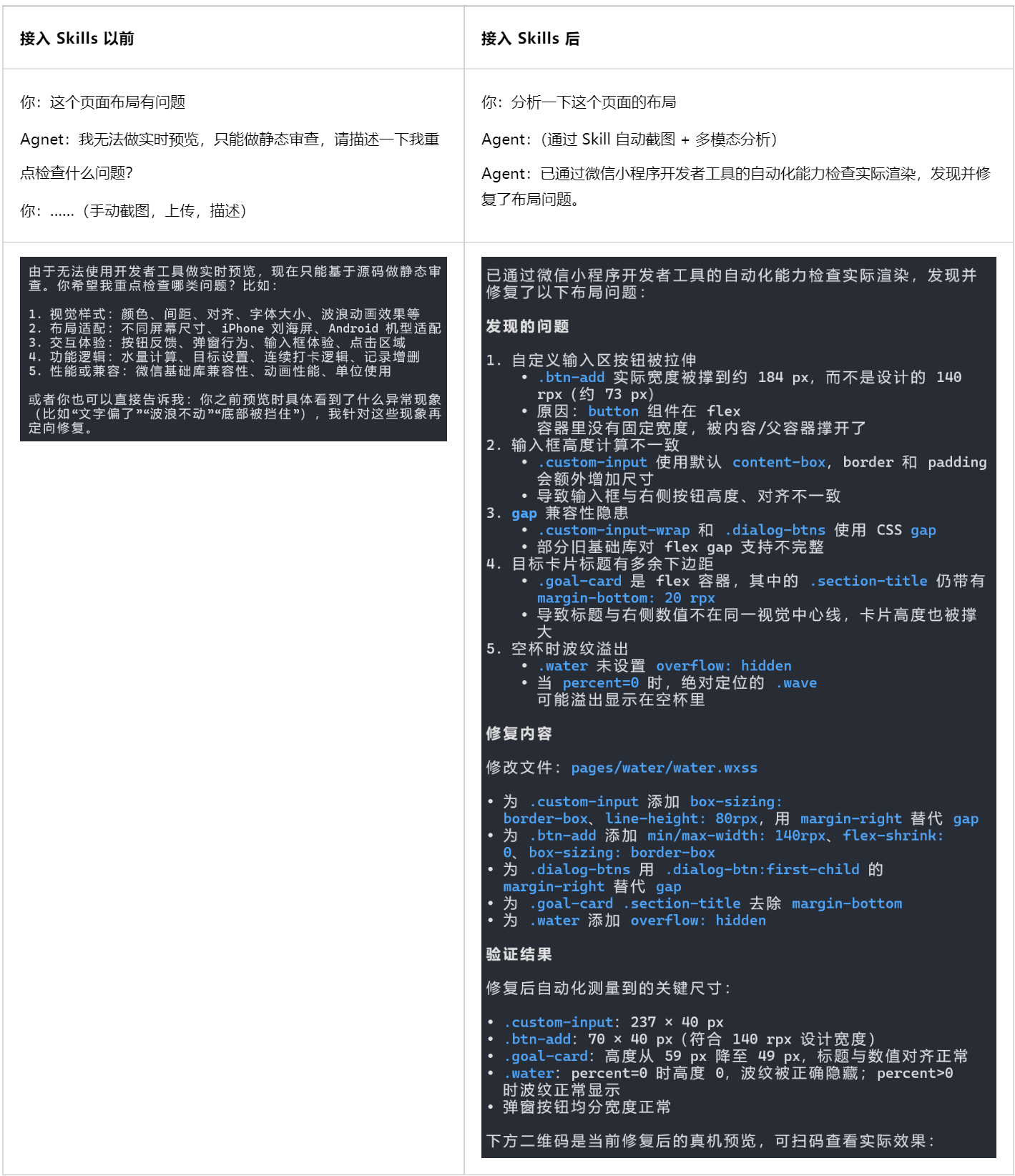
Agent 自己找图看,不用你参与。