
# 调试指南
# 一、使用开发者工具
下载安装 微信开发者工具(Nightly Electron Build 最新版本)
在「编译模式」入口切换到「小程序 AI 编译」,调试基础库切到 3.16.2
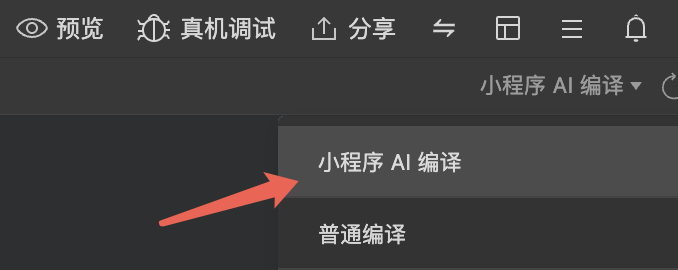
- 如果进入项目窗口发现看不到 “小程序 AI 编译”,确保在「微信公众平台 - 基础功能 - AI 能力」申请通过了「开发模式」,若已开通,可尝试通过重新登录 / 重新打开项目窗口的方式重试。
- 若流程跑不通,尝试将调试基础库切到其他版本,再切回 3.16.1(触发重新下载资源)
在该编译模式下,支持:
- 对单个 SKILL 调试,可切换 SKILL
- 对单个原子接口调试,可切换原子接口,可手动填入参数
- 对单个原子组件调试,可手动填入参数,可调整组件宽度以适配最小/最大高度
- 完整的对话交互流程,可单步调试,直观地看到原子接口的入参与出参
开发者工具执行异常反馈:「帮助 - 上传工具日志」,并提供微信号和复现的时间点

# 二、真机预览与调试
微信客户端支持真机预览体验,需要将 iOS 微信更新至 8.0.74 及以上,安卓微信更新至 8.0.78 及以上,并确保基础库版本是 3.16.1 及以上。
预览调试:扫描开发者工具预览的二维码,打开开发版小程序后,在右上角胶囊可以看到「小程序 AI 开发模式」入口,进去即可体验并测试流程,支持胶囊右上角菜单「打开调试」开启 vConsole 进行调试。
真机预览调试,非开发者工具上的「真机调试」远程调试功能,该功能暂不支持。
通过以下方法确认基础库版本号:
「打开小程序右上角菜单 - 打开调试 - 展开 vConsole - 切至 WeChat 页」
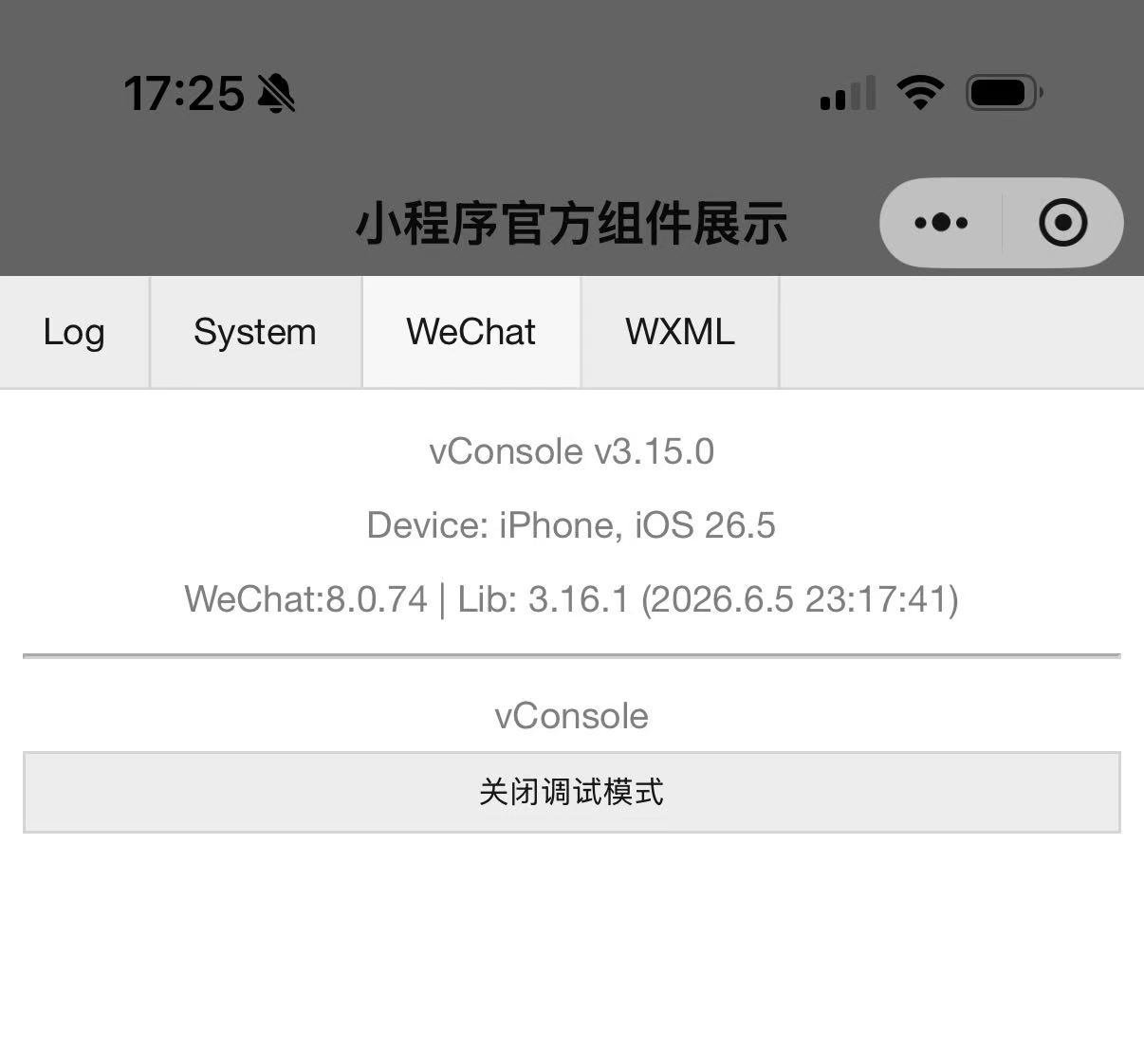
问题反馈:在开发者社区「小程序 AI 能力」主页发贴反馈问题,为提升问题排查效率,需提供微信号、复现的时间点,并截个屏及上传客户端日志,日志上传入口:「微信「我」 - 设置 - 帮助与反馈 - 右上角小扳手 - 上传日志 - 上传最近一小时日志」(或在复现时间点附近最小时间范围的日志)
# 在小微中调试
为了方便调试在小微中的表现,我们支持了在小微里召回体验版。该特性不是默认生效,需要在体验版的「小程序 AI 开发模式」入口里,输入 agent:recallTrialOn 开启(只对当前 AppId 生效)。若需要关闭,则输出 agent:recallTrialOff。
仅在被灰度到「小微支持使用开发模式功能」的名单才会生效
# 三、开发辅助
SkillHub 专区:微信小程序 AI 开发专区
# 3.1 生成辅助
为了帮助开发者接入,我们将提供一套自动生成与循环验证的系统,核心思路是:基于小程序源码,利用 LLM 自动生成原子接口和原子组件,并通过运行环境验证形成闭环,不断迭代直至达到质量标准。
建议一次只生成一小部分业务逻辑对应的原子服务,校验没问题后,再生成其他部分的逻辑。
# 3.1.1 安装「生成 Skills」
可便捷的基于原有业务代码生成原子接口与原子组件, 可以自由地选择顺手的 Coding Agent(如 CodeBuddy、Claude Code)进行生成,只需要输入 「帮我分析这个项目,接入微信小程序 AI 开发模式」就可以激活「生成 skills」进入生成流程,按照模型的提示,提供信息便可生成对应的原子接口与原子组件。
强烈建议生成后用下方「校验 Skills」进行校验,便于发现 Coding Agent 生成的代码的异常问题
# 3.1.2 安装「校验 Skills」
可基于开发者工具的渲染与执行能力,验证上轮命令中生成的代码,模型会依据真实的运行结果闭环迭代生成原子组件与原子接口(运行过程中开发者工具可能会有对应的授权弹窗,需手动进行授权,未授权可能会导致原子接口执行失败),任务完成后会输出 DELIVERY.md 阐述。
在使用「校验 Skills」前,必须在微信开发者工具上进行设置:手动打开工具 -> 设置 -> 安全设置,将服务端口开启。
# 3.2 评测辅助
在基础接入与生成辅助能力之外,开发者实际开发时常会遇到表现不符合预期的问题,且调试成本较高。为此,我们提供了「评测插件」,帮助开发者自动生成评测报告与优化建议,降低排查难度,提升调优效率。当前「评测插件」正在内测中,开发者可下载最新版微信开发者工具使用,详见「AI能力 - 评测指南 」。
# 四、观测平台
该平台用于追踪小程序「开发者」与「体验者」在体验小程序 AI 时产生的对话 Trace,并支持基于 Trace 的重放调试。
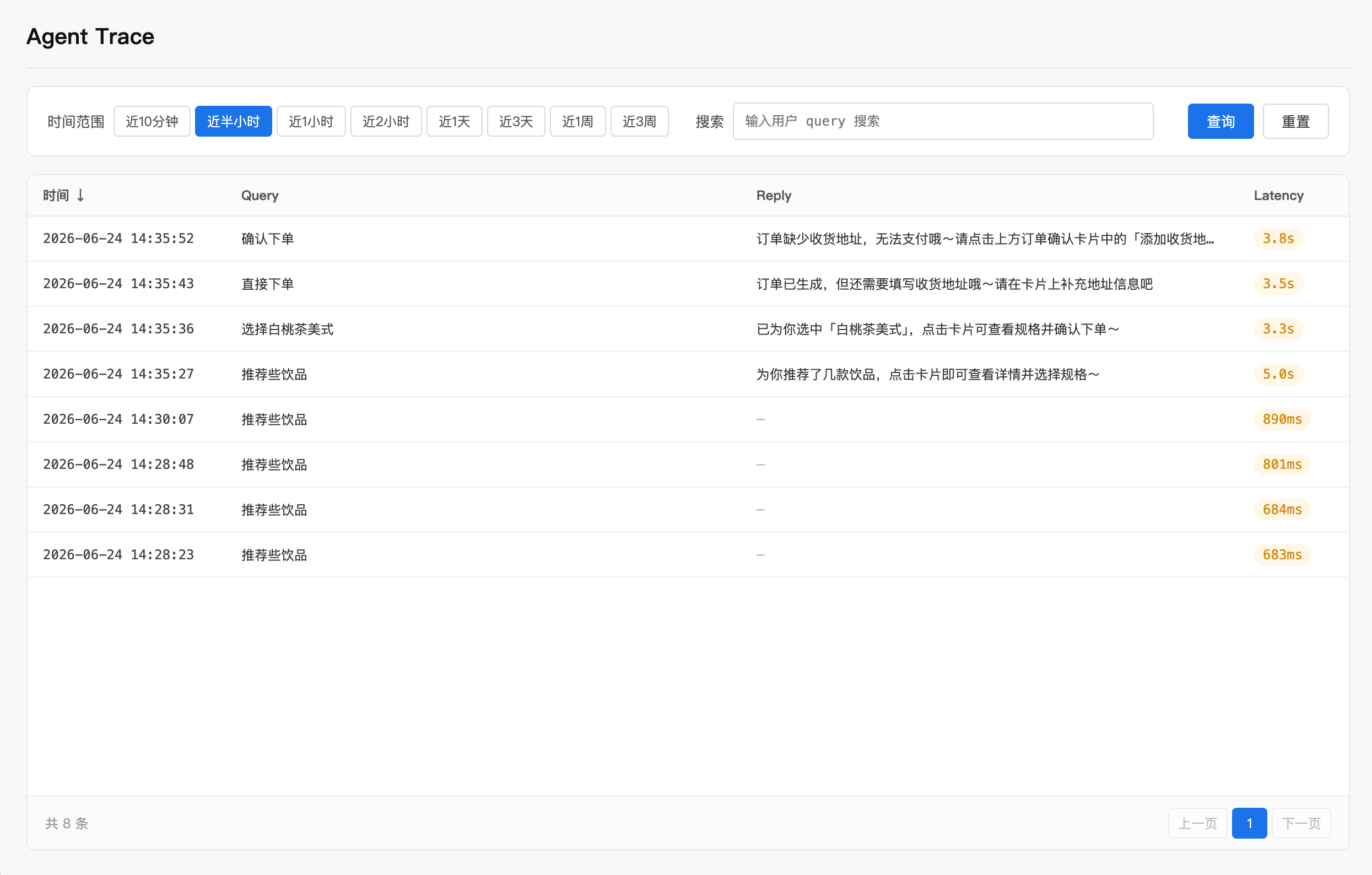
# 4.1 打开入口
在「编译模式」入口中切换至「小程序 AI 编译」后,编辑器右上角会显示观测平台入口。
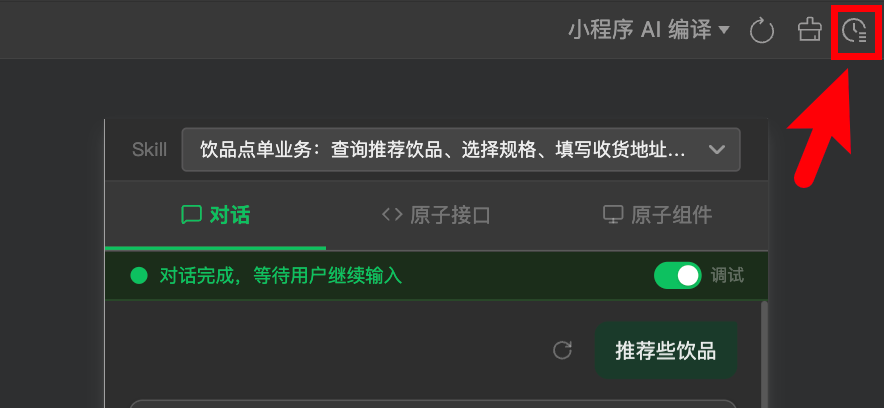
# 4.2 Trace 详情节点说明
Trace 详情中包含以下关键节点:
- LLM 节点:记录一次决策(原子接口调用 / 最终回复)所对应的 LLM 推理相关的上下文信息。
- 原子接口调用节点:记录此次原子接口调用详情,包括 LLM 推理产出的入参,以及接口的执行返回结果。
- finalReply 节点:记录本轮对话最终下发给用户的回复内容,包含以下字段:
- replyContent: 文本回复内容
- cards:所渲染的原子卡片所关联的原子接口
- pageLinks:文字链相关
# 4.3 LLM 重放
在 Trace 详情中查看任一 LLM 节点时,可对该节点发起重放。重放面板中可针对本次 LLM 决策所依赖的上下文信息进行修改,包括:
- SKILL 配置
- 原子接口定义
- 文字链页面配置
- 前置已调用工具的返回信息
修改后可查看在新上下文下 LLM 的推理结果,用于辅助定位问题与验证调整效果。

 文档变更日志(1条)