界面
启动页
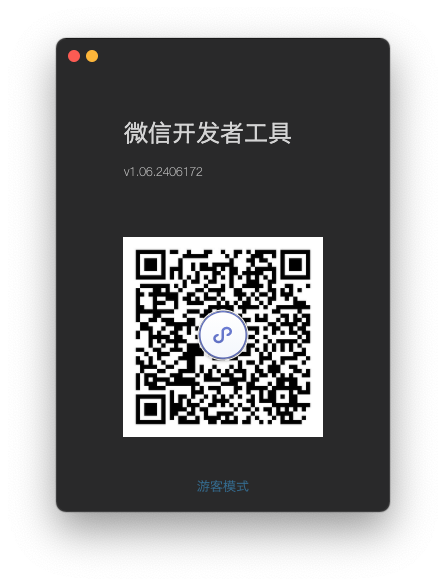
在登录页,可以使用微信扫码登录开发者工具,开发者工具将使用这个微信账号的信息进行小程序的开发和调试。
如果暂时没有微信,可以直接点击游客模式进入(游客模式只能编辑本地项目)
项目列表
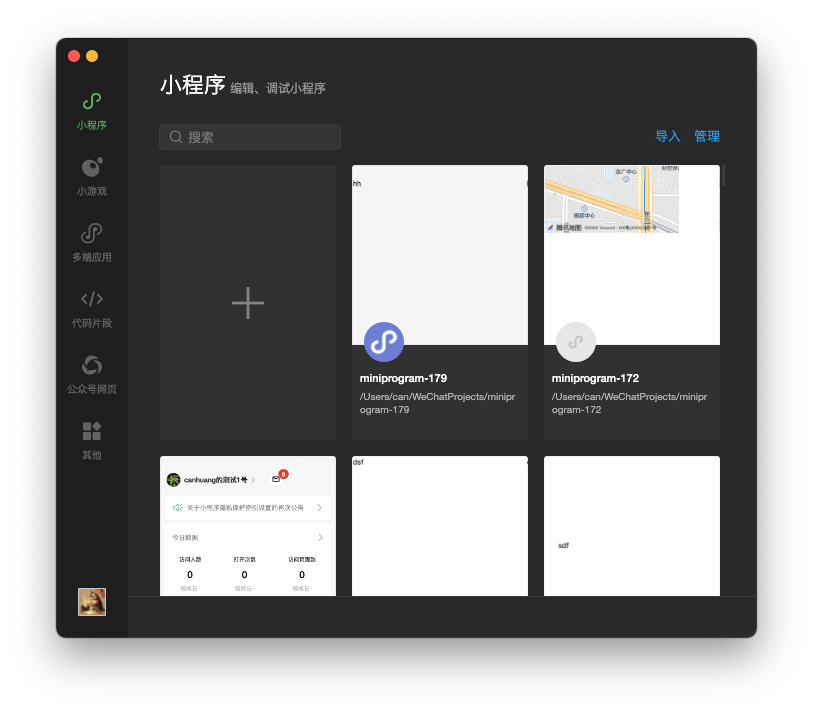
登录成功后,会看到已经存在的项目列表和代码片段列表,
在项目列表可以选择公众号网页调试,进入到公众号网页调试模式
新建项目
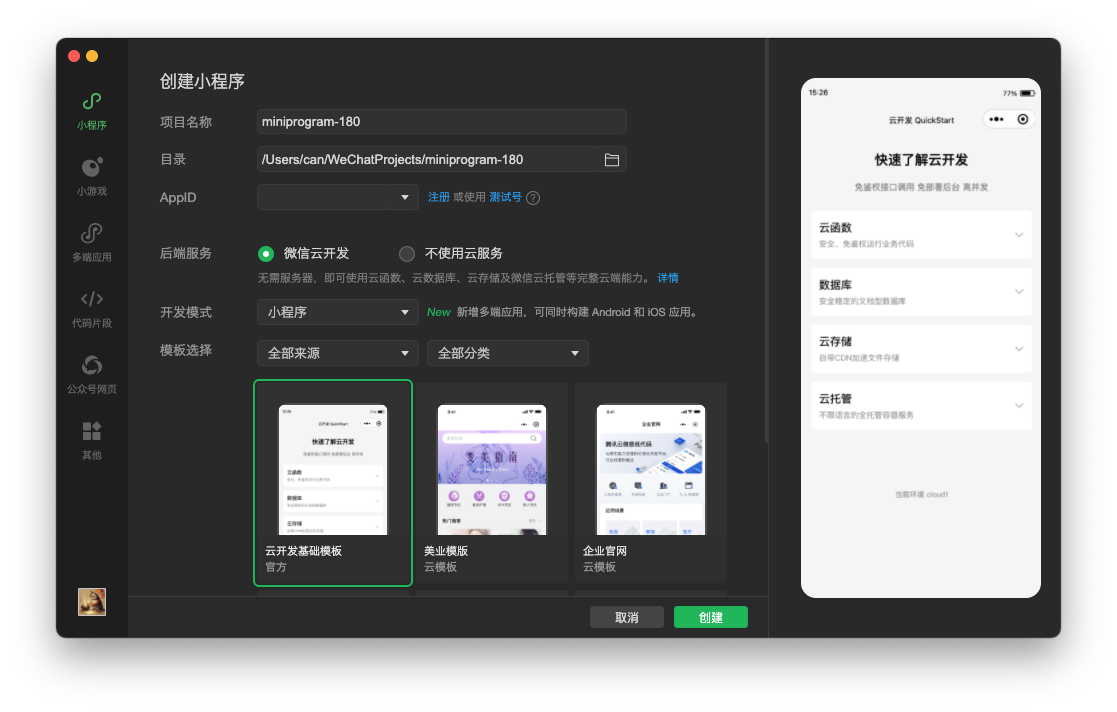
当符合以下条件时,可以在本地创建一个小程序项目
- 1.需要一个小程序的 AppID;如没有 AppID,可以选择申请使用测试号。
- 2.登录的微信号需要是该 AppID 的开发者;
- 3.需要选择一个空目录,或者选择的非空目录下存在
app.json或者project.config.json。当选择空目录时,可以选择是否在该目录下生成一个简单的项目。 - 4.开发者工具提供非常丰富的模块,也可以选择一个模版来创建一个项目。
多开项目
工具支持同时打开多个项目,每次打开项目时会从新窗口打开,入口有以下几种:
- 1.从项目选择页打开项目,处于项目窗口时可以从菜单栏的项目 -> 查看所有项目打开项目选择页
- 2.从菜单栏的最近打开项目列表中打开的项目会从新窗口打开
- 3.新建项目
- 4.命令行或 HTTP 调用工具打开项目
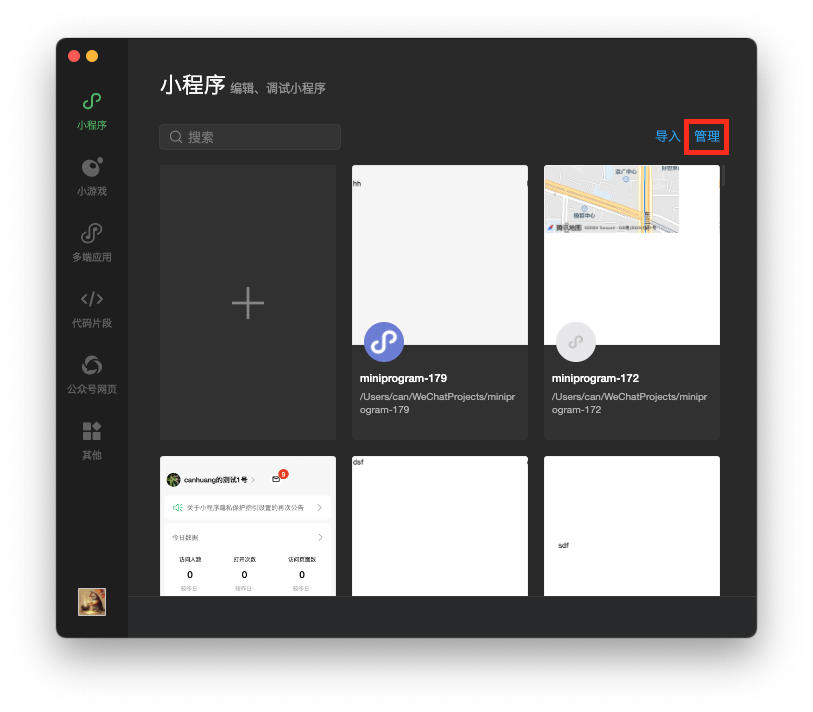
管理项目
对本地项目进行删除和批量删除
主界面
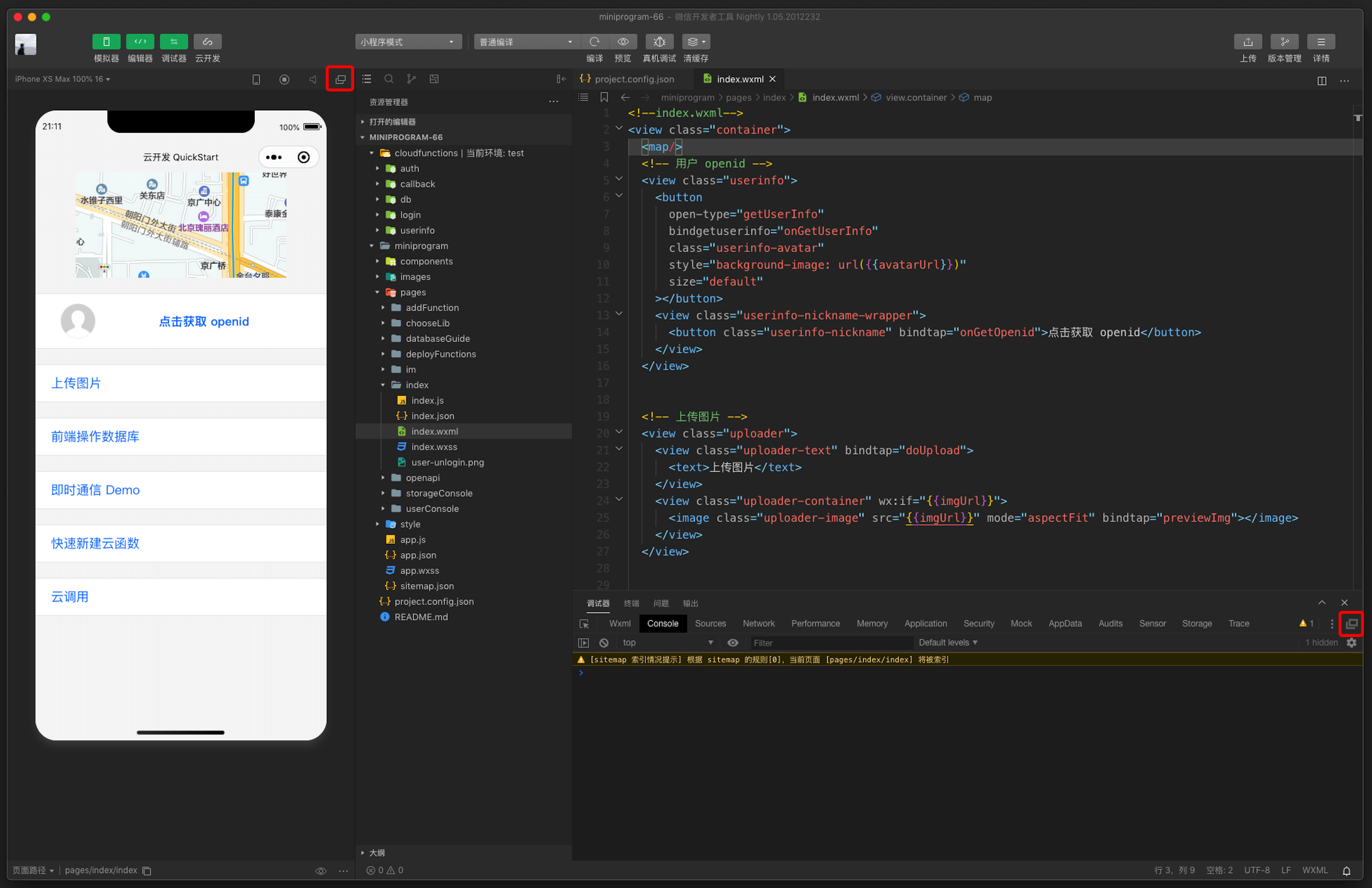
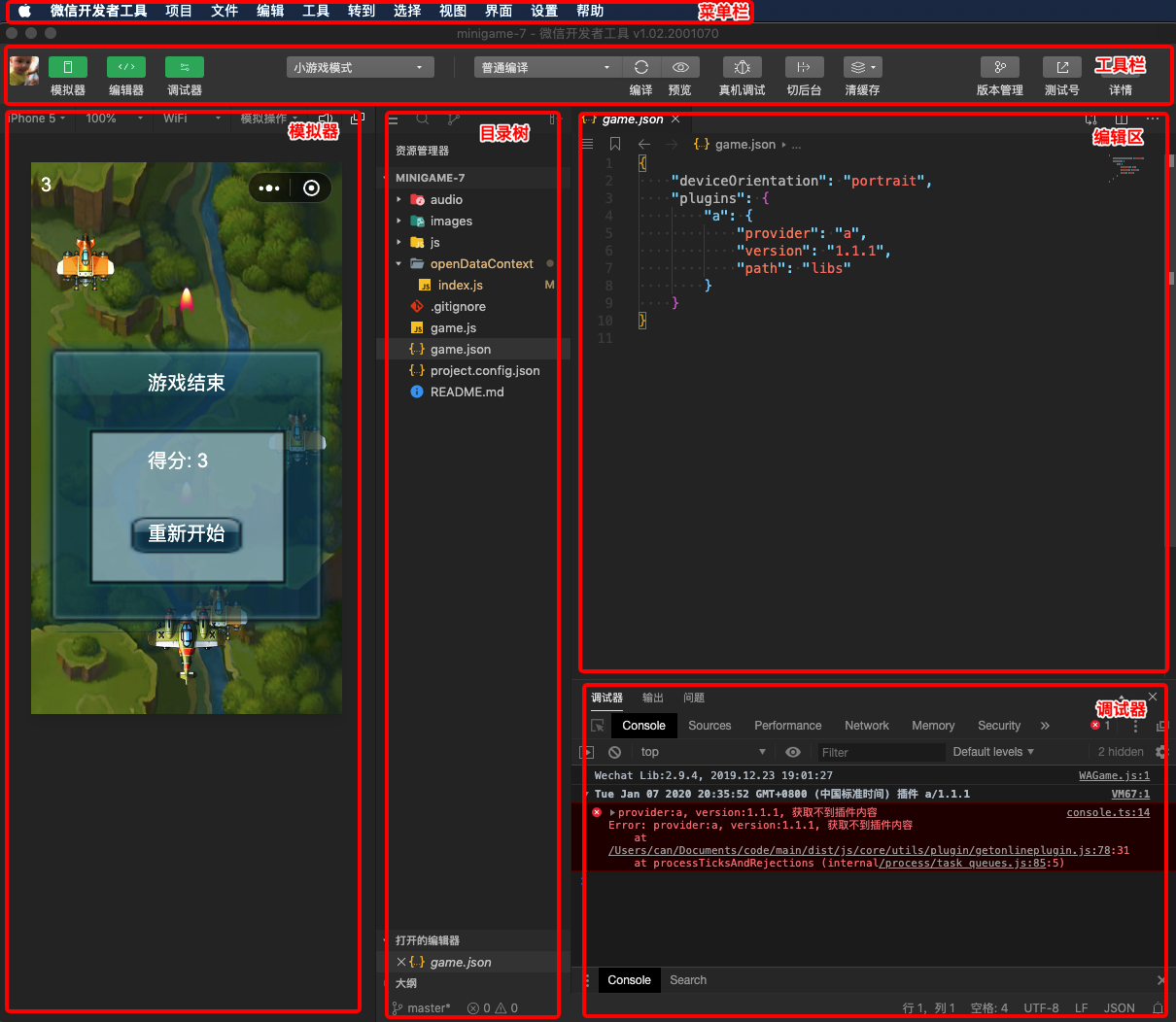
开发者工具主界面,从上到下,从左到右,分别为:菜单栏、工具栏、模拟器、目录树、编辑区、调试器 六大部分。
菜单栏
微信开发者工具
切换账号:切换登录用户
关于:关于开发者工具
当前版本、查看许可证
检查更新。满足条件时还可以检查 Nightly 更新,或切回稳定版
调试:打开当前窗口或工具自身进程的调试器。遇到工具或编辑器异常时,可以在这里看日志
退出:退出开发者工具,快捷键
Ctrl(⌘) + Q
应用菜单里已经没有「更换开发模式」。公众号网页调试从「项目」菜单打开。
项目
新建项目、导入项目
打开最近:最近打开的项目
查看所有项目:新窗口打开项目列表
关闭当前项目
macOS 上用 Command + 反引号切换到下一个项目窗口,Shift + Command + 反引号切换到上一个。Windows 不占用系统的任务切换键
文件
新建文件
保存
保存所有
关闭文件
编辑:编辑操作和对应快捷键
工具
编译:编译当前项目,快捷键
Ctrl(⌘) + R。不再另有一个与编译等价的「刷新」菜单预览:
Shift + Ctrl(⌘) + P真机调试:
Shift + Ctrl(⌘) + R上传:
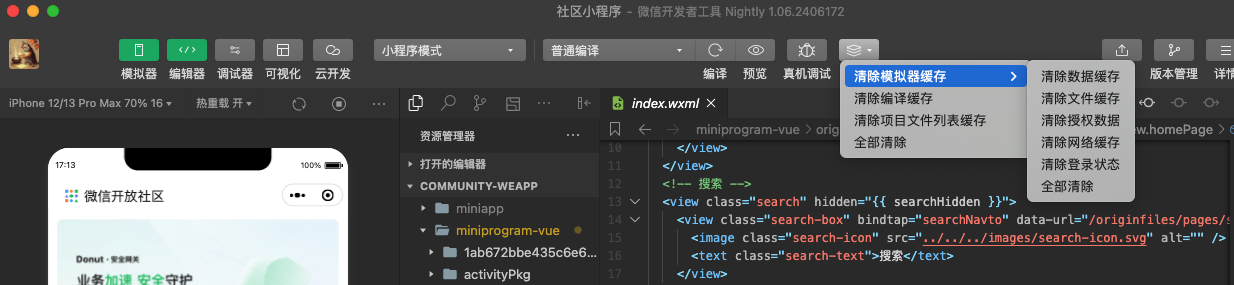
Shift + Ctrl(⌘) + U清除缓存:文件缓存、数据缓存、授权数据、网络缓存、登录状态,或全部清除
还有多账号调试、自动化测试、构建 npm、预拉取周期数据
菜单里不再放「编译配置」和「前后台切换」。自定义编译条件在工具栏里选
界面
显示或隐藏模拟器、编辑器、调试器,快捷键分别是
Shift + Ctrl(⌘) + D、Shift + Ctrl(⌘) + E、Shift + Ctrl(⌘) + I
设置
通用设置:
Ctrl(⌘) + ,外观设置:工具主题、调试器主题、模拟器位置、调试器位置、标题栏。不管编辑器字体
编辑设置:保存行为、字体、字号、行距
代理设置:直连、系统代理或手动代理
安全设置:CLI/HTTP 服务端口和 MCP
拓展设置
快捷键设置:打开编辑器的键盘快捷方式,不是旧的设置页快捷键列表
项目设置:打开详情里的项目设置
设置菜单里没有「通知设置」。
工具栏
点击用户头像可以便捷的切换用户。
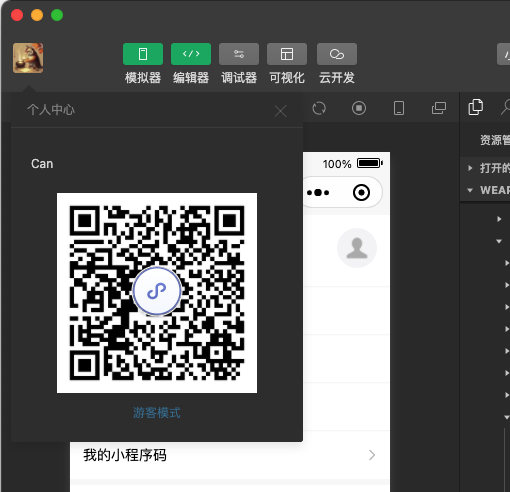
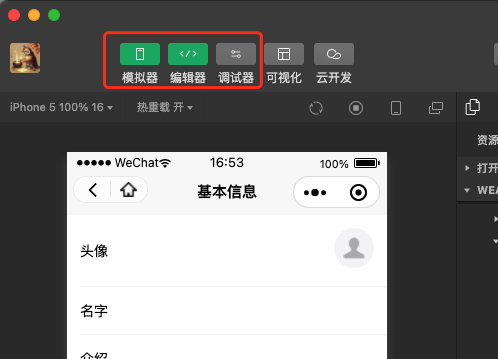
用户头像右侧是控制主界面模块显示/隐藏的按钮。至少需要有一个模块显示。
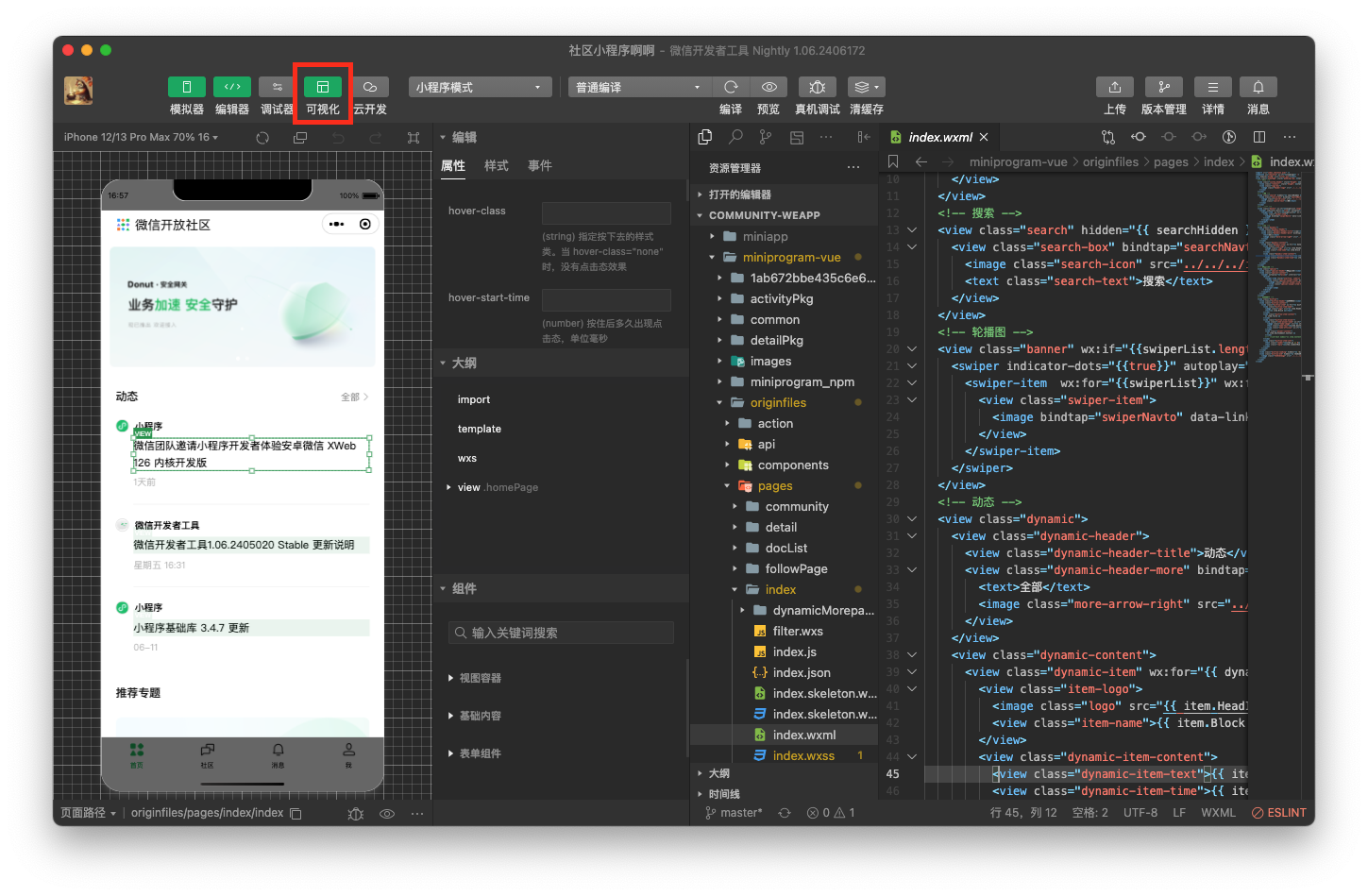
通过“可视化”按钮可以进入可视化辅助编程模式
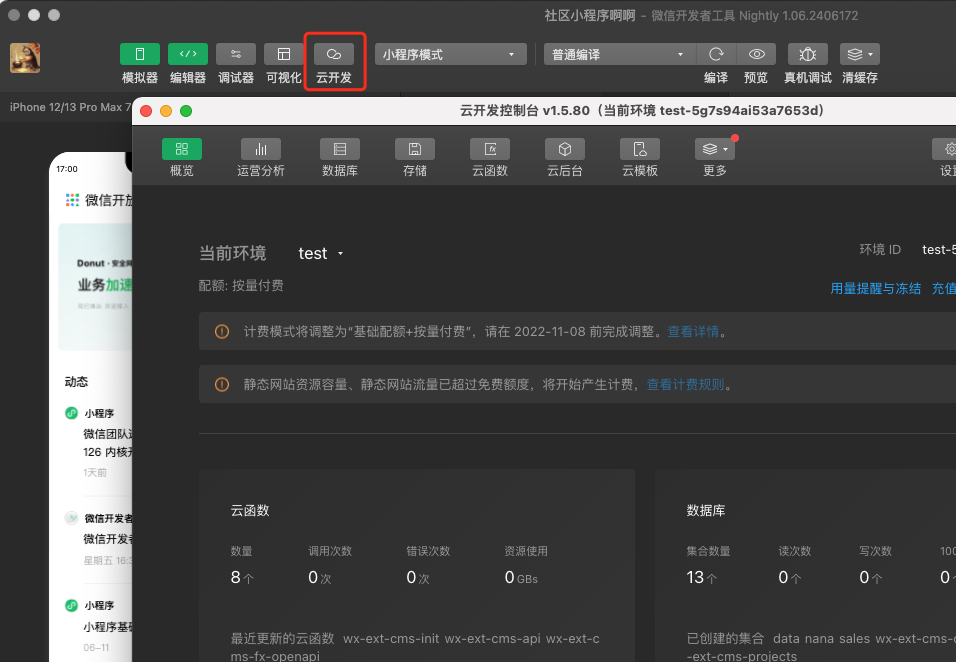
通过云开发按钮可以打开云开发控制台,管理小程序对应的云开发资源
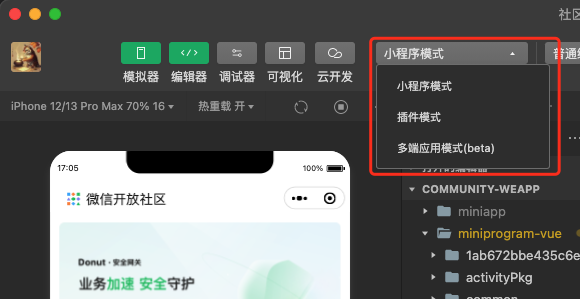
工具栏中间,可以通过选择开发模式,切换为插件模式(用于开发小程序插件)、多端应用模式 (用于将小程序生成 iOS/Android 移动应用)
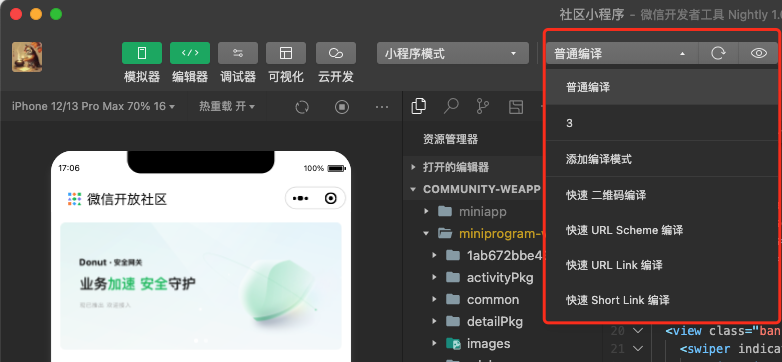
工具栏中间,可以选择普通编译,也可以新建并选择自定义条件进行编译和预览,可以通过二维码、URL Schema、URL Link、Short Link 进行快速的编译和预览
工具栏上提供了清缓存的快速入口。可以便捷的清除工具上的文件缓存、数据缓存、微信客户端内对应小程序的登录状态、授权状态,方便开发者调试
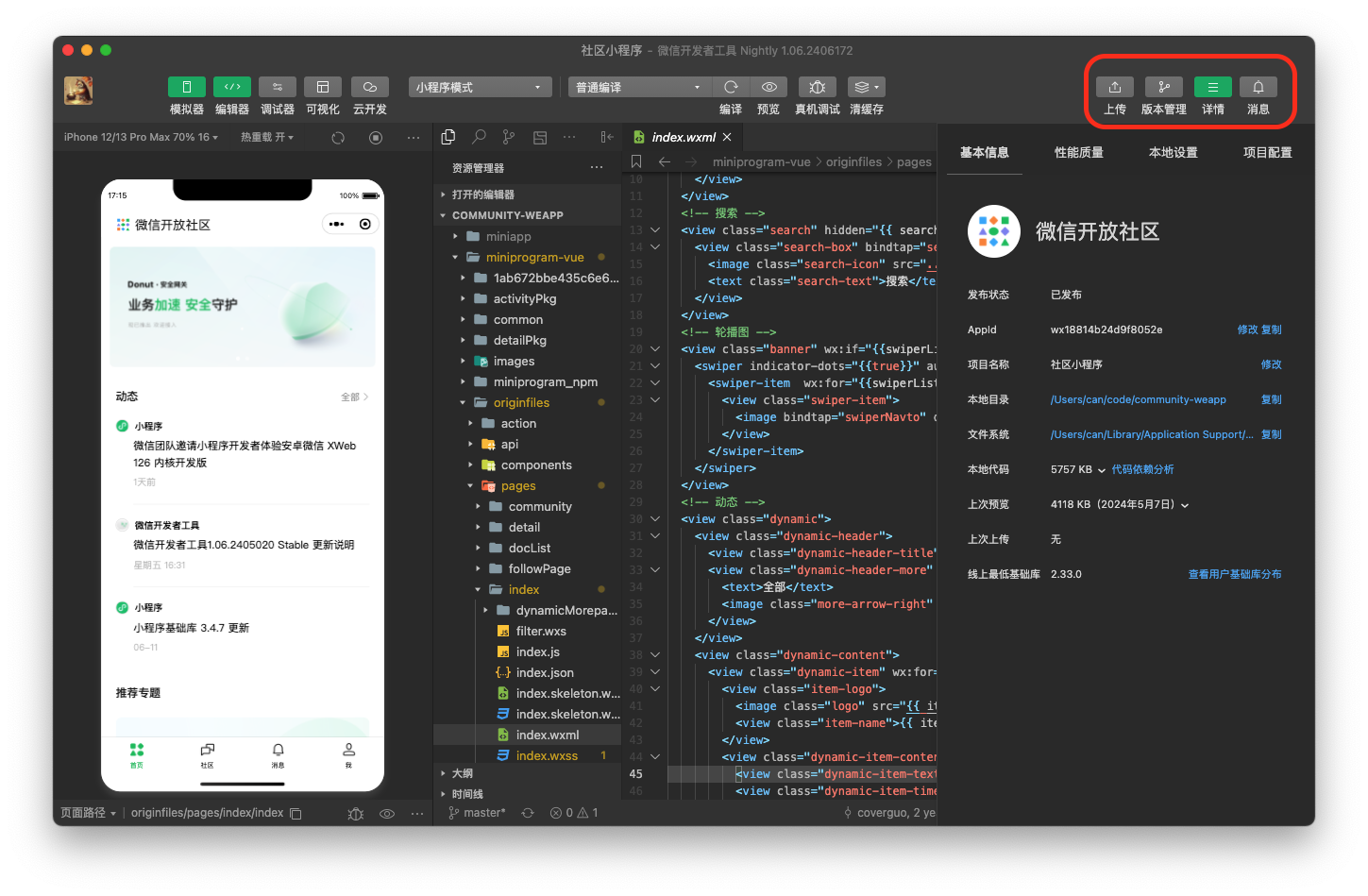
工具栏右侧是开发辅助功能的区域,在这里可以上传代码、版本管理、查看项目详情
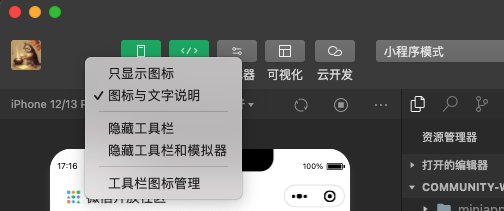
工具栏管理
在工具栏上点击鼠标右键,可以打开工具栏管理
模拟器
模拟器可以模拟小程序在微信客户端的表现。小程序的代码通过编译后可以在模拟器上直接运行。
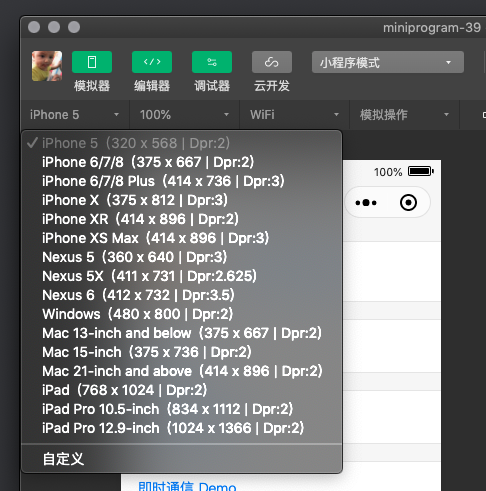
开发者可以选择不同的设备,也可以添加自定义设备来调试小程序在不同尺寸机型上的适配问题。
在模拟器底部的状态栏,可以直观地看到当前运行小程序的场景值,页面路径及页面参数
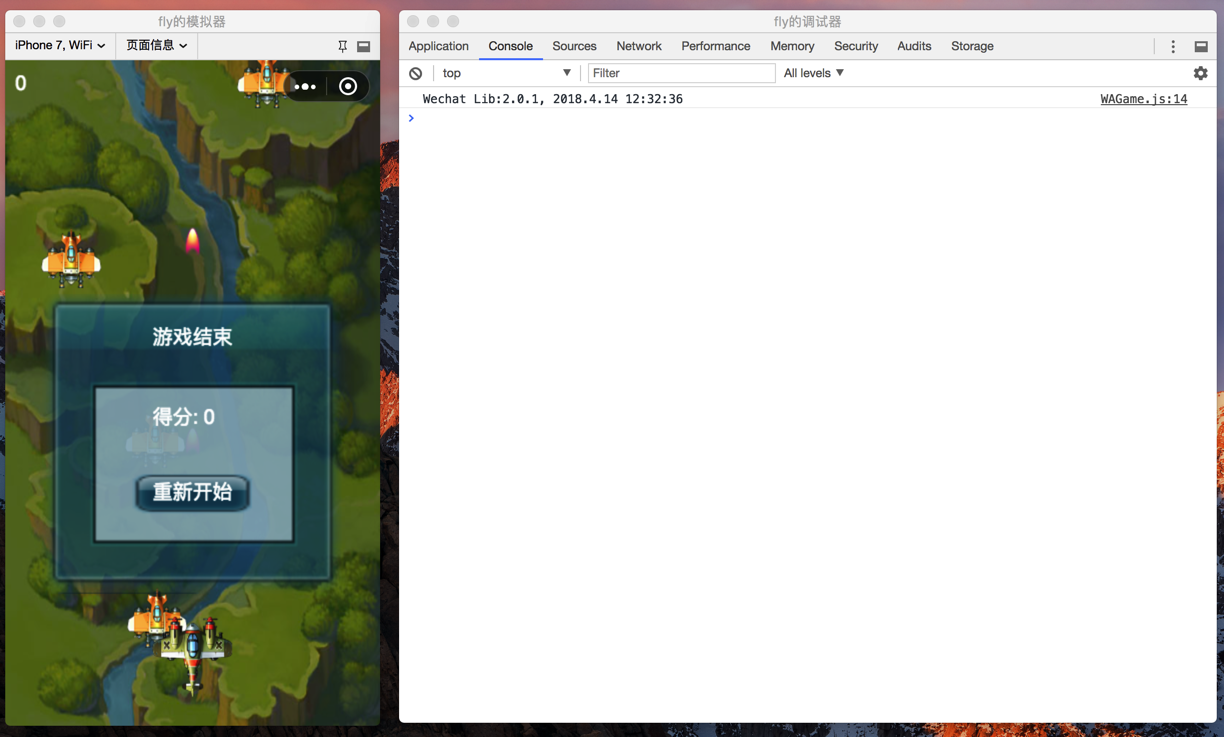
独立窗口
点击 模拟器/调试器 右上角的按钮可以使用独立窗口显示 模拟器/调试器